PS怎么给图片改字?2026年3个无痕改字方法实测

一张产品图要改价格、一张封面要换标题、一张截图要改ID……PS怎么给图片改字才能做到无痕?很多设计师、电商美工和自媒体新手都遇到过:字改了,背景花了;字体对了,光影不对;手动修半天,客户一眼假。最近“banana修图”等AI修图话题又上了热搜,很多人第一次发现原来图片改字还能这么玩。但回到PS里做精细的图片改字,有没有更快、更稳的方案?

本文从真实问题出发,先讲PS原生改字方法,再对比它的短板,最后实测StartAI插件一键无痕改字,并附上常见问题。如果你正在找ps改字AI改字PS插件一键改字的靠谱方案,这篇值得看完。

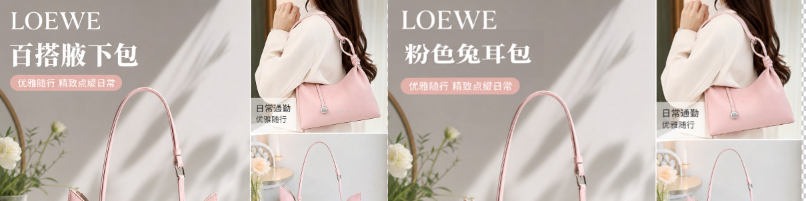
ps无痕改字前后对比

一、为什么你用PS给图片改字总露馅?

常见3个真实痛点:

  1. 背景复杂,一改就花
    原文字下面可能是渐变背景、产品纹理、人物皮肤、玻璃反光。用PS手动修补,不是留印子,就是颜色过渡不自然。
  2. 字体难匹配,改完像P的
    很多时候我们手上没有原图字体,或者原字体是商业字体、手写体、艺术字。用相似字体替换,字形、粗细、倾斜、间距总有差别,一眼假。
  3. 效率太低,批量改字崩溃
    一张图改5分钟,10张图就是1小时。电商美工大促期间要改几十张主图,手动ps改字根本来不及。

最近社交平台上“banana修图”话题爆火,本质上就是因为大家想用AI解决这些重复、耗时的修图痛点。但banana修图更偏移动端/网页端的快速修图,真正要在PS工作流里做专业级图片改字,还需要更垂直的工具。下面我们先看PS原生方法,再讲解决方案。

二、PS原生改字方法:内容识别、图章、文字工具怎么操作?

方法1:文字工具直接修改

适合背景简单、文字独立、字体已安装的情况。

操作步骤:

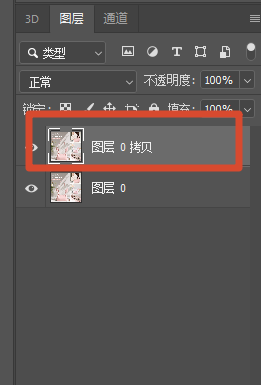
  • 打开图片,按 Ctrl+J 复制背景图层。
ps先复制图层
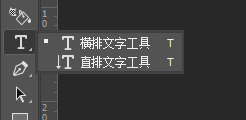
  • 选择左侧“文字工具”(T),框选原文字。
选择文字工具
  • 直接输入新文字,调整字体、大小、颜色。
  • 如果原文字有图层样式,可在“图层样式”中复制粘贴。

优点:最快。
缺点:只对标准字体、纯色或简单背景有效。遇到透视、变形、复杂背景,基本没用。

方法2:内容识别填充

适合文字背后是规则纹理、纯色、天空、地面等。

操作步骤:

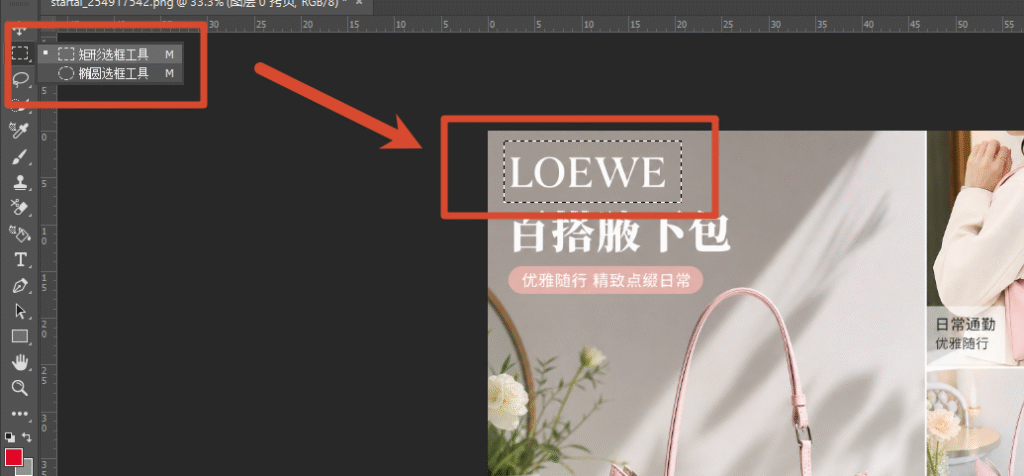
  • 用矩形选框或套索框选原文字。
框选要修改的文字
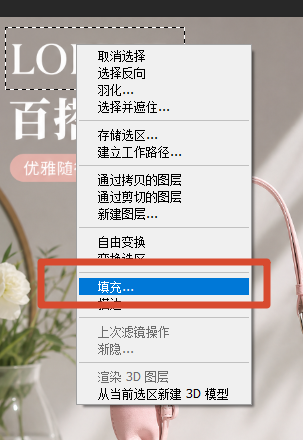
  • 右键选择“内容识别填充”。
右键内容填充
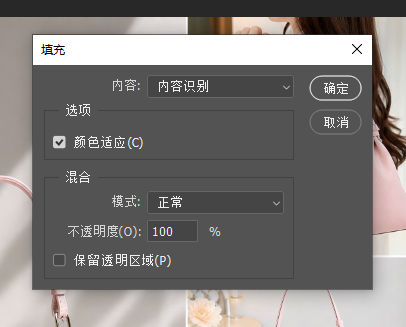
  • 在预览里调整取样区域,点击确定。
点击确定
  • 再用文字工具输入新文字。
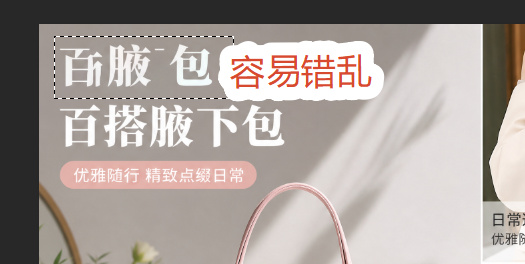
内容填充容易错乱

优点:可以去掉部分背景文字。
缺点:内容识别对复杂纹理容易产生模糊、重复、错位,尤其是文字压在人物、产品边缘时。

方法3:仿制图章/修复画笔

适合小范围修补。

操作步骤:

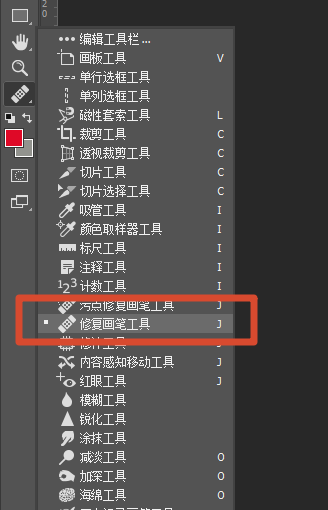
  • 选择“仿制图章工具”或“修复画笔工具”。
选择修复画笔工具
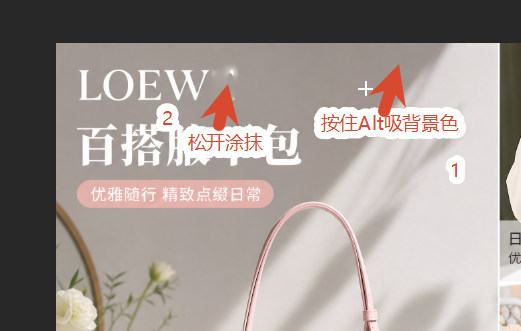
  • 按住 Alt 取样干净背景。
  • 一点一点涂抹覆盖原文字。
吸取背景色、松开涂抹
  • 再输入新文字。

优点:可控性高。
缺点:非常慢,对光影和纹理要求高,容易修出脏块。

PS原生改字的3个短板:效率低、字体难一致、复杂背景易花

短板1:复杂背景容易修花

产品图、海报、截图往往不是纯色背景。文字可能压在人物头发、玻璃倒影、布料褶皱、渐变光效上。手动修补不仅慢,还容易出现边缘生硬、噪点不一致、光影断裂的问题。

短板2:字体很难保持一致

原图字体可能是版权字体、手写体、艺术字,或者经过变形、透视、倾斜处理。你即便找到了相似字体,大小、字距、行高、颜色、渐变、投影、描边也很难完全对齐。最终效果总差一点“原生感”。

三、ps内StartAI插件一键给图片改字,无痕保持字体一致

StartAI插件是一款安装在PS内的AI修图插件,核心功能之一就是一键快速改字。它利用AI识别原文字的字体、大小、颜色、透视、光影和背景纹理,然后自动生成无痕替换,让新文字和原图融为一体。

本文福利:官网下载填写邀请码:Zx7dSV,免费使用banana修图!

立即使用StartAI:点此一键下载StartAI插件

邀请码:【Zx7dSV】,立领100积分,全部核心功能免费用

StartAI插件改字操作步骤

  1. 在PS中打开需要改字的图片,复制背景图层。
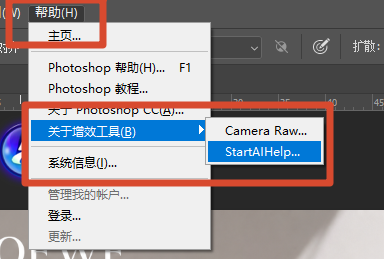
  2. 点击菜单栏“帮助” → StartAI → “banana修图”
ps打开增效工具

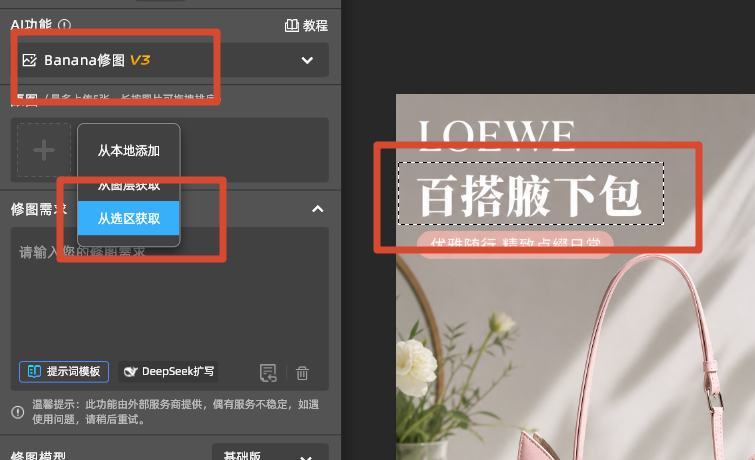
3.用选框工具框选原文字区域。选区上传

选择banana修图、选区上传

4.在插件面板输入提示词:“把图1中文字改成“粉色兔耳包”保持字体颜色细节不变
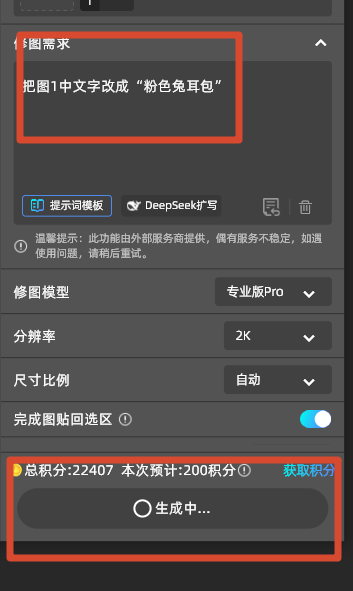
输入提示词,点击生成

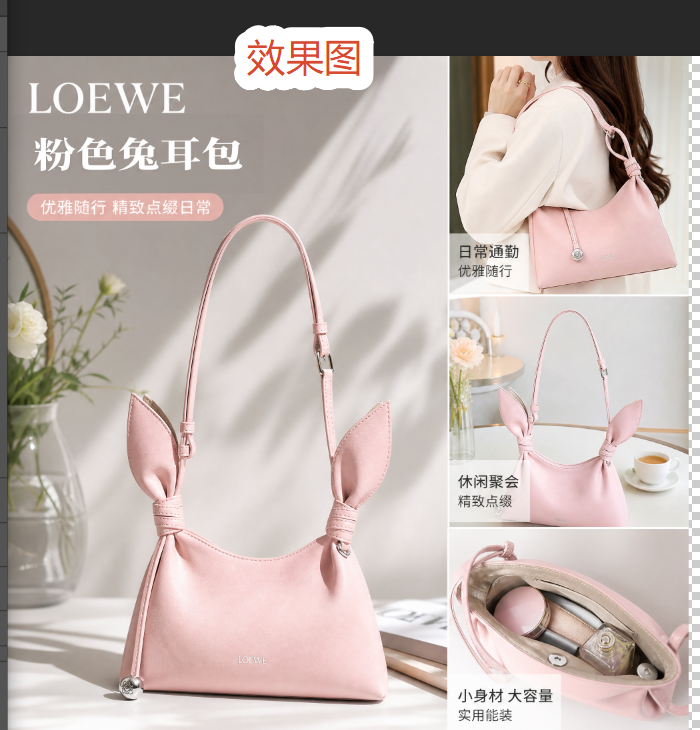
5.点击“生成”,StartAI会输出无痕替换结果。

效果图展示

整个过程通常不超过1分钟。相比手动修补,效率提升非常明显。

和banana修图等热点工具的区别

最近“banana修图”带火了一批AI修图工具,但它们大多偏向移动端、网页端的快速修图,比如消除路人、一键美颜、简单去文字。真正在PS里做图片改字,尤其是电商详情页、海报、封面这种需要保持字体一致、背景无痕、可交付源文件的场景,StartAI插件更专业。它直接嵌在PS工作流里,不改变设计师的习惯,同时把最耗时的改字步骤AI化。

四、StartAI插件 vs PS原生改字:实测对比

为了更直观,这里用一个复杂背景海报改字场景做对比:

对比项PS原生手动改字StartAI插件一键改字
耗时10—20分钟/张约1分钟/张
背景无痕度容易花,需要反复修补高,AI自动融合纹理光影
字体一致性手动匹配,难完全一致AI自动匹配,保持原字体风格
学习成本需要熟悉图章、修补、文字工具框选+输入+生成,新手可上手

五、总结:2026年图片改字,别再用笨办法了

回到最开始的问题:PS怎么给图片改字?

答案已经很清楚:简单图用PS原生文字工具;复杂图、批量图、商图,用StartAI插件。2026年AI修图热点不断,“banana修图”让更多人关注到无痕改图,但真正要在PS里稳定、高效地完成图片改字StartAI插件一键快速改字、无痕、保持字体一致、简单易学,才是设计师、电商美工和自媒体新手更靠谱的选择。

立即使用StartAI:点此一键下载StartAI插件

邀请码:【Zx7dSV】,立领100积分,全部核心功能免费用!

PS怎么给图片改字?2026年3个无痕改字方法实测

一张产品图要改价格、一张封面要换标题、一张截图要改ID……PS怎么给图片改字才能做到无痕?很多设计师、电商美工和自媒体新手都遇到过:字改了,背景花了;字体对了,光影不对;手动修半天,客户一眼假。最近“banana修图”等AI修图话题又上了热搜,很多人第一次发现原来图片改字还能这么玩。但回到PS里做精细的图片改字,有没有更快、更稳的方案?

本文从真实问题出发,先讲PS原生改字方法,再对比它的短板,最后实测StartAI插件一键无痕改字,并附上常见问题。如果你正在找ps改字AI改字PS插件一键改字的靠谱方案,这篇值得看完。

ps无痕改字前后对比

一、为什么你用PS给图片改字总露馅?

常见3个真实痛点:

  1. 背景复杂,一改就花
    原文字下面可能是渐变背景、产品纹理、人物皮肤、玻璃反光。用PS手动修补,不是留印子,就是颜色过渡不自然。
  2. 字体难匹配,改完像P的
    很多时候我们手上没有原图字体,或者原字体是商业字体、手写体、艺术字。用相似字体替换,字形、粗细、倾斜、间距总有差别,一眼假。
  3. 效率太低,批量改字崩溃
    一张图改5分钟,10张图就是1小时。电商美工大促期间要改几十张主图,手动ps改字根本来不及。

最近社交平台上“banana修图”话题爆火,本质上就是因为大家想用AI解决这些重复、耗时的修图痛点。但banana修图更偏移动端/网页端的快速修图,真正要在PS工作流里做专业级图片改字,还需要更垂直的工具。下面我们先看PS原生方法,再讲解决方案。

二、PS原生改字方法:内容识别、图章、文字工具怎么操作?

方法1:文字工具直接修改

适合背景简单、文字独立、字体已安装的情况。

操作步骤:

  • 打开图片,按 Ctrl+J 复制背景图层。
ps先复制图层
  • 选择左侧“文字工具”(T),框选原文字。
选择文字工具
  • 直接输入新文字,调整字体、大小、颜色。
  • 如果原文字有图层样式,可在“图层样式”中复制粘贴。

优点:最快。
缺点:只对标准字体、纯色或简单背景有效。遇到透视、变形、复杂背景,基本没用。

方法2:内容识别填充

适合文字背后是规则纹理、纯色、天空、地面等。

操作步骤:

  • 用矩形选框或套索框选原文字。
框选要修改的文字
  • 右键选择“内容识别填充”。
右键内容填充
  • 在预览里调整取样区域,点击确定。
点击确定
  • 再用文字工具输入新文字。
内容填充容易错乱

优点:可以去掉部分背景文字。
缺点:内容识别对复杂纹理容易产生模糊、重复、错位,尤其是文字压在人物、产品边缘时。

方法3:仿制图章/修复画笔

适合小范围修补。

操作步骤:

  • 选择“仿制图章工具”或“修复画笔工具”。
选择修复画笔工具
  • 按住 Alt 取样干净背景。
  • 一点一点涂抹覆盖原文字。
吸取背景色、松开涂抹
  • 再输入新文字。

优点:可控性高。
缺点:非常慢,对光影和纹理要求高,容易修出脏块。

PS原生改字的3个短板:效率低、字体难一致、复杂背景易花

短板1:复杂背景容易修花

产品图、海报、截图往往不是纯色背景。文字可能压在人物头发、玻璃倒影、布料褶皱、渐变光效上。手动修补不仅慢,还容易出现边缘生硬、噪点不一致、光影断裂的问题。

短板2:字体很难保持一致

原图字体可能是版权字体、手写体、艺术字,或者经过变形、透视、倾斜处理。你即便找到了相似字体,大小、字距、行高、颜色、渐变、投影、描边也很难完全对齐。最终效果总差一点“原生感”。

三、ps内StartAI插件一键给图片改字,无痕保持字体一致

StartAI插件是一款安装在PS内的AI修图插件,核心功能之一就是一键快速改字。它利用AI识别原文字的字体、大小、颜色、透视、光影和背景纹理,然后自动生成无痕替换,让新文字和原图融为一体。

本文福利:官网下载填写邀请码:Zx7dSV,免费使用banana修图!

立即使用StartAI:点此一键下载StartAI插件

邀请码:【Zx7dSV】,立领100积分,全部核心功能免费用

StartAI插件改字操作步骤

  1. 在PS中打开需要改字的图片,复制背景图层。
  2. 点击菜单栏“帮助” → StartAI → “banana修图”
ps打开增效工具

3.用选框工具框选原文字区域。选区上传

选择banana修图、选区上传

4.在插件面板输入提示词:“把图1中文字改成“粉色兔耳包”保持字体颜色细节不变

输入提示词,点击生成

5.点击“生成”,StartAI会输出无痕替换结果。

效果图展示

整个过程通常不超过1分钟。相比手动修补,效率提升非常明显。

和banana修图等热点工具的区别

最近“banana修图”带火了一批AI修图工具,但它们大多偏向移动端、网页端的快速修图,比如消除路人、一键美颜、简单去文字。真正在PS里做图片改字,尤其是电商详情页、海报、封面这种需要保持字体一致、背景无痕、可交付源文件的场景,StartAI插件更专业。它直接嵌在PS工作流里,不改变设计师的习惯,同时把最耗时的改字步骤AI化。

四、StartAI插件 vs PS原生改字:实测对比

为了更直观,这里用一个复杂背景海报改字场景做对比:

对比项PS原生手动改字StartAI插件一键改字
耗时10—20分钟/张约1分钟/张
背景无痕度容易花,需要反复修补高,AI自动融合纹理光影
字体一致性手动匹配,难完全一致AI自动匹配,保持原字体风格
学习成本需要熟悉图章、修补、文字工具框选+输入+生成,新手可上手

五、总结:2026年图片改字,别再用笨办法了

回到最开始的问题:PS怎么给图片改字?

答案已经很清楚:简单图用PS原生文字工具;复杂图、批量图、商图,用StartAI插件。2026年AI修图热点不断,“banana修图”让更多人关注到无痕改图,但真正要在PS里稳定、高效地完成图片改字StartAI插件一键快速改字、无痕、保持字体一致、简单易学,才是设计师、电商美工和自媒体新手更靠谱的选择。

立即使用StartAI:点此一键下载StartAI插件

邀请码:【Zx7dSV】,立领100积分,全部核心功能免费用!

当前专题
Banana修图

Nano Banana Pro,直接在Photoshop中直接使用最热门的Nano Banana模型

NanoBanana一站式修图工具,满足你所有的想象

一站式修图工具
满足你所有的想象

产品精修质感拉满,细节精致更出片

质感拉满
细节精致更出片

老照片一键智能修复,还原清晰旧时光

老照片修复

发丝级精准抠图,一键批量处理更高效

抠图去背景

立即使用StartAI

产品

千鹿AI 千鹿Pr助手 千鹿AI助手 PsAide

专题广场

Nano Banana Pro Ps抠图 Ps去水印

服务

帮助中心 最新功能 服务条款 会员中心 Ps教程 官方博客

联系我们

info@istarry.com.cn