
PS智能对象是什么?为什么修图、设计一定要转智能对象?很多新手在使用PS时,对智能对象存在极大认知误区,要么认为可以无限放大不失真,要么觉得功能鸡肋、毫无用处。其实智能对象是PS核心基础功能,也是设计师高效修图、规避操作失误的必备技能。本文全方位拆解PS智能对象作用、误区、和普通图层区别、实操用法,零基础也能彻底搞懂智能对象,解决日常修图90%的图层问题。
一、新手常见智能对象两大核心误区
绝大多数人用不好智能对象,都是被错误认知误导,先纠正两大高频误区,彻底避开修图坑:
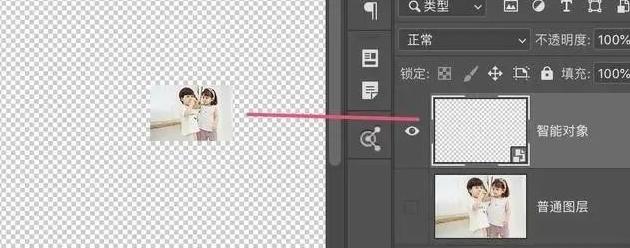
误区1:智能对象可以无限放大图片,永远不模糊
纠正:普通图片转为的智能对象,仅能保留原始像素信息。只能在原图尺寸范围内反复缩放不变形、不失真,若强行超出原图分辨率放大,依旧会模糊失真。真正无限放大不失真的是矢量文件,并非普通智能对象。
误区2:智能对象没用,操作繁琐、不如普通图层好用
纠正:智能对象看似多一步操作,实则是「后悔药」级核心功能。可以保留原始图层数据、支持二次编辑、保留滤镜参数、同步批量修改,大幅减少返工成本,唯一弊端是无法直接像素级涂抹修改,精细修图需灵活切换图层模式。
二、PS智能对象和普通图层的核心区别
很多新手分不清两者差异,简单来说:普通图层是「一次性可编辑像素层」,智能对象是「可反复修改的打包数据源」,核心区别如下:
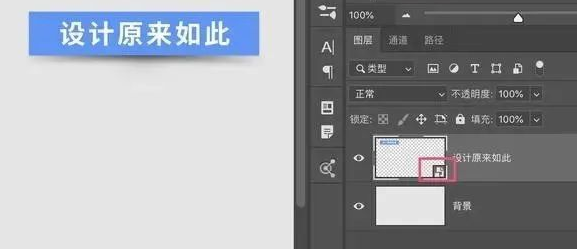
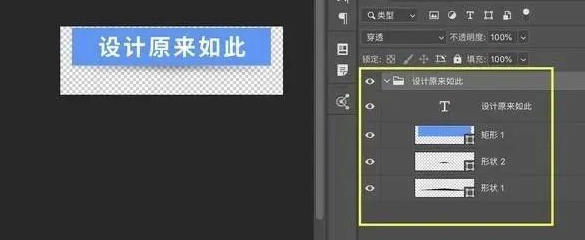
1、图层属性不同:普通图层是单一像素图层,仅能承载画面像素;智能对象是图层打包对象,可容纳单个或多个图层、素材、滤镜参数,图层缩略图带有专属标识。
2、编辑机制不同:普通图层修改、缩放、添加滤镜后,像素会被破坏,无法还原原始状态;智能对象会完整保留原始素材和操作参数,支持无限次二次编辑、撤回修改。
3、缩放效果不同:普通图层反复缩放会永久失真、画质压缩;智能对象依托原始数据,在原图尺寸内缩放,画质零损耗、无失真。
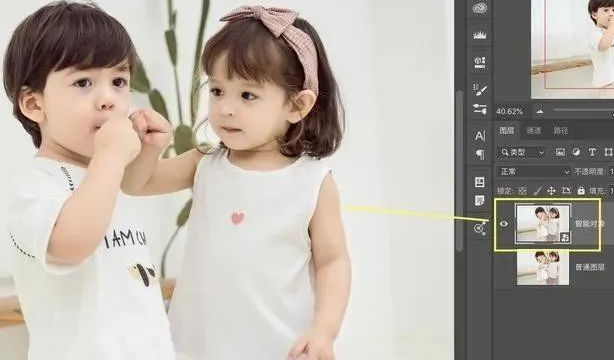
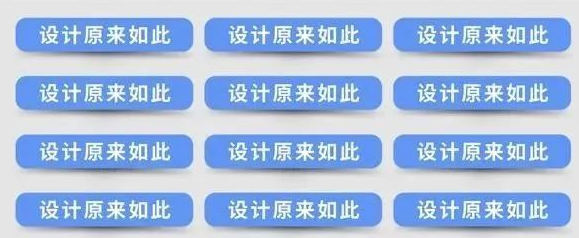
4、批量效率不同:普通图层复制后,修改单张无法同步其他图层;同源智能对象可实现一改全改,批量编辑效率翻倍。
三、PS智能对象核心实操作用(真实工作场景)
结合职场真实设计场景,手把手讲解智能对象四大核心用途,看懂即可直接落地实操:
1、批量同步修改,告别重复返工
日常排版、海报设计、电商主图制作中,经常需要多组同款版式素材,仅需微调细节。将做好的多图层版式右键转换为智能对象,批量复制多个同源智能对象。后续需要修改形状、圆角、颜色、文案时,只需双击任意一个智能对象,进入图层源文件修改并保存,所有复制的智能对象会一键同步更新,无需逐个修改,大幅节省工作时间。
2、拆分独立智能对象,灵活差异化修改
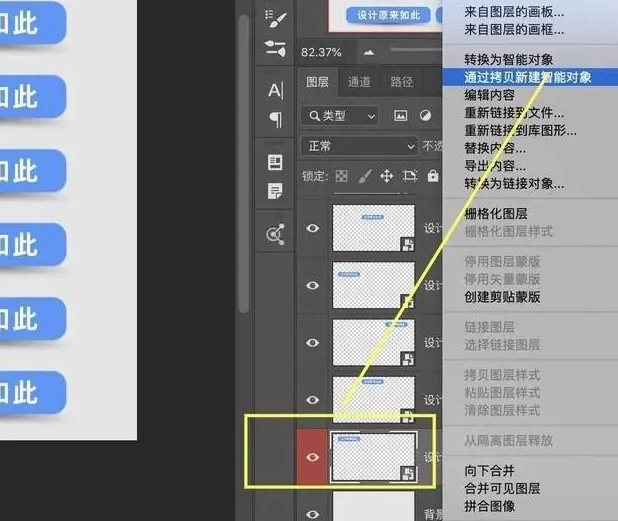
同源智能对象默认一改全改,若需要部分素材单独修改,只需选中目标智能对象,右键选择通过拷贝新建智能对象,即可打破关联、独立成新的素材。修改该图层不会影响其他同源智能对象,兼顾批量统一和个性化修改需求。
3、保留滤镜参数,支持无限次微调
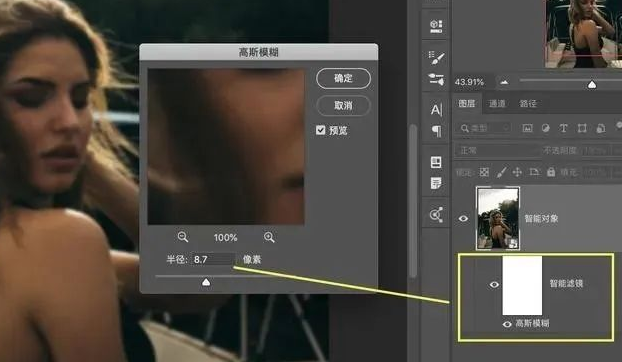
普通图层添加模糊、调色、滤镜效果后,参数固定无法二次调整,修改失误只能撤回重做。智能对象添加的所有滤镜、调色命令,都会转化为智能滤镜完整保留,可随时双击滤镜参数,反复微调强度、效果,全程不破坏原图画质,容错率极高。
4、Camera Raw无损调色,反复优化画质
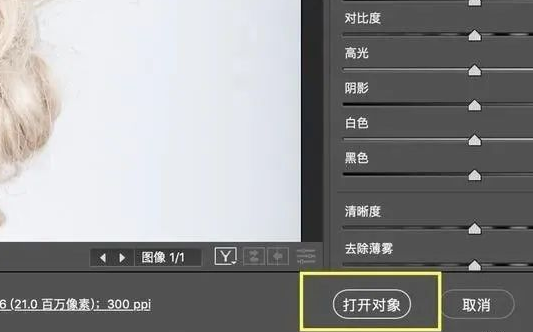
日常照片调色时,普通图层打开Camera Raw滤镜,调整参数后直接生效,无法二次精细化修改;将图层转为智能对象,按住Shift键可切换为「打开对象」模式,调色参数完整保留。后续可随时重新进入调色面板,微调光影、色温、质感,实现无损反复调色。
四、矢量智能对象专属知识点
很多新手混淆普通智能对象和矢量智能对象,两者核心区别在于素材本身属性:
1、普通智能对象:由PS位图图层转换而来,受原始像素限制,超尺寸放大依旧模糊;
2、矢量智能对象:导入AI、EPS矢量文件,粘贴至PS时选择智能对象生成,依托矢量文件特性,无限放大缩小永远不失真,适合LOGO、图标、线条图形制作。
核心总结:矢量不失真是素材本身属性,并非智能对象功能,不要混淆两者概念。
五、新手高频问题答疑
Q1:智能对象不能直接用画笔涂抹、修图怎么办?
A:智能对象为保留原始数据,禁止直接像素级修改,需要局部修图时,右键栅格化图层转为普通图层即可,精细调色、批量修改建议保留智能对象模式。
Q2:同源智能对象无法同步修改是什么原因?
A:已通过「通过拷贝新建智能对象」拆分关联,或素材被单独栅格化,导致图层失去同源关联,无法同步更新。
Q3:智能对象缩放后画质依旧模糊怎么办?
A:超出了原始图片最大分辨率,智能对象仅能保护原有像素不损耗,无法凭空生成高清像素,建议使用原图高清素材制作智能对象。
六、高效提速技巧:AI智能图层辅助修图
新手频繁切换智能对象、普通图层,容易出现图层错乱、修改失误、同步异常等问题,手动调整图层属性耗时费力。日常快速修图、批量设计出图,可以借助StartAI Banana智能修图功能,无需复杂图层操作,一键智能优化画面、调整质感,规避图层操作BUG。
立即使用StartAI:【点此一键下载StartAI插件】;
邀请码:【mKU7jz】,立领100积分,基础功能免费用!
PS内导入待修图片,调出StartAI插件面板,打开Banana修图功能;
在修图需求框复制标准提示词:自然去除画面人物衣物全部褶皱,保留衣服原生面料肌理、服装原有版型与画面光影,不扭曲轮廓、不改变服饰原有颜色图案;
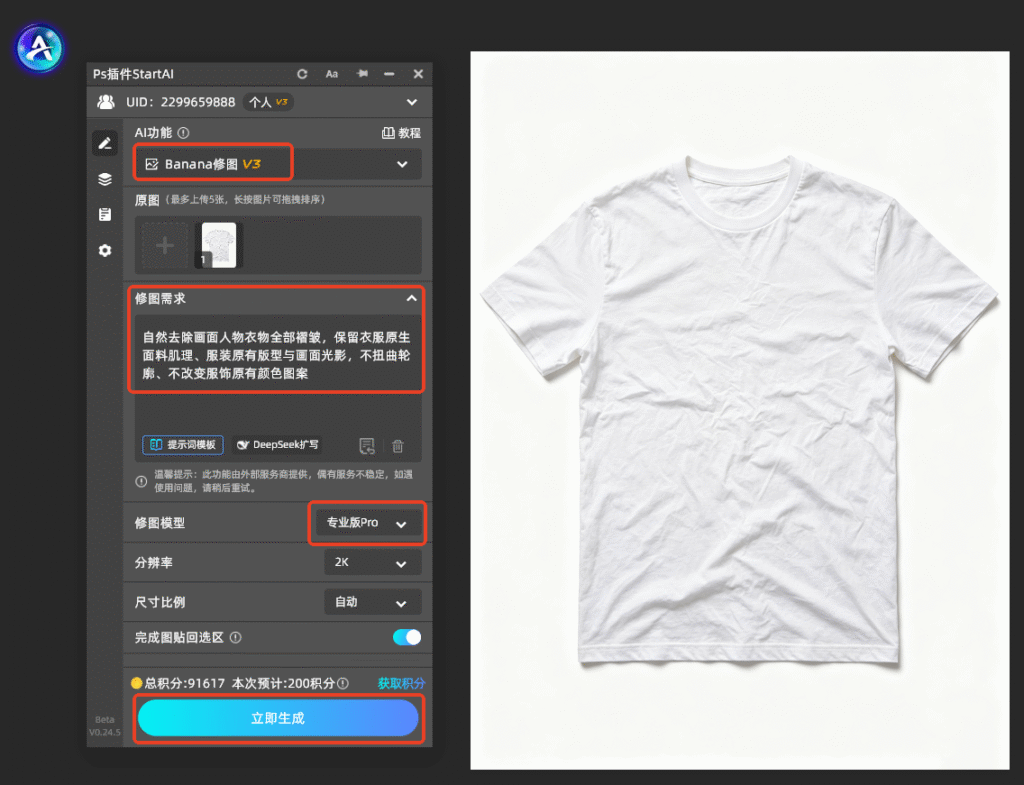
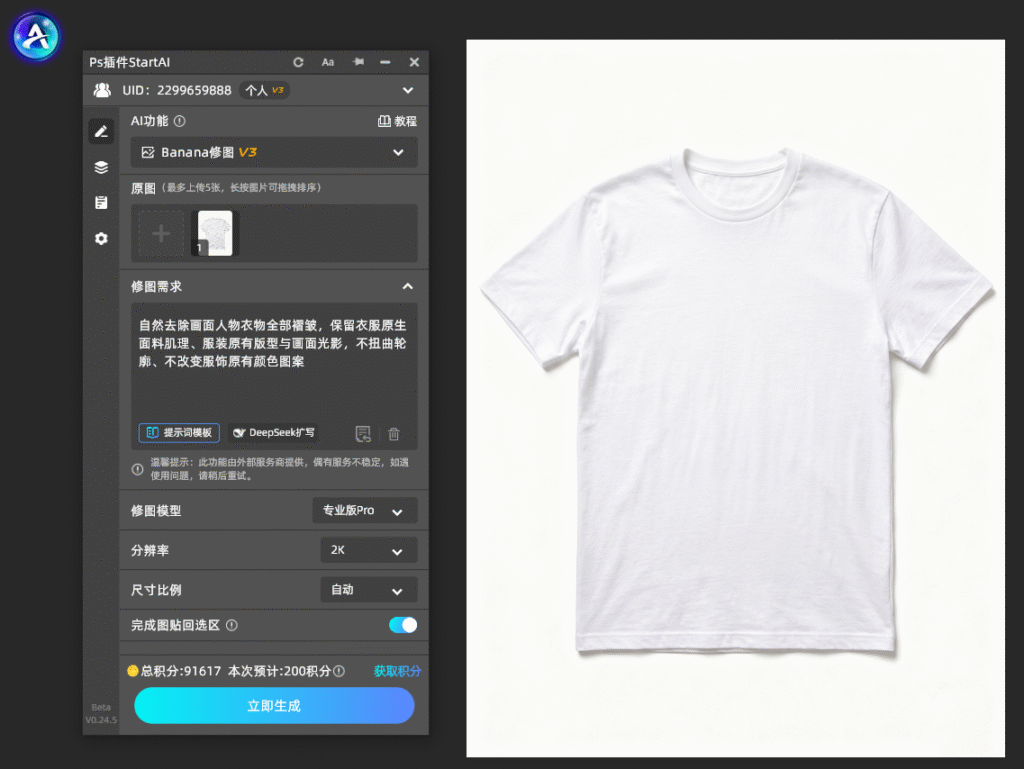
点击【立即生成】,等待AI自动运算;预览成片效果,微调提示词细节直至褶皱完全清除、画面效果自然达标,直接导出高清商用图片即可。
七、全文总结
PS智能对象是设计师必备的高效图层工具,核心优势是保留原始数据、支持二次编辑、滤镜可微调、批量同步修改、缩放无损画质。新手需避开两大误区:智能对象无法无限放大位图、并非鸡肋功能。普通图层适合一次性像素修图,智能对象适合批量设计、反复调色、精细化版式制作。手动灵活切换两种图层模式,搭配StartAI Banana智能修图辅助优化,既能规避修图失误、减少返工,又能大幅提升日常设计、修图出图效率。
立即使用StartAI:【点此一键下载StartAI插件】;
邀请码:【mKU7jz】,立领100积分,基础功能免费用!







