
生活旧照、压缩配图、低像素素材、手机抓拍图片,经常会出现画面模糊、细节丢失、有锯齿、发雾发虚等问题。很多朋友想用 PS 把图片变清晰,却频频踩坑:单纯提高锐化数值,导致画面出现噪点、边缘生硬;盲目调整分辨率,不仅无法提升清晰度,还会让图片失真;反复调整多项参数,不仅耗时久,最终效果也达不到使用标准。
还有不少新手分不清锐化、高反差保留、USM 锐化等功能的区别,面对人像、风景、产品等不同类型图片,不知道该选用哪种修复方式。针对大家修图时遇到的各类难题,本文结合PS 教程、Banana 修图,分享多种图片高清修复方法,从传统手动修图到 AI 智能修图全覆盖,同时讲解实操技巧与避坑要点,满足个人修图、电商美工、办公配图、老照片修复等多重使用需求。
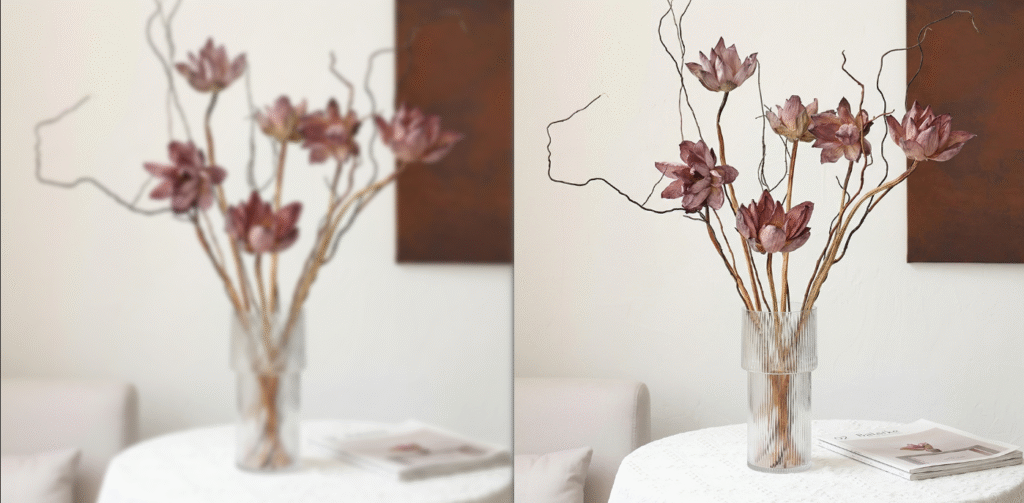
一、图片模糊常见原因与用户核心痛点
- 图片原始像素过低、经过多次转发压缩,画面细节严重缺失;
- 手动锐化过度,产生白边、杂色、颗粒感,观感粗糙;
- 不懂分层修图,一次性对整张图片锐化,破坏人像肤色、风景光影;
- 不同场景套用同一种修图方法,产品图、人像图修复效果参差不齐;
- 批量修复多张模糊图片时,传统手动操作重复繁琐,效率低下。
下面从基础手动方法、进阶精细修图、AI 智能修图三个维度,教大家一步步把模糊图片变清晰。
二、PS 基础手动锐化方法(新手入门首选)
该方法操作简单,适合轻度模糊的图片,适配日常配图、普通生活照修复,所有 PS 版本均可使用。
- 打开需要修复的图片,按下
Ctrl+J复制图层,所有操作在副本上完成,保护原图; - 点击顶部菜单栏【滤镜】-【锐化】-【USM 锐化】;
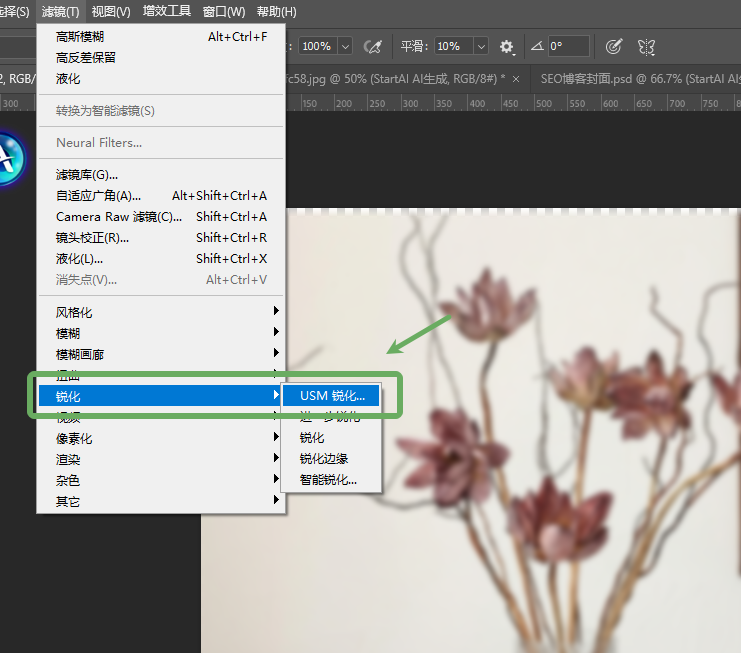
- 根据模糊程度调整参数:数量控制锐化强度,半径控制锐化范围,阈值保护画面平滑区域;
- 轻度模糊图片建议参数:数量 80%~120%,半径 0.5~1 像素;调整完成后点击确定;
- 放大图片检查细节,若边缘生硬,适当降低图层不透明度,让画面过渡更自然。
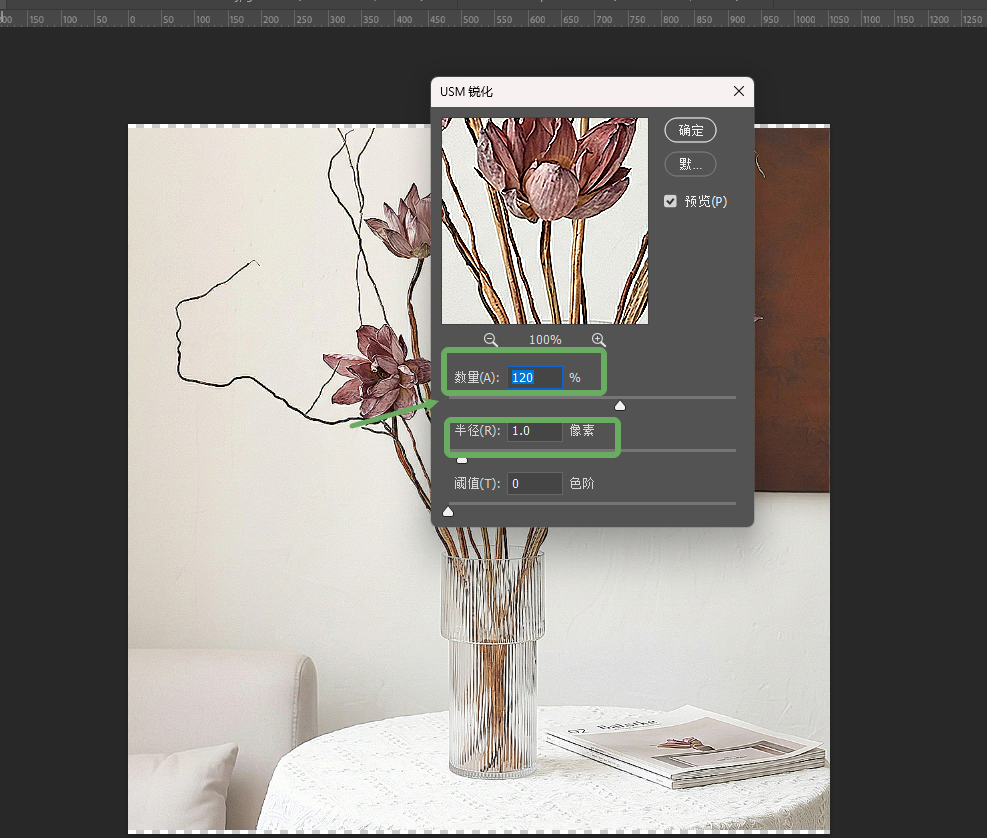
小技巧:人像图片优先降低锐化强度,避免皮肤出现颗粒;产品、文字图片可适当加大锐化数值,突出轮廓。
三、PS 进阶高清修复(高反差保留,专业精细修图)
针对中度模糊、细节丢失较多的图片,推荐使用高反差保留方法,也是设计圈常用的高清修复手法,修复质感更自然,不易出现噪点。
- 导入图片并复制两层图层,选中最上方图层;
- 执行【图像】-【调整】-【去色】,将图层变为黑白效果;
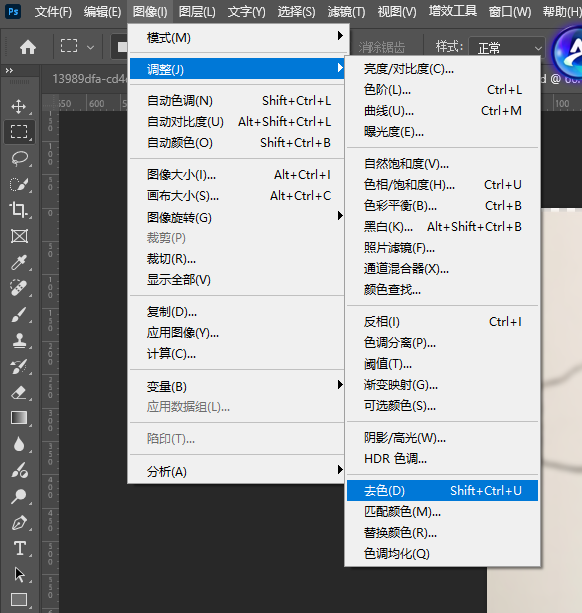
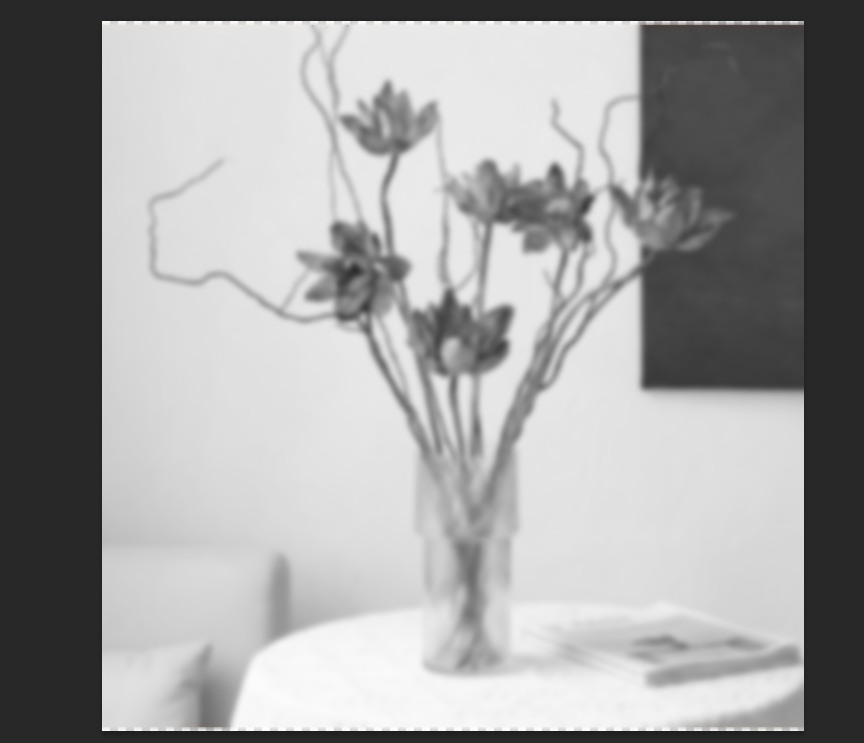
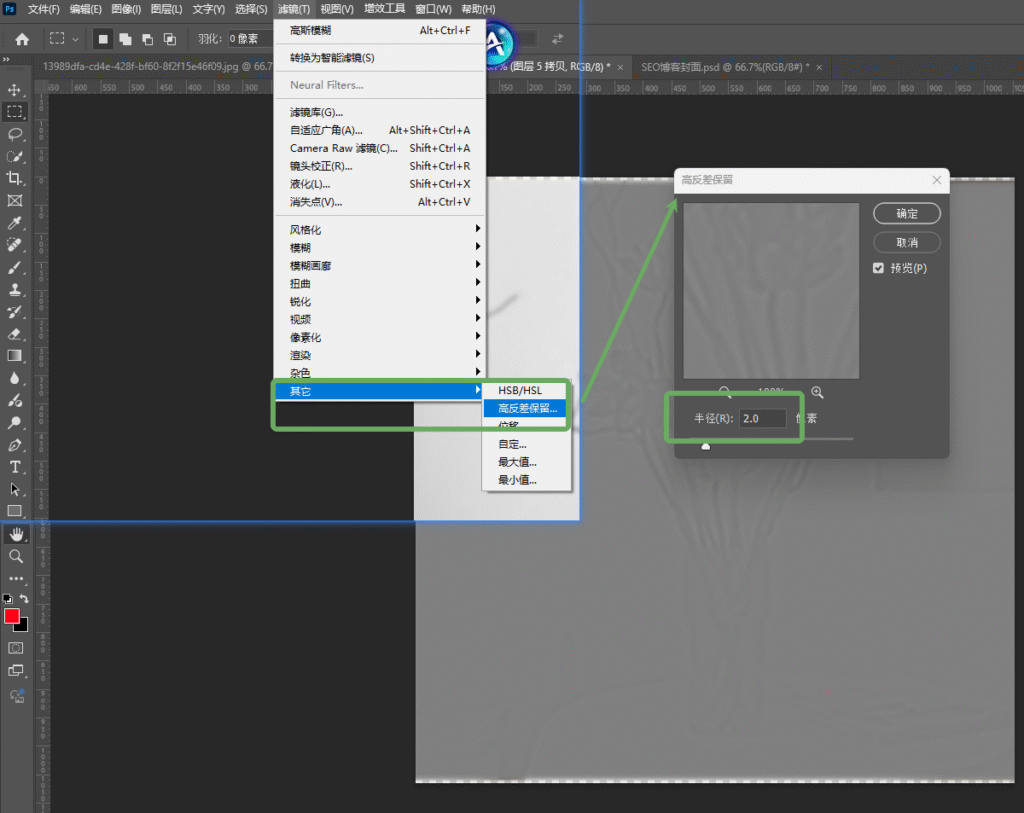
- 点击【滤镜】-【其他】-【高反差保留】,半径设置在 1.0~3.0 像素,仅保留物体轮廓线条;
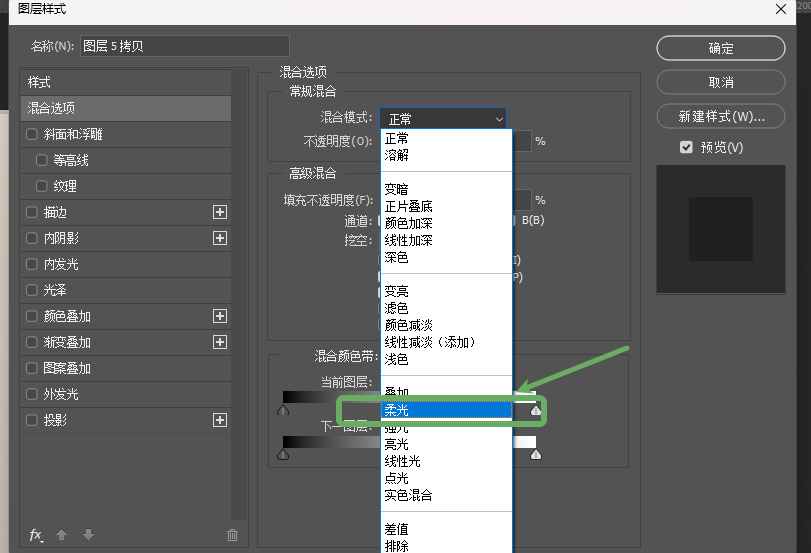
- 将该图层混合模式改为叠加或柔光,图片会立刻变得清晰;
- 通过调整图层不透明度,控制清晰程度,最后合并图层即可完成修复。
此方法最大优势是分区可控,适合人像写真、风景大片、电商产品图等对画质要求较高的素材。
四、Banana 修图功能:AI 一键图片高清修复
如果图片严重模糊、放大后锯齿明显、或是老旧破损照片,传统手动锐化很难还原细节,这时就可以使用 PS 内置的Banana 修图功能。依托强大 AI 算法,无需复杂调参,智能还原画面纹理、光影与细节,是当下热门的高清修复方式。
立即使用StartAI:【点此一键下载StartAI插件】;
邀请码:JNJmcn,免费立领100积分,体验更多核心功能!
具体操作步骤:
- 在 PS 中打开模糊图片,启动插件面板,打开Banana 修图功能;
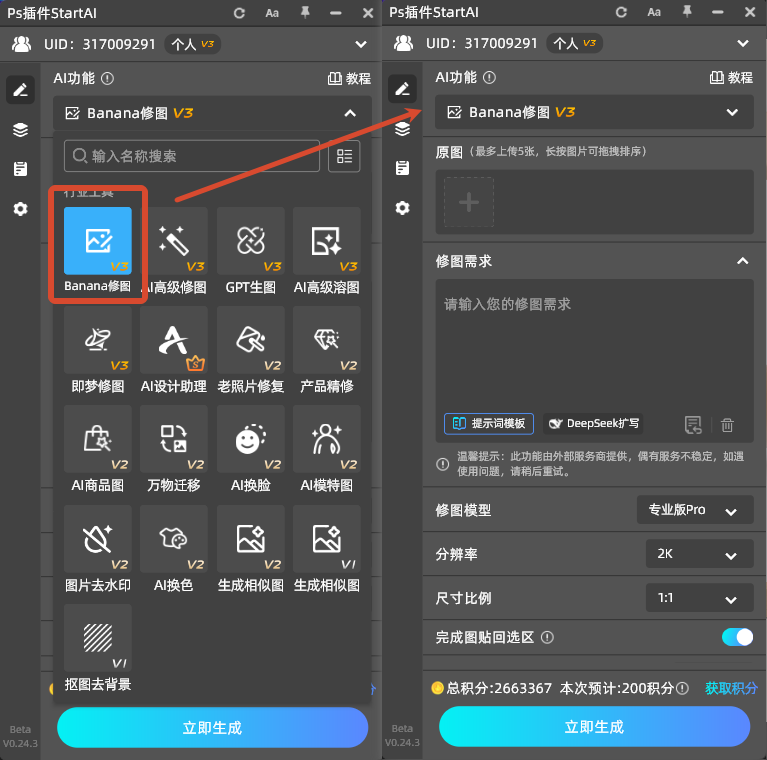
- 上传需要处理的图片,直接在提示词输入框中输入指令:图 1 的照片做高清修复;
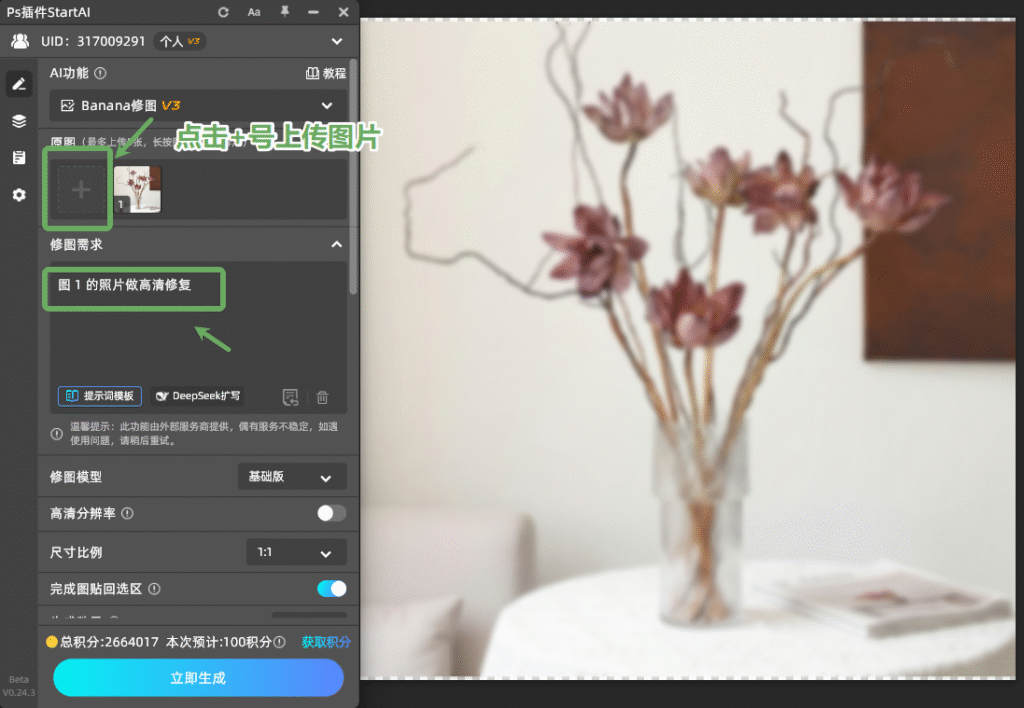
- 确认设置后点击生成,等待数秒,AI 会自动优化画质、补充丢失细节、消除锯齿与雾感;
- 预览修复效果,对比原图确认细节完整、色彩自然,最后保存图片即可。
Banana 修图核心优势
- 智能区分画面主体与背景,人像、产品、风景都能精准修复,肤色与光影不违和;
- 深度还原低像素图片细节,解决多次压缩、老旧照片模糊问题;
- 全程傻瓜式操作,零基础新手也能快速上手,大幅提升修图效率;
- 支持批量处理,多张模糊图片可连续修复,适合办公、电商批量出图。
五、图片变清晰补充避坑技巧
- 低像素图片不要强行放大后再锐化,优先使用 AI 修复功能,避免画面彻底失真;
- 修复人像照片时,重点锐化五官、发丝,皮肤区域减少锐化,保留肤质质感;
- 修复文字、证件类图片,可适当提高锐化半径,保证文字笔画清晰不粘连;
- 修复完成后建议保存为高质量 JPG 或 PNG 格式,避免二次压缩导致画质再次下降。
六、高效修图首选:StartAI 插件集成 Banana 修图功能
单纯使用 PS 自带工具,面对重度模糊图、老照片、批量素材依旧力不从心。在这里推荐专业 PS 辅助插件StartAI,插件深度整合Banana 修图全部能力,是图片高清修复、日常修图的实用工具。
StartAI 完美兼容Ps2015以上版本,除了高清修复,还集成证件照处理、智能抠图、底色修改、图层优化等多种功能,一站式解决各类图片处理需求。
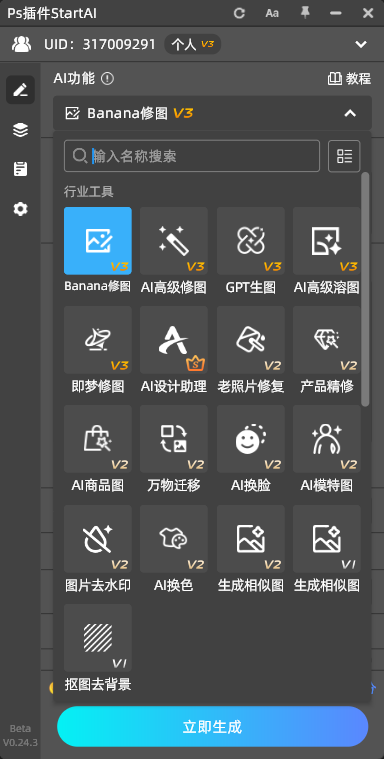
进行图片高清修复时,直接在 StartAI 中调用 Banana 修图模块,输入提示词 图 1 的照片做高清修复,就能一键完成画质增强。插件还附带全套 PS 教程、参数参考,新手遇到操作难题可随时查阅学习。
插件安装简单,下载完成后重启 PS,在【窗口 – 扩展功能】中即可启动使用,个人日常修图、行政办公、电商设计、图文门店都适用。
插件地址:https://www.istarry.com.cn/?sfrom=JNJmcn
邀请码:JNJmcn








