ps奶茶精修+海报怎么做?ps+startAI3步教会你

做奶茶海报最怕什么?新品明天上架,今天下午要出一版海报——产品图还是手机随手拍的,背景没有、文案没排、光影全无。

但最近我发现了一个特别适合饮品类的出图方式——直接在PS里用AI生成电商海报,产品图丢进去,海报直接出来。

一、StartAI插件GPT生图一键生成奶茶精修图(适合追求效率的批量出图)

传统方法最大的痛点是——修图慢、抠图慢、找素材慢、调光影慢。尤其当你要做3-5版不同风格的海报时,传统流程几乎不可能按时交付

StartAI是一款国产PS AI插件,其GPT生图功能基于GPT-image-2模型,能在PS内直接通过自然语言生成带文案排版的高质感场景图。核心优势是:不需要手动抠图、不需要找背景素材、不需要自己排版——AI一次性全部搞定。
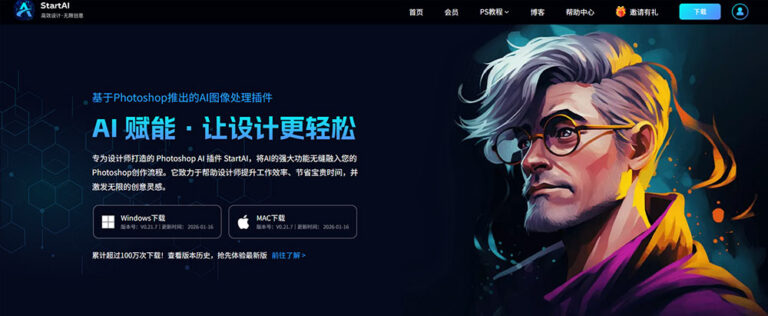
ps内下载startAI插件做海报

立即试用StartAI:点此一键下载StartAI插件

邀请码:【Zx7dSV】,立领100积分,全部核心功能免费用!

操作步骤:

Step 1:安装并启动StartAI插件

在Photoshop顶部菜单栏点击“增效工具”→StartAI唤醒插件面板。支持PS 2015及以上版本,Windows/Mac均可。
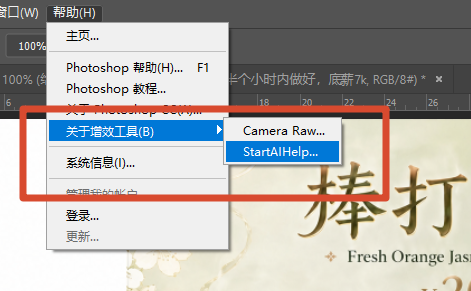
增效工具打开startAI

Step 2:上传产品图,进入GPT生图模块

在AI功能列表中选择“GPT生图”模式。将奶茶产品图上传至插件——点击“从图层获取”或“从选区获取”即可.

Step 3:输入结构化提示词

在“生图需求”输入框中输入精修提示词。提示词越具体,出图越稳

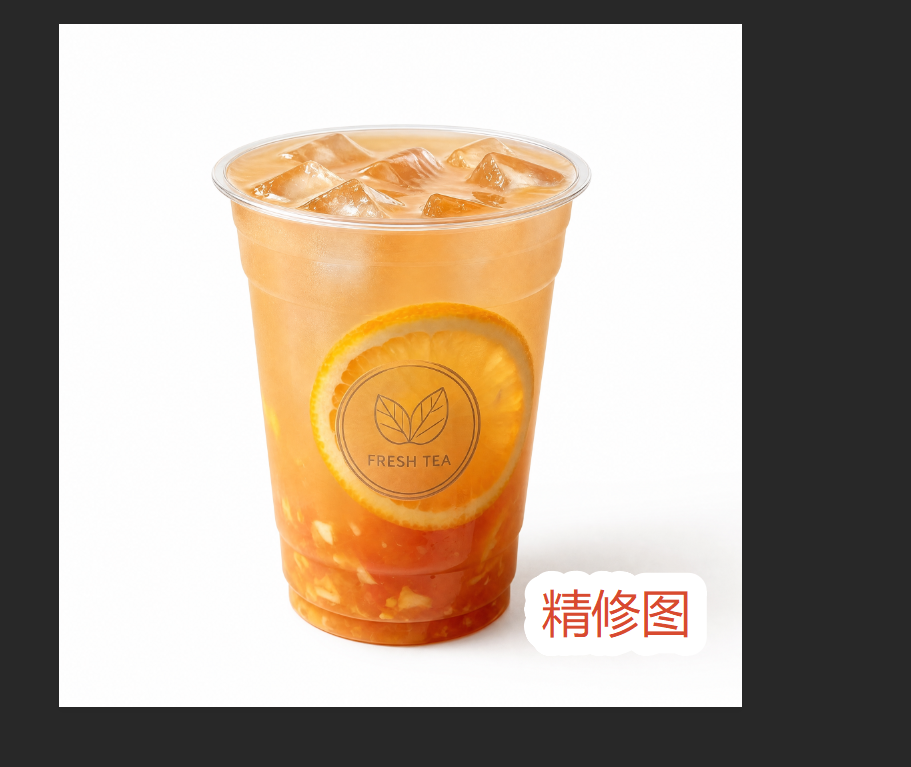
提示词:提取图1奶茶,做精修白色背景图,大牌摄影打光质感。去除表面瑕疵和气泡,液体加满至完全与杯子口齐平。不改变原来的颜色
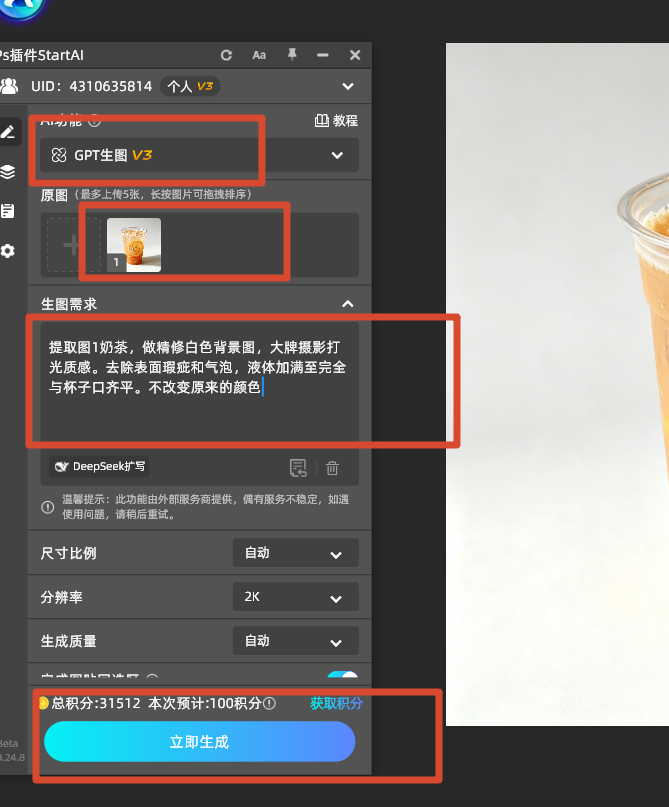
选择GPT生图输入提示词

Step4:点击生成(得到精修图)

点击生成得到奶茶精修图

二、StartAI插件GPT生图一键生成奶茶海报图

第一步:上传精修图和海报参考图、选择GPT生图
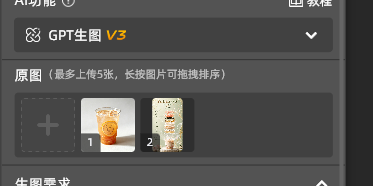
继续上传图层做奶茶海报

第二步:输入提示词

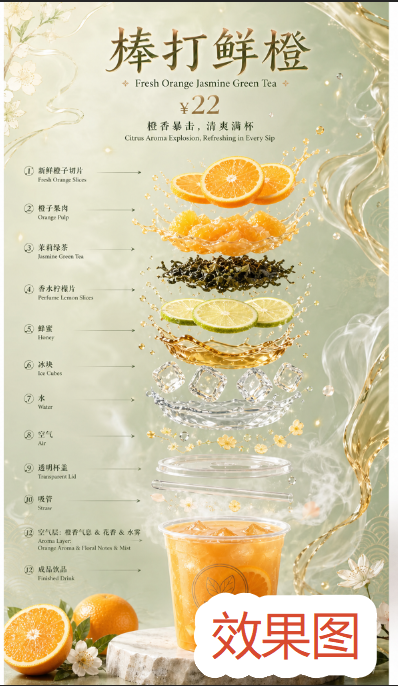
可参考:图2是棒打鲜橙。主要成分是新鲜橙子、橙子果肉、茉莉绿茶、香水柠檬、蜂蜜、冰块、水、空气、盖子、吸管。根据图1风格和画面,给图2这杯果茶生成类似的海报。
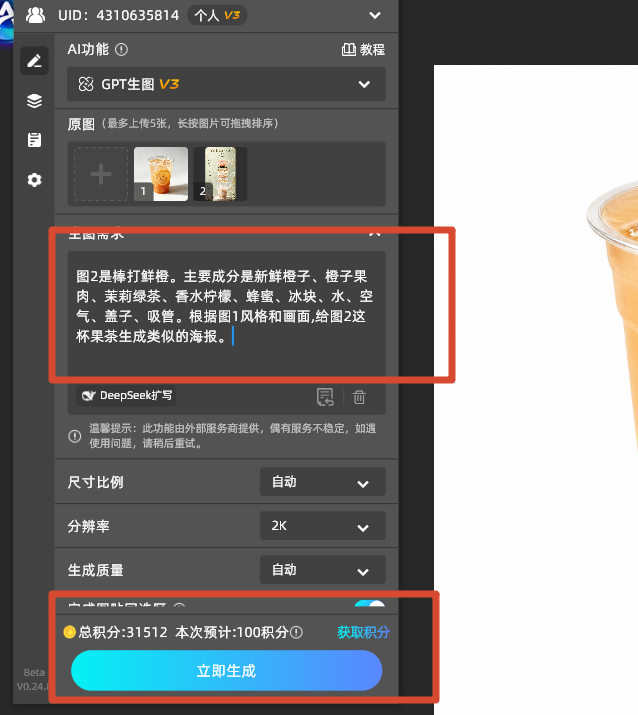
输入海报提示词点击生成

第三步:点击生成,即可得到爆炸海报图

ps制作奶茶爆炸海报图效果

注意事项:

  • 提示词要包含风格、比例、主体、文案要求四个要素
  • 首次生成建议先用默认参数测试风格,稳定后再批量产出
  • 生成结果中的文案是AI“自由发挥”的,建议核对后手动调整。

三、为什么用StartAI的方案特别适合生成奶茶海报?

风格“随意切”——对标什么风格就出什么风格

奶茶海报的风格需求千变万化:ins风、国潮风、少女心、赛博朋克、复古怀旧……传统做法是每换一种风格就要重新找素材、重新搭版式,费时费力。

用StartAI,你喂进去的参考图是什么风格,出来的海报就是什么调性。参考图是ins风,出来就是清新甜美;参考图是国潮风,出来就带东方质感

更关键的是,AI会自动提取参考图的全套设计逻辑——排版构图、色彩偏好、装饰风格——匹配产品生成同款风格海报不需要手动临摹排版,不需要反复试配色,一键迁移风格

四、总结

奶茶海报的核心需求StartAI如何满足
产品要精准还原双图参考法,杯型/LOGO/包装全部保留
风格要自由切换参考什么风格就出什么风格,一键迁移
氛围要匹配口味AI自动根据口味匹配视觉元素和色调
流程要高效流畅PS原生插件,生成结果直接回填图层
出图要快速批量10分钟出图,适合高频上新节奏

立即试用StartAI:点此一键下载StartAI插件

邀请码:【Zx7dSV】,立领100积分,全部核心功能免费用!

ps奶茶精修+海报怎么做?ps+startAI3步教会你

做奶茶海报最怕什么?新品明天上架,今天下午要出一版海报——产品图还是手机随手拍的,背景没有、文案没排、光影全无。

但最近我发现了一个特别适合饮品类的出图方式——直接在PS里用AI生成电商海报,产品图丢进去,海报直接出来。

一、StartAI插件GPT生图一键生成奶茶精修图(适合追求效率的批量出图)

传统方法最大的痛点是——修图慢、抠图慢、找素材慢、调光影慢。尤其当你要做3-5版不同风格的海报时,传统流程几乎不可能按时交付

StartAI是一款国产PS AI插件,其GPT生图功能基于GPT-image-2模型,能在PS内直接通过自然语言生成带文案排版的高质感场景图。核心优势是:不需要手动抠图、不需要找背景素材、不需要自己排版——AI一次性全部搞定。

ps内下载startAI插件做海报

立即试用StartAI:点此一键下载StartAI插件

邀请码:【Zx7dSV】,立领100积分,全部核心功能免费用!

操作步骤:

Step 1:安装并启动StartAI插件

在Photoshop顶部菜单栏点击“增效工具”→StartAI唤醒插件面板。支持PS 2015及以上版本,Windows/Mac均可。

增效工具打开startAI

Step 2:上传产品图,进入GPT生图模块

在AI功能列表中选择“GPT生图”模式。将奶茶产品图上传至插件——点击“从图层获取”或“从选区获取”即可.

Step 3:输入结构化提示词

在“生图需求”输入框中输入精修提示词。提示词越具体,出图越稳

提示词:提取图1奶茶,做精修白色背景图,大牌摄影打光质感。去除表面瑕疵和气泡,液体加满至完全与杯子口齐平。不改变原来的颜色

选择GPT生图输入提示词

Step4:点击生成(得到精修图)

点击生成得到奶茶精修图

二、StartAI插件GPT生图一键生成奶茶海报图

第一步:上传精修图和海报参考图、选择GPT生图

继续上传图层做奶茶海报

第二步:输入提示词

可参考:图2是棒打鲜橙。主要成分是新鲜橙子、橙子果肉、茉莉绿茶、香水柠檬、蜂蜜、冰块、水、空气、盖子、吸管。根据图1风格和画面,给图2这杯果茶生成类似的海报。

输入海报提示词点击生成

第三步:点击生成,即可得到爆炸海报图

ps制作奶茶爆炸海报图效果

注意事项:

  • 提示词要包含风格、比例、主体、文案要求四个要素
  • 首次生成建议先用默认参数测试风格,稳定后再批量产出
  • 生成结果中的文案是AI“自由发挥”的,建议核对后手动调整。

三、为什么用StartAI的方案特别适合生成奶茶海报?

风格“随意切”——对标什么风格就出什么风格

奶茶海报的风格需求千变万化:ins风、国潮风、少女心、赛博朋克、复古怀旧……传统做法是每换一种风格就要重新找素材、重新搭版式,费时费力。

用StartAI,你喂进去的参考图是什么风格,出来的海报就是什么调性。参考图是ins风,出来就是清新甜美;参考图是国潮风,出来就带东方质感

更关键的是,AI会自动提取参考图的全套设计逻辑——排版构图、色彩偏好、装饰风格——匹配产品生成同款风格海报不需要手动临摹排版,不需要反复试配色,一键迁移风格

四、总结

奶茶海报的核心需求StartAI如何满足
产品要精准还原双图参考法,杯型/LOGO/包装全部保留
风格要自由切换参考什么风格就出什么风格,一键迁移
氛围要匹配口味AI自动根据口味匹配视觉元素和色调
流程要高效流畅PS原生插件,生成结果直接回填图层
出图要快速批量10分钟出图,适合高频上新节奏

立即试用StartAI:点此一键下载StartAI插件

邀请码:【Zx7dSV】,立领100积分,全部核心功能免费用!

当前专题
产品精修

智能修复细节瑕疵,一键完成产品精修

NanoBanana一站式修图工具,满足你所有的想象

一站式修图工具
满足你所有的想象

产品精修质感拉满,细节精致更出片

质感拉满
细节精致更出片

老照片一键智能修复,还原清晰旧时光

老照片修复

发丝级精准抠图,一键批量处理更高效

抠图去背景

立即使用StartAI

产品

千鹿AI 千鹿Pr助手 千鹿AI助手 PsAide

专题广场

Nano Banana Pro Ps抠图 Ps去水印

服务

帮助中心 最新功能 服务条款 会员中心 Ps教程 官方博客

联系我们

info@istarry.com.cn