在如今的电商设计日常工作中,高效率的 AI 工具正在彻底改变传统的修图流程。许多设计师在使用 Adobe 官方的“创成式填充(Generative Fill)”时,经常面临国内网络连通差、账号容易被锁、中文语义理解生硬等困境。
如果你也遇到了官方 AI 功能无法使用的问题,不用担心。本文将为你分享一款优秀的国产 PS AI 插件——StartAI。我们以“手机支架”为例,详细展示如何利用它特有的“红色色块视觉指引”功能,直接让 GPT 一键生成光影融合、带爆款文案的整张电商主图。
一、 主流 PS AI 绘图方案直观对比
在进入实操前,我们先对当前设计师常用的几种 Photoshop AI 方案进行一次横向对比,看看国产平替工具的表现如何:
| 评估维度 | Adobe Photoshop 官方 AI | 本地 Stable Diffusion | StartAI 插件 (国产平替) |
| 网络环境 | 强依赖海外网络,极易断连报错 | 离线运行,无需网络 | 国内环境直连,秒级响应 |
| 硬件门槛 | 依赖云端,有账号锁区风险 | 极度吃显存,显卡配置成本高 | 轻量化插件,普通电脑也能跑 |
| 语义理解 | 英文友好,中文理解生硬 | 需严格输入英文 Tag 提示词 | 深度优化中文语义,更懂国人思维 |
| 商用版权 | 国内版权归属不明确,风险高 | 开源模型商用版权界定复杂 | 官方提供清晰的会员个人商用授权 |
| 文案排版 | 无法直接生成逻辑中文卖点 | 纯图像生成,完全无法产出文字 | 支持 AI 驱动文案与排版一体化 |
二、 核心实操:涂红视觉指引,让 GPT 直接生成爆款主图
步骤 1:导入产品原图并规范画布
打开 Photoshop,新建一个电商标准的 1600x1600 像素 (300 ppi) 的 1:1 正方形画布。将你的产品白底图(本例中为手机支架的金属骨架)置入画布中央,并调整至合适的视觉比例。
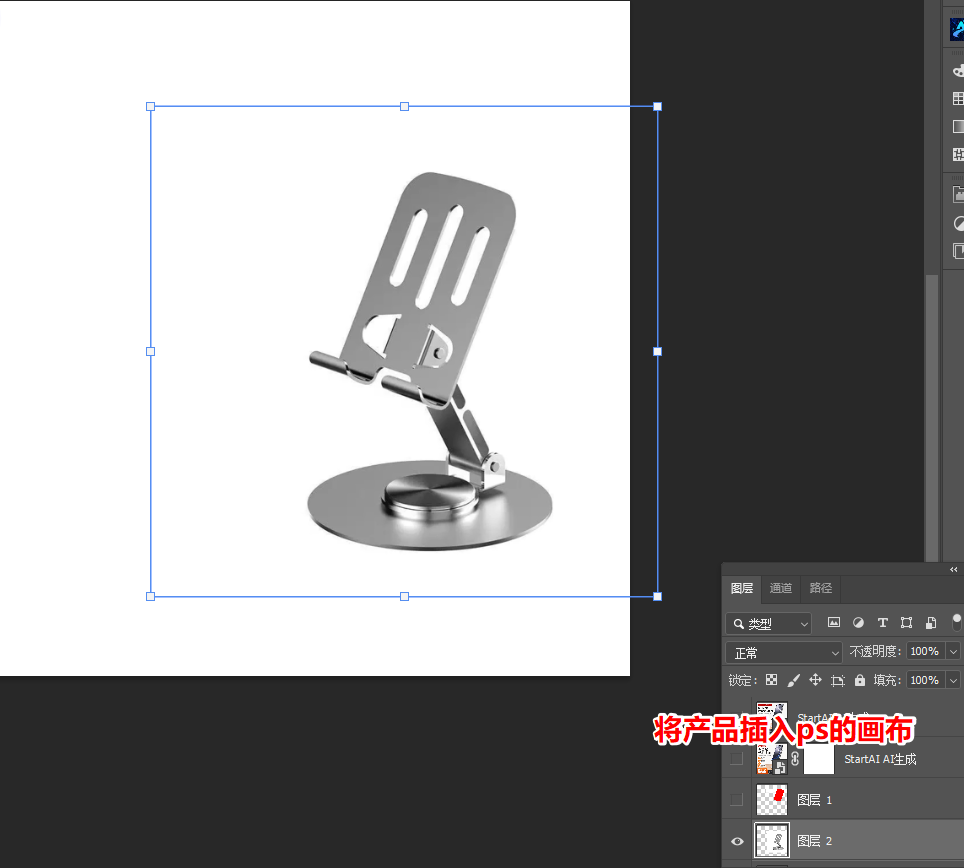
步骤 2:使用套索工具进行“红色空间指引”
在左侧工具栏中选择套索工具(快捷键 L)。在支架上方的托盘区域,粗略地圈出一个符合手机常规放置状态的纵向选区。
- 将 PS 的前景色设置为纯红色(#FF0000)。
- 按下快捷键
ALT + Delete,为该选区填充红色。
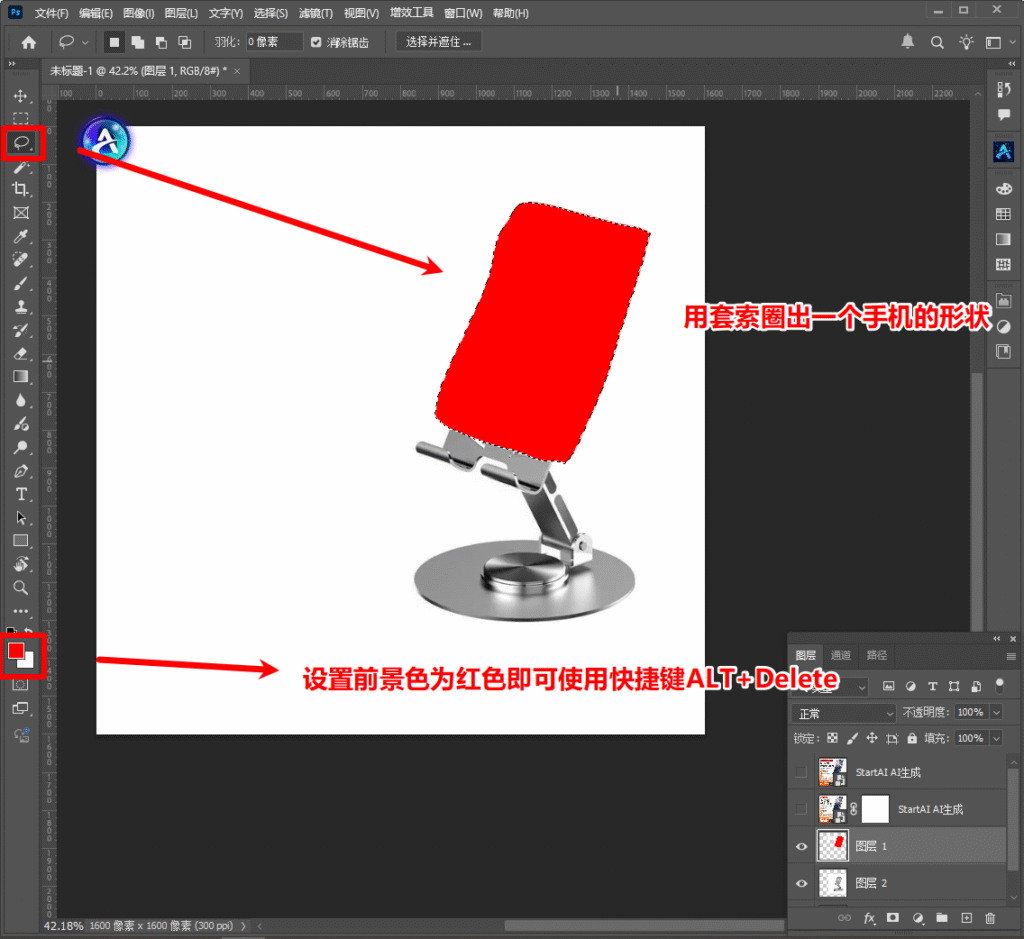
关键逻辑: 这里的“涂红”不是为了重绘这个色块,而是作为多模态空间指引。通过红色的面积和位置,提前告诉 GPT:“在这个地方有一个手机,请围绕这个空间比例去生图。”
步骤 3:调出 StartAI 插件并关联图层
在 PS 顶部菜单栏点击 增效工具 -> StartAI 唤醒插件面板。
- 在 AI 功能列表中选择
GPT生图 V3模式。 - 在原图上传区域,把刚才的“产品原图图层”与“红色色块指引图层”同时选中,并上传到插件中,让 AI 同时读取产品骨架与位置关系。
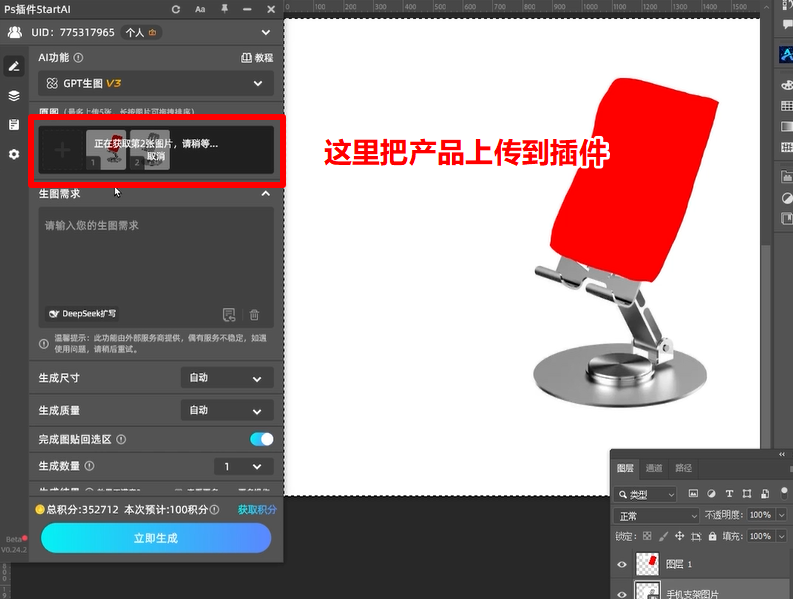
步骤 4:编写结构化场景提示词
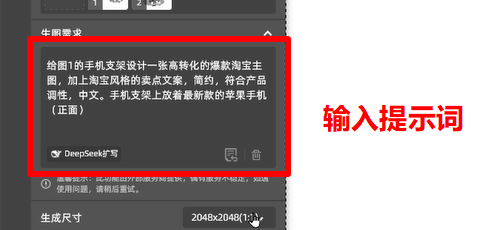
在“生图需求”输入框内,采用简单直接的中文描述。有了红色的空间位置指引,我们只需要把画面里需要出现的元素和排版风格交代清楚即可:
核心提示词:
给图1的手机支架设计一张高转化的爆款淘宝主图,加上淘宝风格的卖点文案,简约,符合产品调性,中文。手机支架上放着最新款的苹果手机(正面)。
步骤 5:精细化设置参数并一键生成
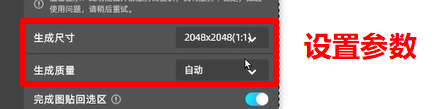
在参数配置面板,将生成尺寸锁定为 2048x2048 (1:1),以确保出图的高清分辨率;生成质量勾选为 自动。确认无误后,点击下方的立即生成。
步骤 6:GPT 直接生成结果展示
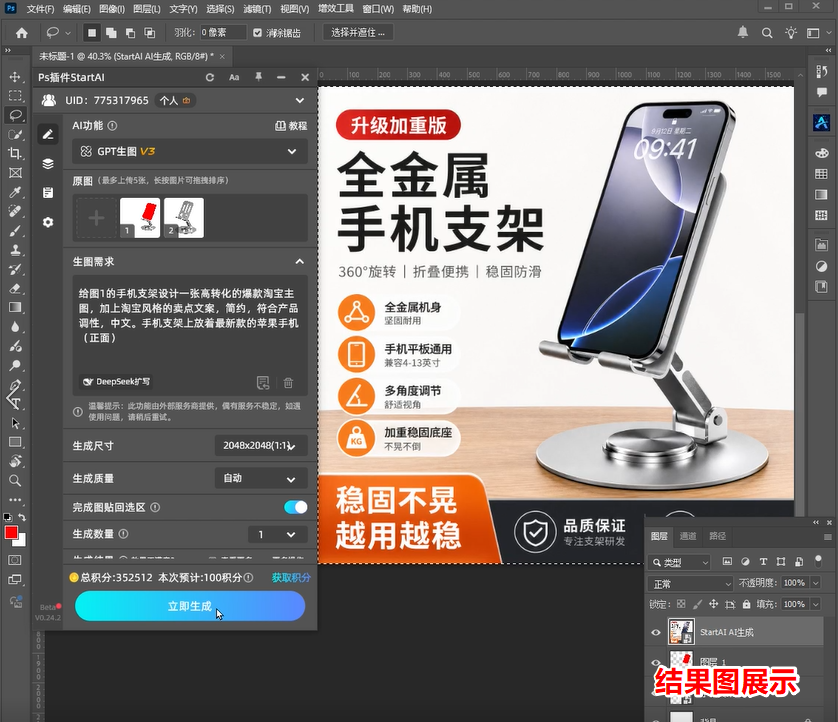
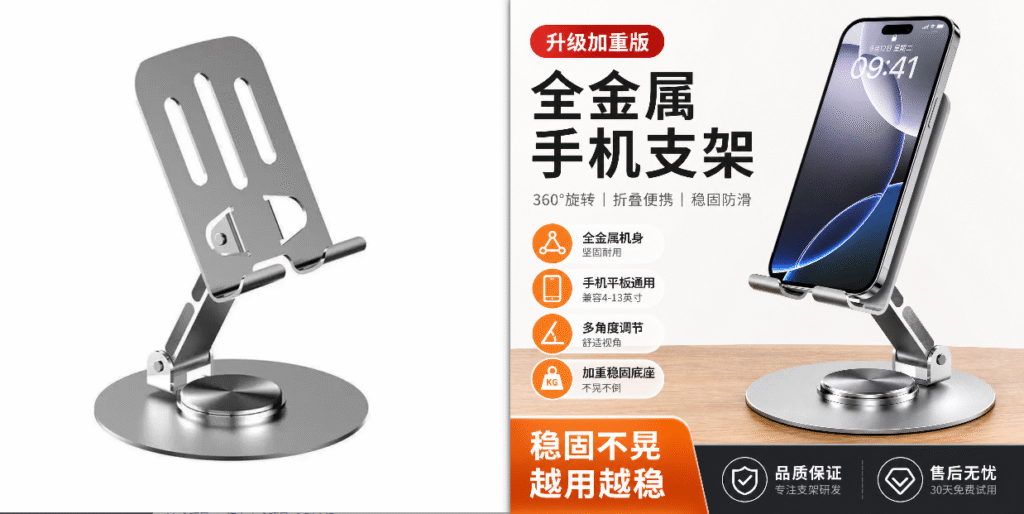
仅需数秒,GPT 引擎便完美理解了红色色块的指引含义,直接生成了整张精修主图:
- 空间完全吻合: 原本涂红的位置,完美长出了一台反光质感极佳的 iPhone 手机。由于有色块指引,手机的角度、大小和支架防滑槽的咬合关系严丝合缝。
- 背景与文案一体化: 画面不仅自动补全了充满科技感的背景光影,还一齐排版出了“升级加重版”、“稳固不晃”等直击电商买家痛点的中文字样,免去了设计师二次排版、找字体的繁琐工序。
三、 进阶拓宽:一键出海!亚马逊风格跨境主图切换
如果你正在经营跨境电商(如亚马逊、AliExpress 等平台),不需要重新做图,StartAI 还能提供高效的“多语言主图翻译排版”能力。
操作路径: 将刚刚生成的中文主图作为新的“原图”再次上传到 GPT生图面板中。更改提示词为:“将所有中文翻译成英文并排版,美观,符合亚马逊风格主图。” AI 将自动识别原图中的中文字体区域,进行无痕擦除与背景补全,并自然替换为符合海外消费习惯的英文排版,实现“一套设计,快速出海”。
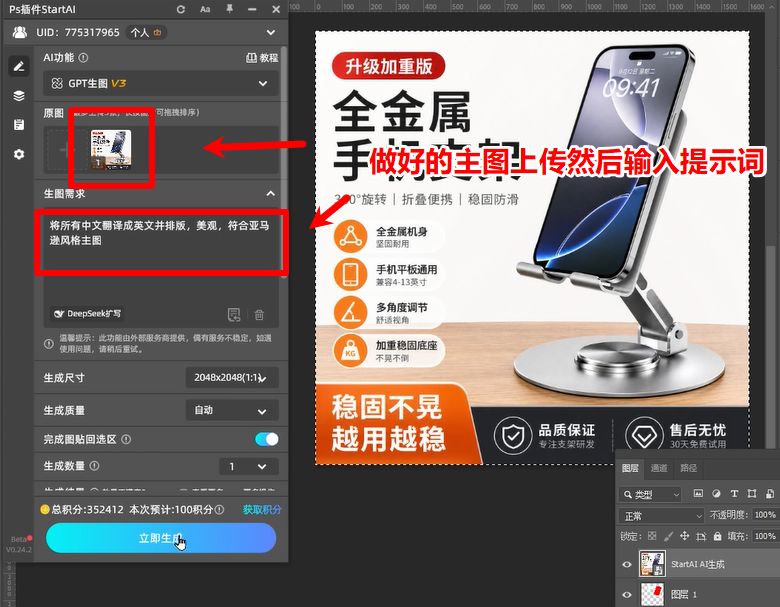
对比原始的白底产品图,经过 StartAI 的“红色指引+GPT生图”赋能后,整个视觉效果和卖点传达都有了质的飞跃,完成度极高:
四、 常见问题与排障指南
Q2:为什么我填充了红色,AI 生成出来的东西却没有按照我的位置来?
A: 请检查在上传图层时,是否在插件上传区漏传了红色的指引图层。此外,StartAI 的 GPT 引擎在识别红色空间时,需要配合明确的场景提示词。例如你在提示词里必须写“手机支架上放着手机”,AI 才会把“手机”这个意象和你的“红色位置”重合。如果提示词里完全没提手机,AI 可能会误判你的涂红意图。
Q3:生成出来的图片文案出现了错别字或字形乱码怎么解决?
A: AI 在生成中文像素时偶发性会出现笔画错乱或多字少字。此时无需重新生成整张图,只需使用 PS 的选区工具单独框选错别字区域,在 StartAI 面板中选择“Banana修图”,提示词输入正确的字词(例如:把xxx改成“稳固不晃”),即可进行精准微调修复。
插件:➡️【点此一键下载StartAI插件】
邀请码:gARNkW,免费获取100积分,快来体验AI带来的效率提升吧!
还没体验过这个神技的同学,强烈建议把它安排进你的 Ps 工具箱里。