
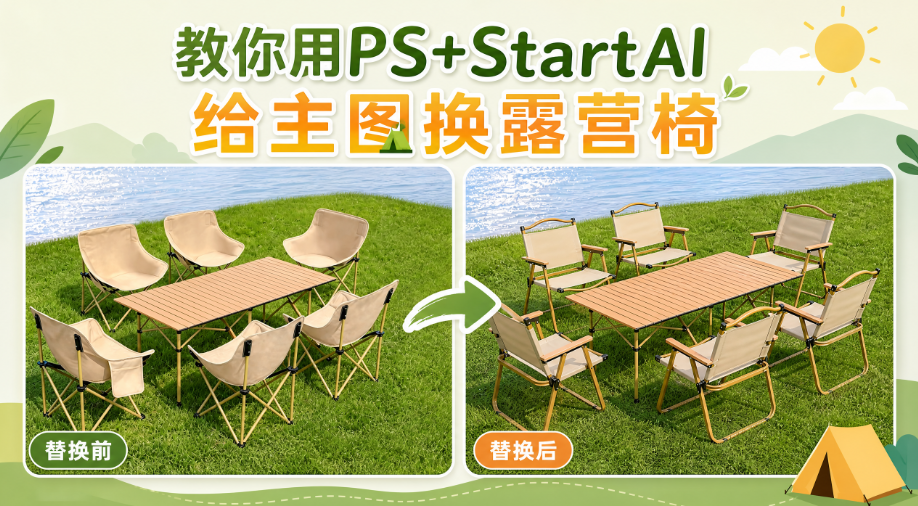
家居店铺售卖餐椅、休闲椅、铁艺椅,需要纯白底、客厅、卧室等多种场景图。全部实景拍摄耗时费钱,传统 PS 抠图合成步骤繁琐,镂空、弧形椅腿很难处理,大批量作图效率很低。
StartAI 插件内置 nano banana 修图功能,GPT 图片翻译也是插件自带功能,不用切换软件,一键分离椅子主体完成 AI 换背景,自动匹配材质光影与地面投影,成品真实无合成痕迹。
一、传统手动椅子换背景完整步骤
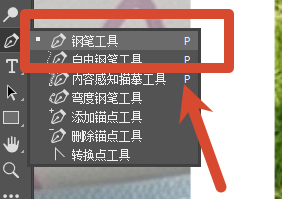
1、素材抠图分层 打开 PS,导入椅子原图,使用钢笔工具沿椅身、椅腿、镂空花纹勾勒轮廓抠图,新建图层隔离产品与背景。
2、自由变换匹配场景 将抠好的椅子放到新背景素材上,Ctrl+T 缩放、旋转调整尺寸,大致对齐画面透视。
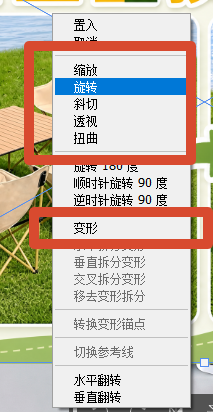
3、变形贴合环境 右键变换框选择变形、透视工具,调整椅身弧度,避免椅子和地面脱节、悬浮。
4、蒙版处理边缘 添加图层蒙版,柔边画笔擦拭镂空、椅腿边缘,消除抠图带来的白边、锯齿。
5、手动统一光影 使用加深减淡工具手动绘制地面投影,调整曲线匹配新背景的明暗色调。
二、AI换背景实操教程:3 步一键生成成品
立即使用StartAI:【点此一键下载StartAI插件】;
邀请码:FbgLJW,立领100积分,使用核心功能!
第一步:打开插件,启动 nano banana 功能
PS 打开椅子原图,无需提前抠图,启动 StartAI 插件,打开内置 nano banana 修图模块,用来实现椅子 AI 换背景。
第二步:上传椅子原图,输入背景提示词
上传图片至插件,根据需求填写提示词,
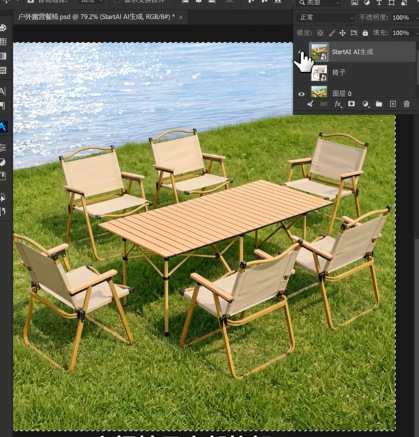
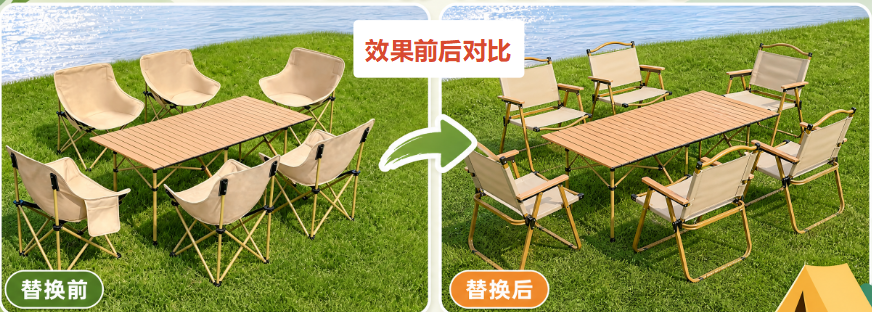
参考:将图1的六把椅子替换成图2的,保持图2椅子的一致性
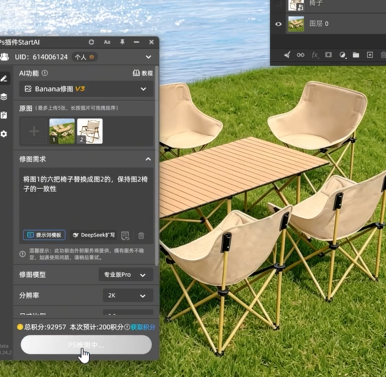
第三步:一键生成,完成背景替换
确认提示词后点击生成,AI 自动分离产品、重绘背景、匹配光影投影,几秒生成成品,可直接在 PS 里微调色调使用,整套 AI 换背景流程无需任何手动合成操作。
三、AI 椅子换背景适用场景
电商椅子白底主图制作、家居详情多场景配图、软装宣传海报改版、老款家具图片翻新、跨境家居产品素材处理,实木椅、布艺椅、铁艺椅、皮革餐椅均可使用 AI 换背景快速出图。
总结
使用 StartAI 插件 nano banana 做椅子 AI 换背景,省去手动抠图、调光影、画投影的复杂操作,降低实景拍摄成本,大幅提升作图速度。插件同时搭载 GPT 生图翻译功能,产品 AI 换背景、图文翻译一套工具就能完成。
额外福利:免费体验与素材支持
立即使用StartAI:【点此一键下载StartAI插件】;
邀请码:FbgLJW,立领100积分,使用核心功能!
免费获取练习素材:打开 StartAI 插件的 “网络素材库”,搜索 “练习素材”,即可下载各类椅子原图和家居场景素材,反复实操掌握 nano banana AI 换背景的使用技巧。








