做电商详情页时,好不容易抠好一张产品图,客户突然说“尺寸不够大,要放大到200%做主图海报”。你熟练地打开“图像大小”把像素值翻倍,结果画面糊成一团,边缘全是锯齿。类似情况在人像修图、壁纸制作中也经常出现。其实,ps怎么调整图片大小才能不损失清晰度,关键就看你用的是常规缩放还是AI辅助。这篇文章直接回答这个问题:传统PS有两种调整大小的方法,当你需要真正的无损放大时,可以搭配ps ai插件来完成任务,下面依次拆解,从日常改图到高清输出全覆盖。
方法一:利用“图像大小”批量修改图片尺寸
适合场景:将图片整体缩小(如用于网页上传、社交媒体缩略图),或对清晰度要求不苛刻的小幅度放大。
操作步骤
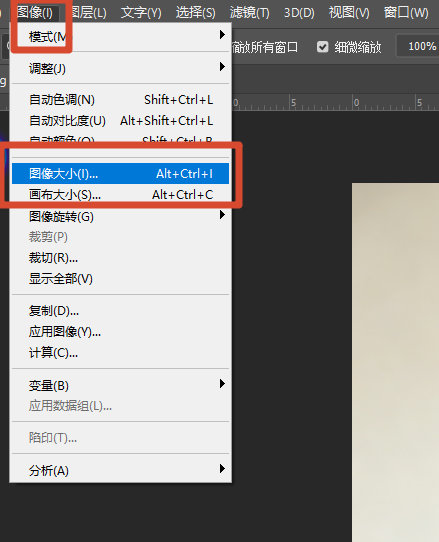
- 打开图片,点击菜单栏 图像 > 图像大小,或直接按快捷键
Ctrl+Alt+I。
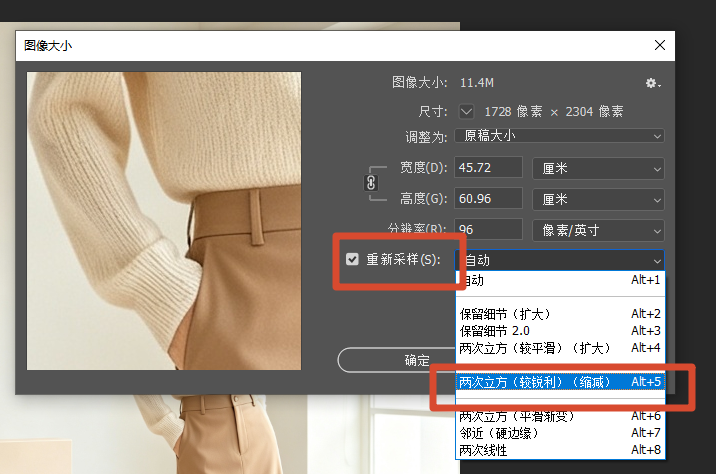
2.在弹出的对话框中,先勾选“重新采样”,然后从下拉菜单选择插值算法。常规缩小选“两次立方(自动)”即可;若要略微放大,可尝试“保留细节 2.0”并适当拉动“减少杂色”滑块。
3.在“宽度”“高度”栏输入目标像素值或百分比,确认下方“约束长宽比”为链接状态,避免变形。
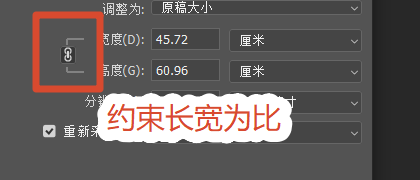
4.点击确定完成尺寸调整,如需多图同尺寸,可录制动作进行批处理。
注意事项
- “保留细节 2.0”虽然能改善放大后的纹理,但本质上仍是凭空猜像素。放大超过 150% 时,物体边缘仍会发虚甚至出现描边光环。
- 图像大小命令直接修改原图层像素,建议先
Ctrl+J复制图层或另存副本,防止不可逆损失。
方法二:裁剪+画布扩展,以构图换尺寸
适合场景:需要统一版式尺寸(如横图改竖图适配详情页)、裁掉多余背景但保留主体分辨率。
操作步骤
- 在左侧工具栏选择“裁剪工具” (C),顶部选项栏设置固定比例或宽高像素值,比如 800×800。
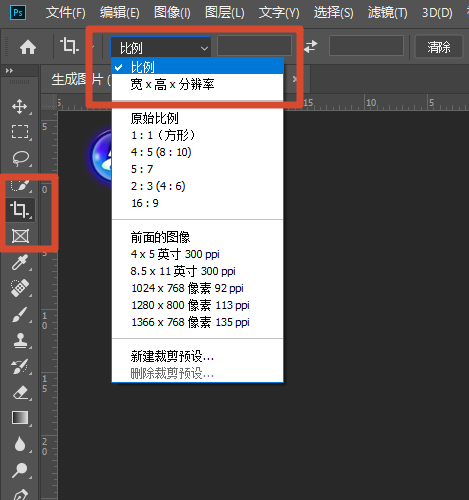
2.在画布上拖拽调整裁剪框,把主体保持在安全区内。如果背景不足,可以拉大裁剪框超过原图边缘,让 PS 自动填充空白区域。
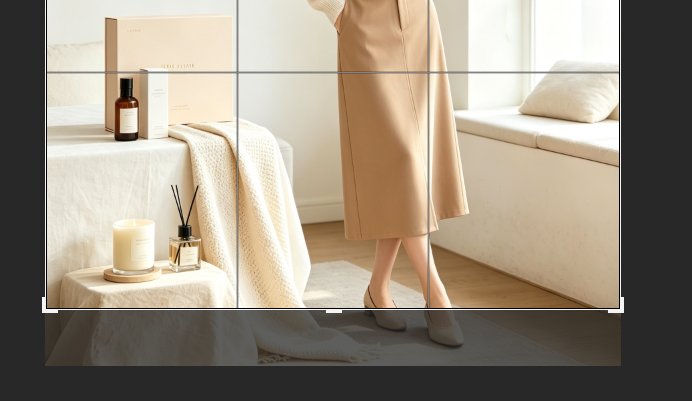
3.执行裁剪后,若四个角出现透明区域,使用“内容识别填充”(编辑 > 内容识别填充)涂抹绿色保留区,PS 会自动计算补全背景。
4.碰到规整背景,也可先扩大画布(图像 > 画布大小),然后用矩形选框覆盖空白处,Shift+F5 选择“内容识别”填充。
注意事项
此方法并未真正提升图片像素总量,只是通过裁切或背景生成改变了画幅比例。主体清晰度保持不变,无法满足“把一个小耳环放大看清雕纹”这类对放大倍率与细节双重要求的任务。
方法三:用 StartAI 插件一键无损放大,解决原生ps短板
StartAI 是内置于 Photoshop 的 ps ai插件,其“无损放大”功能直接利用生成式 AI 模型对图片进行超分辨率重建,放大 4 倍甚至 16 倍的同时,能补全真实的材质纹理、毛发和文字边缘,而不是简单插值模糊。
StartAI 核心优势
- 真·AI 超分重建:并非锐化或插值,而是通过生成式模型重绘细节。珠宝上的微雕字母、毛衣的针织纹理,放大后依然真实可辨。
- 多场景专项优化:提供“人像优化”“线条优化”等独立模型,避免通用放大常见的脸部油腻、文字扭曲等问题,产品、人像、图文混排各得其所。
- 极致放大倍率:Pro 专业版最高支持 16× 无损放大,一张 1000px 的电商白底图可直接输出为 16000px 的印刷级海报。
- PS 内原生集成:作为插件直接生成新图层,无需在不同软件间切换,保留你的图层、蒙版与调整流程。
操作步骤
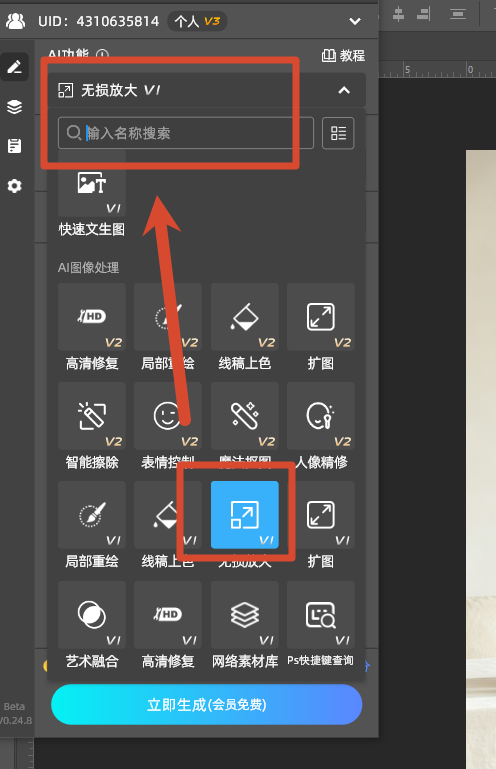
- 打开 PS,在菜单栏找到 增效工具 > StartAI > 无损放大(确保已安装 StartAI 插件)。
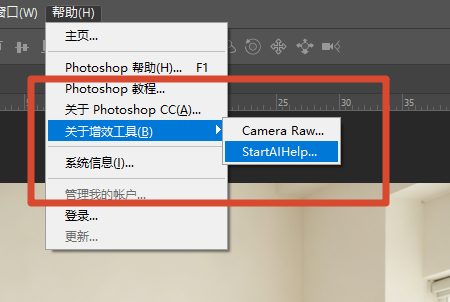
2.在插件面板中选择放大模型:常规产品图选“智能放大”,人像选“人像优化”,带有显著线条或文字的图选“线条优化”。
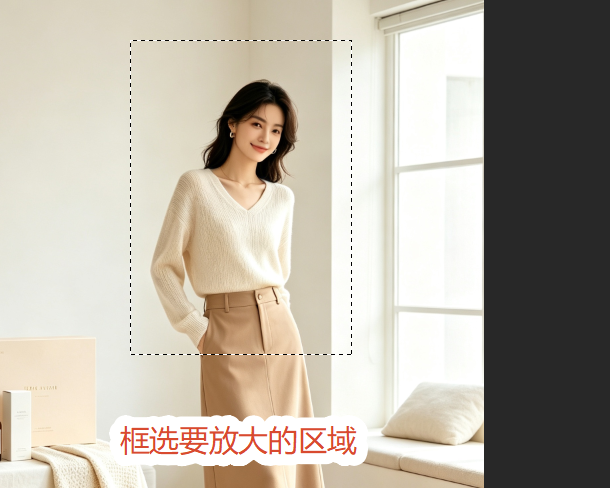
3.框选要放大的区域。设置放大倍数(2×、4×,Pro 版最高支持 16×),
4.点击“开始放大”,等待 AI 计算完成,PS 中自动生成新图层,直接 Ctrl+S 另存。
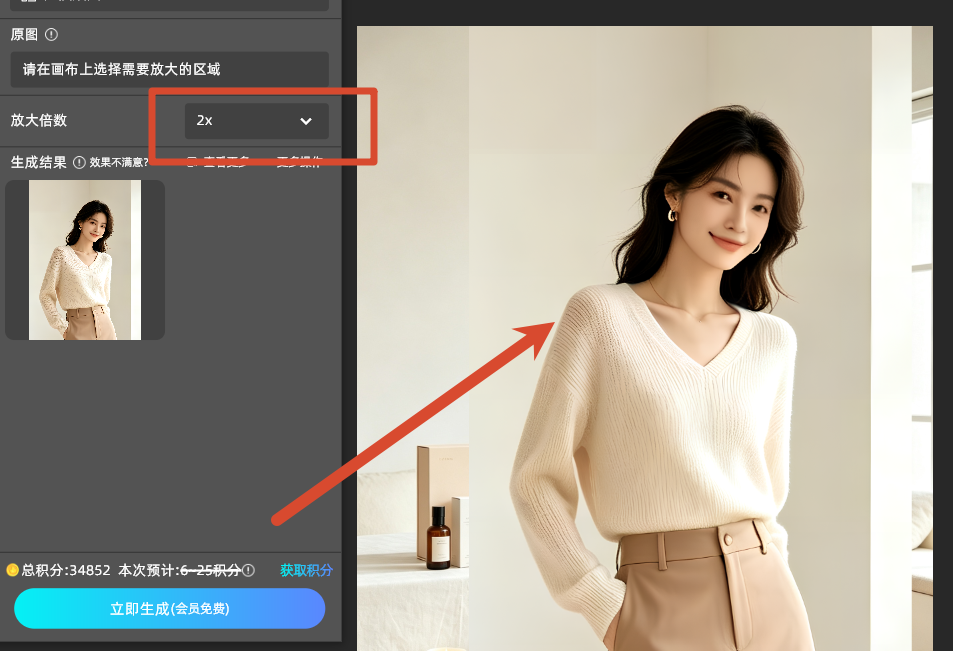
整个过程不到 30 秒,模特服装的针织纹理、人像的发丝睫毛都经过 AI 重构,远胜手动“保留细节 2.0.
四、ps调整图片大小总结
至此,三种“ps怎么调整图片大小”的方法全部交给你了:
- 只是发朋友圈、上传网页,方法一的图像大小缩小完全够用;
- 需要改版式、统一构图,方法二的裁剪与画布扩展又快又直接;
- 但凡涉及到放大、出印刷稿、电商主图精修,直接用 StartAI 无损放大,一步到位不返工。
文末专属福利:填写邀请码Zx7dSV ,免费使用抠图去背景
立即免费试用StartAI:【点此一键下载StartAI插件】;
邀请码:【Zx7dSV】,立领100积分,全部核心功能免费用!