
日常设计、素材剪辑、海报制作中,小尺寸图片放大后极易出现锯齿、模糊、像素失真、细节丢失等问题,导致素材无法正常使用。很多新手直接拉伸图片,最终成片画质崩坏、观感粗糙。本文整理3种PS原生无损放大方法+AI高效放大方案,覆盖小幅放大、高精度放大、超大倍数放大全场景,零基础也能轻松实现图片放大不模糊、无马赛克,完美保留画面原始细节。
一、PS原生3种无损放大方法(精准可控、适配全版本)
PS自带多种专业放大算法,无需第三方工具,通过正确操作即可实现图片无损放大,不同方法适配不同放大倍数与精度需求,按需选择即可。
方法一:智能对象自由放大(小幅拉伸不失真)
适配场景:日常小幅放大、临时调整图片尺寸,操作最简单,适合新手快速使用。
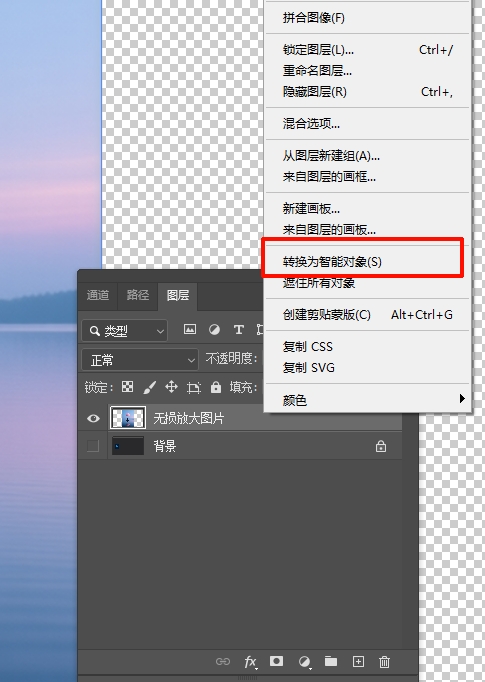
1、PS导入需要放大的素材图片,选中背景图层,右键转换为智能对象(核心关键,未转换直接拉伸必然失真)。
2、按下快捷键Ctrl+T调出自由变换选区,按住Shift键等比例拖动边角,手动放大图片尺寸,避免画面比例失调。
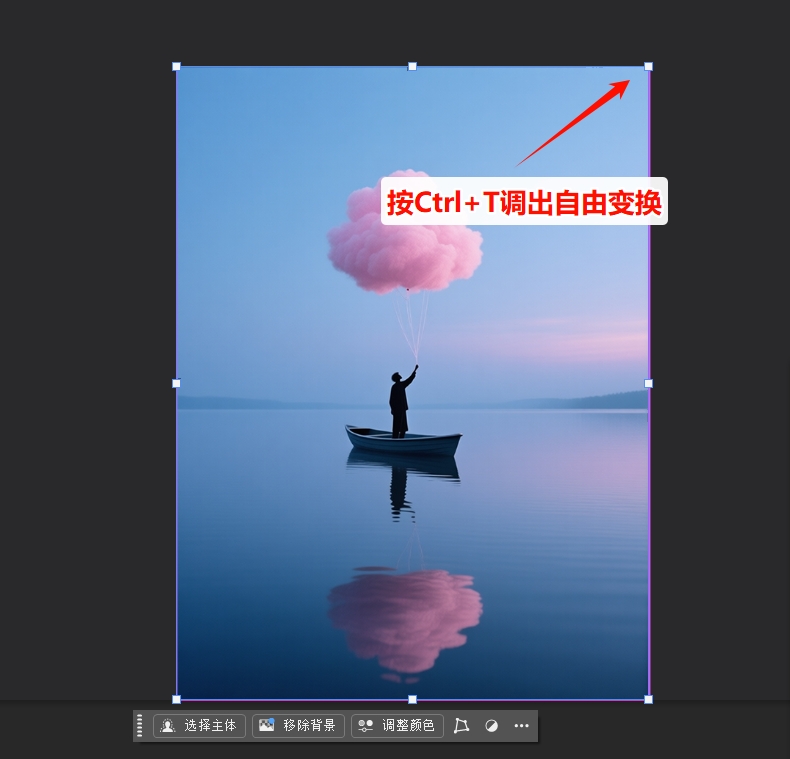
3、调整至目标大小后,按下Enter键确认,完成小幅无损放大,画面无明显锯齿、模糊断层。
方法二:图像大小+保留细节2.0算法(2倍高精度放大)
适配场景:需要放大2倍左右、对画面细节要求高的素材,适合海报、产品图、设计素材精细化放大。
1、导入图片,右键图层转换为智能对象,锁定画质避免损耗。
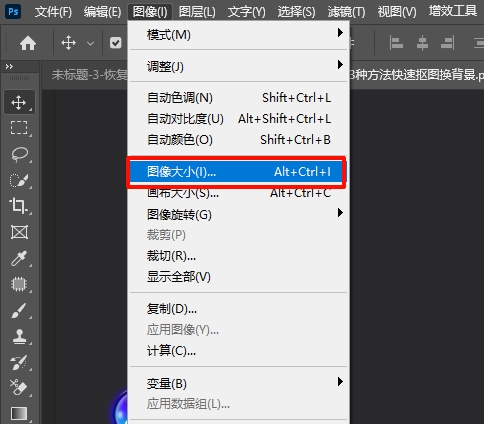
2、点击顶部菜单栏【图像】—【图像大小】,弹出尺寸设置面板。
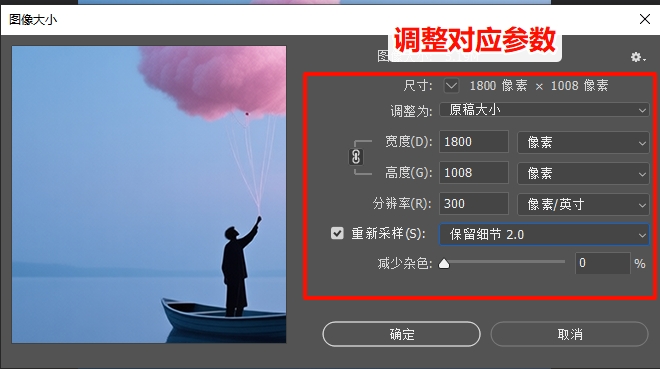
3、勾选【约束比例】,手动输入目标宽度、高度,保证画面比例不变形。
4、核心参数设置:找到【重新采样】下拉选项,选择保留细节2.0(扩展),PS专属高清放大算法,智能补充画面像素。
5、点击确定完成放大,若画面存在轻微发虚,执行【滤镜】—【锐化】—【智能锐化】,参数参考:数量70%-100%、半径0.8-1.2px,轻微锐化还原细节,画质更通透。
方法三:超分辨率放大(PS2023+专属,最高4倍无损)
适配场景:PS2023及以上新版本,需要4倍超大倍数无损放大的高清需求,依托Adobe官方AI模型,画质提升效果最优。
1、导入素材,将背景图层转换为智能对象,保护原始画质。
2、打开【图像】—【图像大小】设置面板,勾选底部启用超分辨率功能。
3、该功能需联网登录Adobe账号,断网或未登录无法使用,确认设置后点击确定。
4、等待10-30秒云端运算完成,PS自动生成4倍高清放大图层,画面细节完整、无像素失真。
二、StartAI Banana智能无损放大(高倍数高效方案)
PS原生方法存在版本限制、操作繁琐、高倍放大仍轻微失真等问题,尤其是老旧PS版本无法使用超分辨率功能,手动调参耗时费力。StartAI插件无损放大功能,适配全PS版本,无需复杂操作,AI智能补充缺失像素,支持2-4倍高清无损放大,放大后画面细节更饱满,彻底解决图片放大马赛克、模糊发虚难题,适配批量修图、高精度素材处理场景。
立即使用StartAI:【点此一键下载StartAI插件】;
邀请码:【mKU7jz】,立领100积分,基础功能免费用!
实操详细步骤
1、插件安装:下载安装包完成安装,重启PS,在【窗口】—【扩展功能】中调出StartAI插件面板,3分钟即可完成配置。
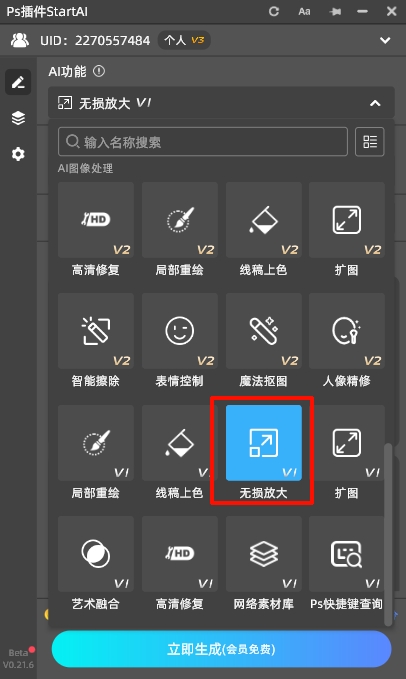
2、PS导入需要放大的小尺寸图片,打开插件面板,选择无损放大核心功能。
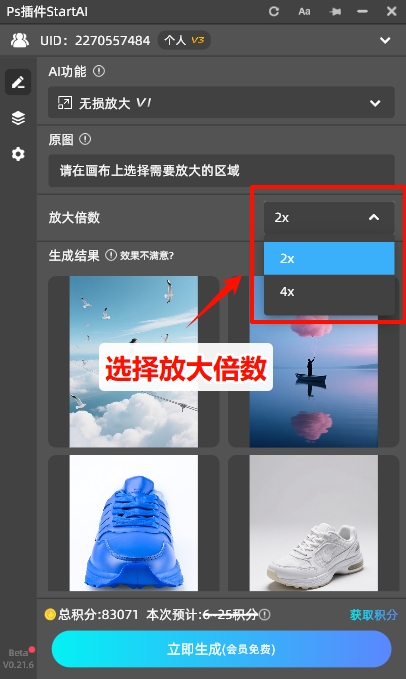
3、根据需求选择放大倍数(2倍/4倍),点击【立即生成】,等待3-5秒AI自动运算。
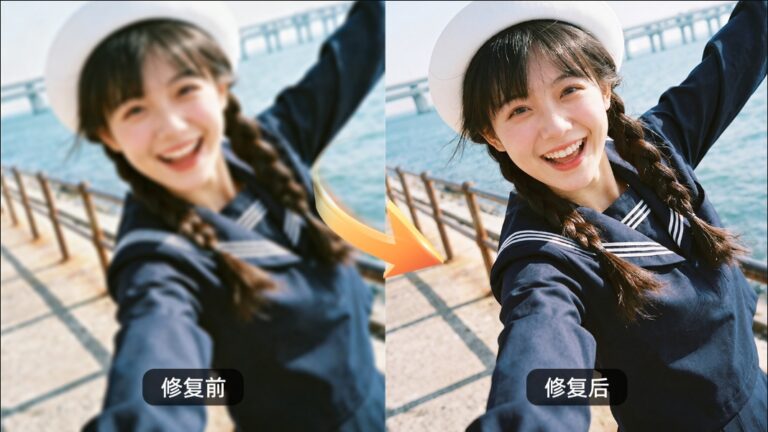
4、生成高清放大图后,可搭配插件自带高清修复功能,一键优化轻微噪点、柔和边缘,进一步提升画面质感,直接导出使用即可。
AI无损放大核心优势
1、无版本限制:支持PS CC2015及以上所有版本,Windows、Mac双系统通用,老旧版本也能实现4倍高清放大。
2、高倍画质更优:突破PS原生放大上限,2-4倍放大无锯齿、无马赛克,AI智能复刻纹理细节,远超手动放大效果。
3、零门槛高效率:无需转换智能对象、无需调参,一键生成成品,支持批量图片无损放大,大幅提升设计效率。
4、低配电脑适配:占用内存低,普通电脑也能流畅运算,无需云端登录,本地快速出图。
三、PS原生方法 VS StartAI插件 对比表
| 对比维度 | PS原生无损放大 | StartAI无损放大 |
|---|---|---|
| 放大倍数 | 最高4倍(仅限新版PS),2倍以上易失真 | 稳定2-4倍无损放大,倍数越高细节优势越明显 |
| 操作难度 | 中等,需转换智能对象、手动调算法、锐化参数 | 极低,一键选择倍数自动生成,零基础上手 |
| 版本兼容性 | 超分辨率仅限PS2023+,旧版本功能受限 | 全PS版本兼容,双系统通用无限制 |
| 处理效率 | 慢,多步骤调试,无法批量高效处理 | 极快,单张3-5秒,支持批量无损放大 |
| 画质效果 | 小幅放大稳定,高倍放大易缺失细节、轻微模糊 | AI智能补全像素,高倍放大纹理清晰、无锯齿噪点 |
四、全文总结
日常小幅尺寸调整,优先使用智能对象自由放大;2倍高精度素材放大,选用保留细节2.0算法;新版PS用户可按需使用超分辨率功能。如果是高倍数放大、老旧PS版本、批量修图场景,优先选择StartAI智能无损放大,高效解决图片放大失真、马赛克问题,兼顾速度与高清画质,是设计师、剪辑师日常素材处理的高效工具。
立即使用StartAI:【点此一键下载StartAI插件】;
邀请码:【mKU7jz】,立领100积分,基础功能免费用!







