
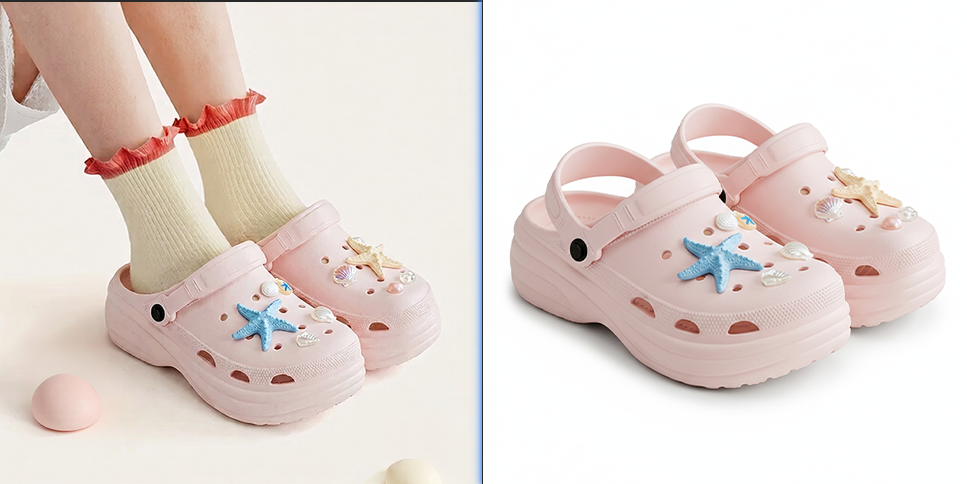
做电商美工、产品后期的小伙伴,天天要做产品白底图——主流电商平台均要求白底主图突出产品,提升转化。但原生PS做白底图的核心难点在抠图,很多人都踩坑:拖鞋等有纹理、边缘不规则的产品,要么抠不干净留杂色,要么丢细节;手动修图一张要十几分钟,批量做图更是熬大夜,新手做的图还常因边缘生硬不符合商用标准。
其实原生PS抠图的所有痛点,StartAI插件都能解决。今天干货分享:既有原生PS抠图做白底图的具体方法,也有更高效的AI方案——用StartAI内置的Nano Banana功能,不用手动抠图,30秒一键生成干净白底图,新手零失误,适配电商商用。
一、原生PS抠图做产品白底图的4种具体方法
无AI插件时,原生PS也能做合格白底图,以下4种方法从基础到进阶,适配不同拖鞋场景,步骤清晰,新手可直接学,重点解决抠图难题。
方法1:魔术棒工具
适合拖鞋背景纯色、产品与背景对比度高的场景,操作最简单,新手首选。
具体步骤:
1. 打开PS,导入图,按Ctrl+J复制图层保护原图。
2. 选择魔术棒工具(快捷键W),顶部设置容差值30-50。
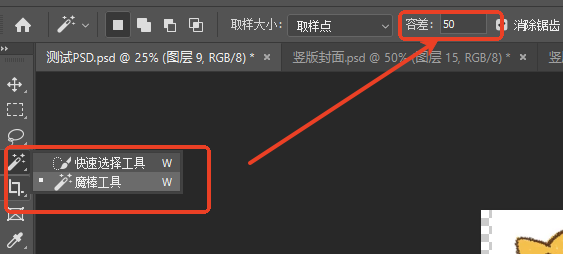
3. 点击背景选中,Shift键加选未选中背景,Alt键取消误选拖鞋区域。
4. Ctrl+Shift+I反选拖鞋主体,按Delete键删除背景(变为透明)。
5. Ctrl+Shift+N新建图层拖到下方,Alt+Delete填充白色(#FFFFFF标准白底)。
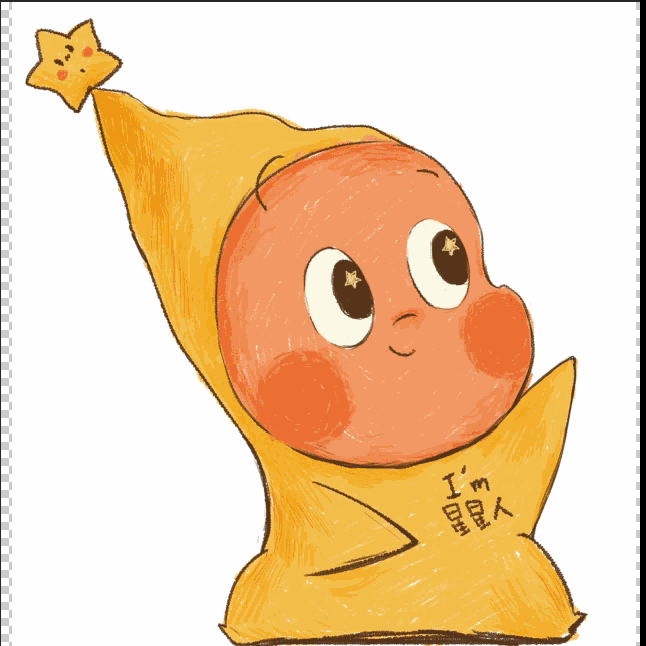
6. 放大检查边缘杂色,画笔工具删除,保存为PNG格式方便复用。
小贴士:背景复杂、与拖鞋颜色接近时不适用,易抠不干净。
方法2:快速选择工具
比魔术棒智能,能自动识别边缘,适合背景稍复杂、有轻微渐变的场景,效率更高。
具体步骤:
1. 打开PS,导入图,Ctrl+J复制图层。
2. 选择快速选择工具(快捷键W),中括号键调整画笔大小。
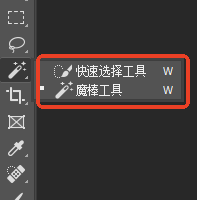
3. 涂抹拖鞋主体生成选区,Alt键涂抹取消误选背景。
4. 点击“调整边缘”,羽化0.5-1像素,勾选“净化颜色”,确定。
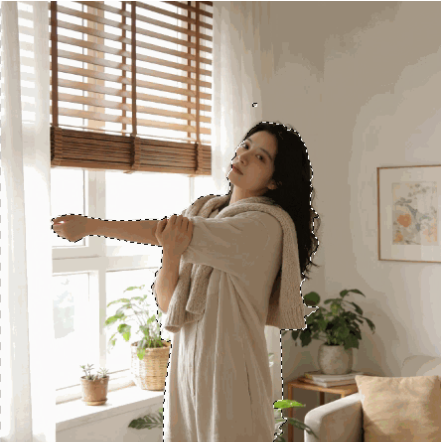
5. 反选选区删除背景,新建白底图层填充白色,微调后保存。
方法3:钢笔工具
适合拖鞋有复杂纹理(针织、毛边)或需高精度抠图的场景,能精准勾勒边缘,适配商用需求。
具体步骤:
1. 打开PS,导入图,复制图层后Ctrl++放大图片。
2. 选择钢笔工具(快捷键P),沿拖鞋边缘绘制路径,弧度处长按拖动调整。
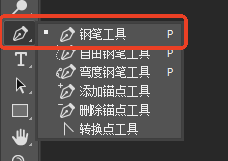
3. 闭合路径后右键“建立选区”,羽化0.5像素,确定。
4. 反选删除背景,新建白底图层填充白色,微调边缘杂色即可。

小贴士:操作稍复杂,新手需多练习,重点贴合边缘,精度最高。
二、StartAI+Nano Banana 一键做产品白底图(高效款,新手首选)
立即使用StartAI:【点此一键下载StartAI插件】;
邀请码:TE8JWc,立领100积分,全部核心功能免费用!
原生PS抠图繁琐耗时,批量做图首选StartAI内置的Nano Banana功能,不用手动抠图,30秒生成商用级白底图,具体步骤(以拖鞋为例):
第一步:启动插件,找到Nano Banana功能
打开PS,导入待处理拖鞋图(无需提前抠图);启动StartAI插件,找到并进入「Nano Banana功能」。
第二步:设置生成比例
进入功能界面后,设置「生成比例」为“和原图比例一致”,避免拉伸失真,无需后期裁剪,适配电商平台。
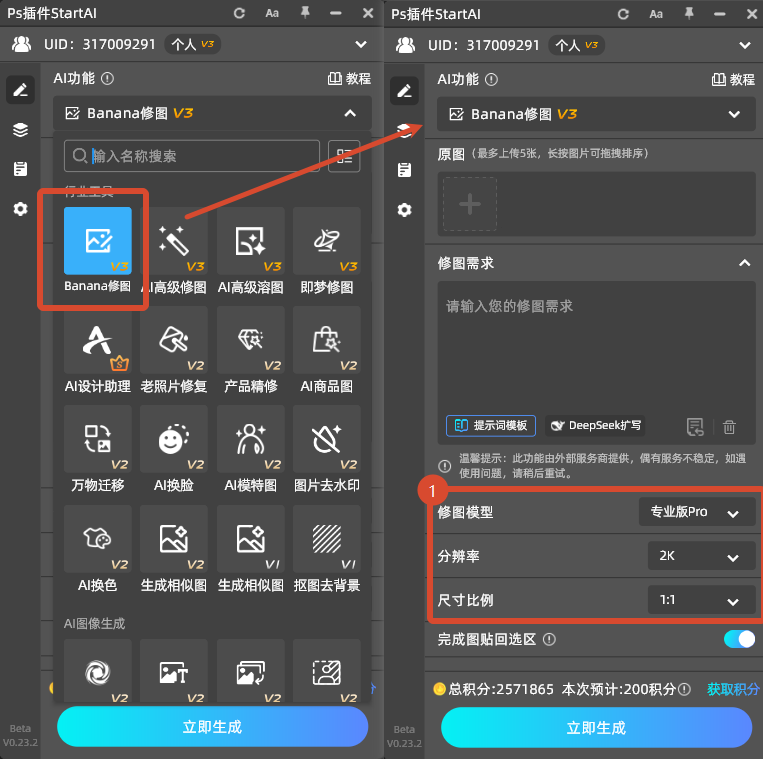
第三步:输入提示词,一键生成
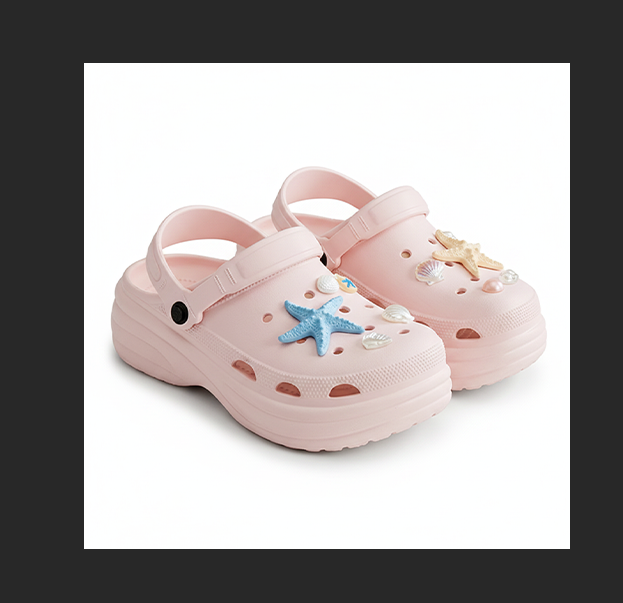
提示词输入框直接输入:【提取图1的拖鞋生成在白底图上,展示45°正侧面展示一双鞋,保证图1鞋子细节一致性】。
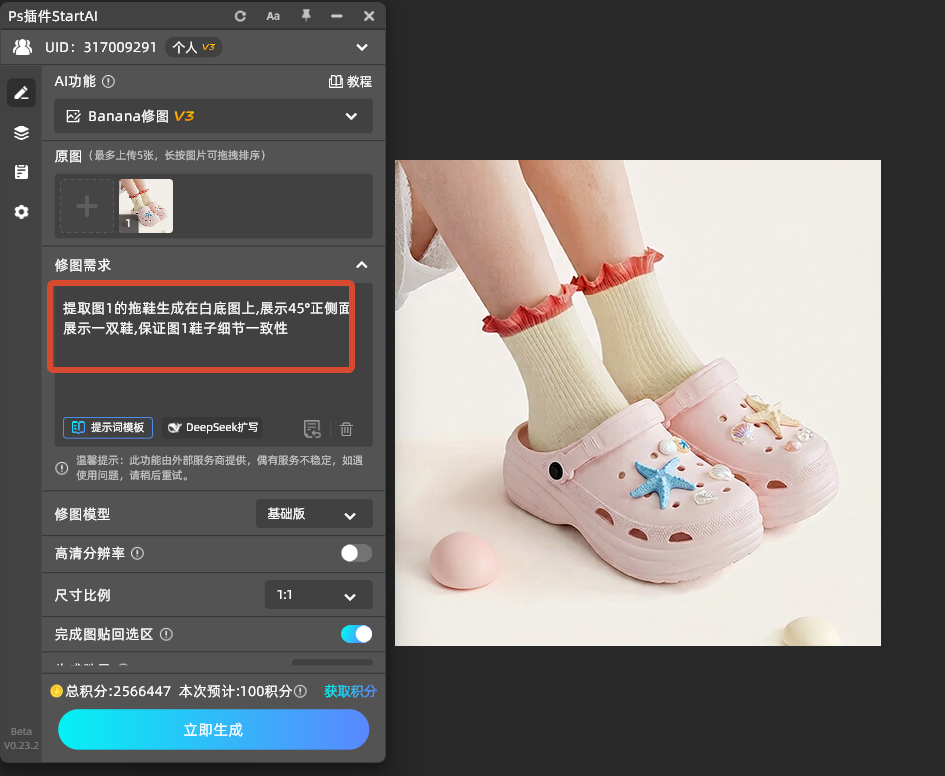
确认无误后点击「生成」,等待20-30秒,AI会自动抠图、生成纯白底,保留拖鞋细节和45°正侧面效果,光影自然、边缘干净。
生成后直接应用到PS图层,检查无误后保存(PNG/JPG格式),轻松完成合格白底图。
小贴士:适配各类产品,修改提示词产品名称即可一键生成,批量做图效率翻倍,新手零失误。








