
给衣服换颜色,最头疼的就是换完颜色后衣服的褶皱、纹理、光影层次全丢了,看起来像一块平整的塑料片,假得离谱。很多新手直接用色相/饱和度硬拉,结果衣服质感全无,客户一看就摇头。
这篇文章会系统讲解PS换色不伤褶皱的3种手动技巧,并介绍一种用AI一句话搞定换色、同时完美保留褶皱质感的新方法。
立即使用StartAI:【点此一键下载StartAI插件】;
邀请码:【JNJmcn】,立领100积分,全部核心功能免费用!
一、为什么你换色后褶皱全没了?
换色翻车的根本原因就一个:只改了颜色,没保住明暗结构。衣服的褶皱、阴影、亮面,本质上就是明暗关系。如果换色时把这个明暗结构破坏了,衣服就变成“平涂”效果。高级感的核心不是“颜色变了”,而是“明暗关系没被破坏”。 所以,所有好用的方法都围绕一句话:只换色,不动光。
二、3种PS手动换色方法,保住褶皱质感
方法1:色相/饱和度 + 剪贴蒙版(新手首选)
这是最稳妥的方法,适合纯色衣服快速换色。
操作步骤:
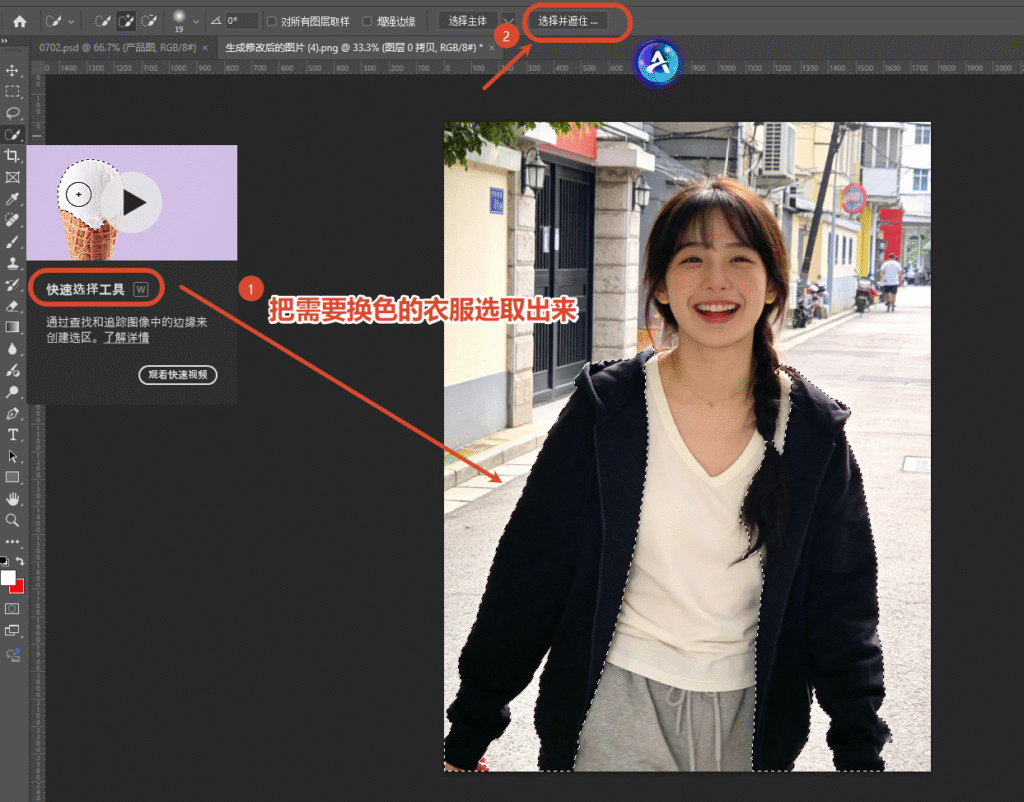
- 用快速选择工具或对象选择工具,把衣服区域选出来
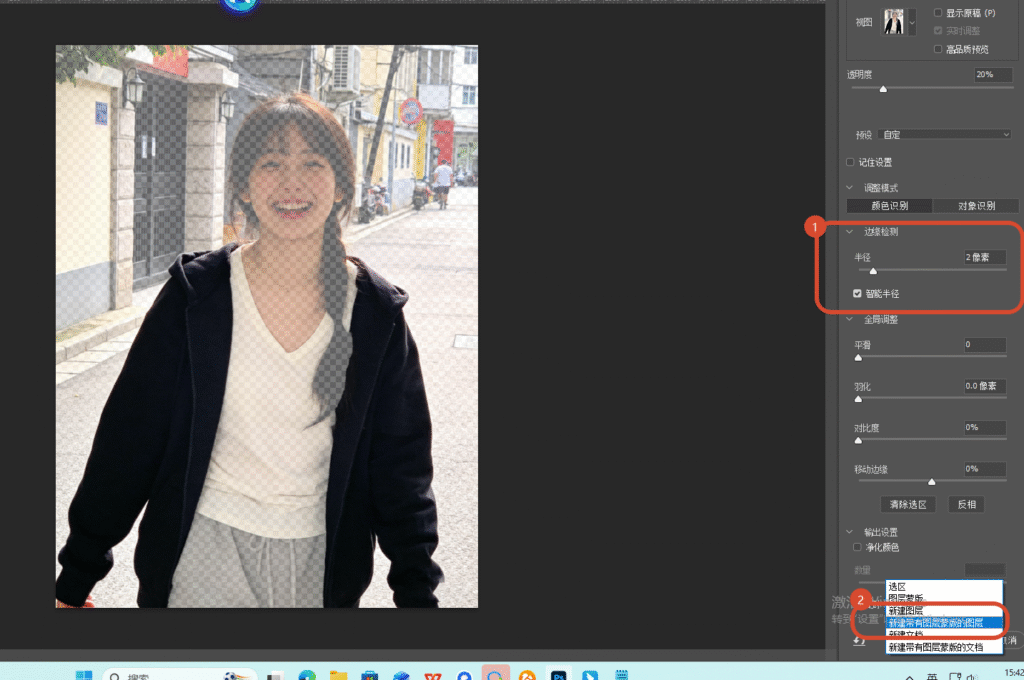
- 点击“选择并遮住”,用调整边缘画笔处理一下边缘
- 输出为“带图层蒙版的新建图层”
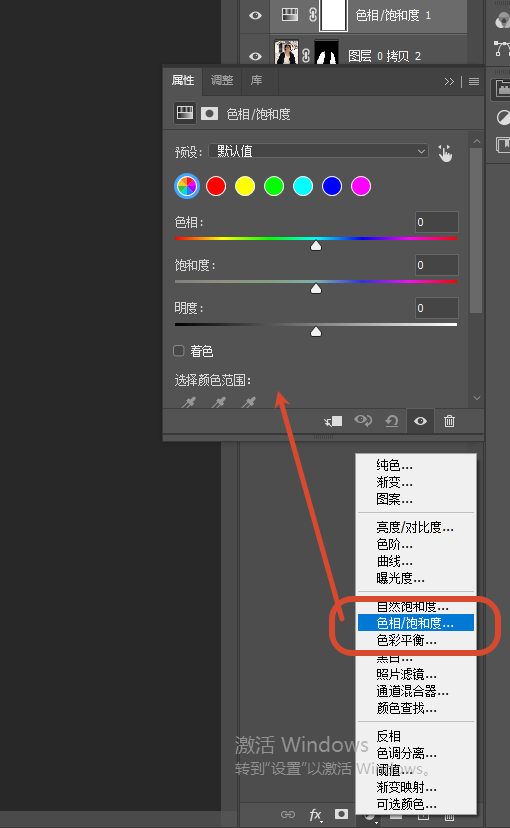
- 新建色相/饱和度调整图层,按住Alt键把它剪贴到衣服图层(只作用于衣服)
- 勾选“着色”,拖动色相滑块找到目标颜色
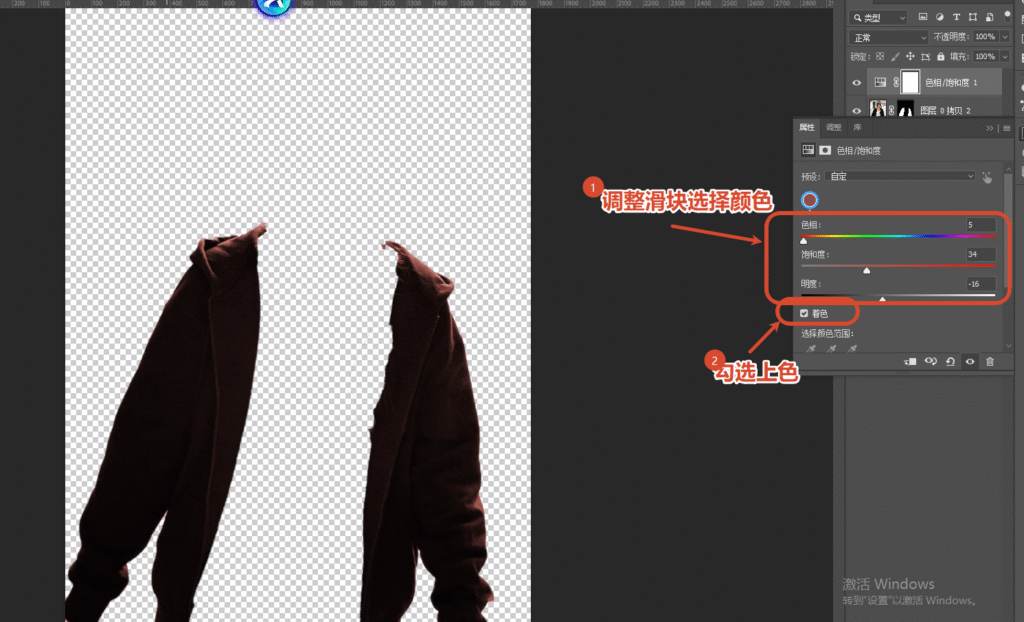
- 关键技巧:把调整图层不透明度降到80%左右,保留一点原色,质感会更真实
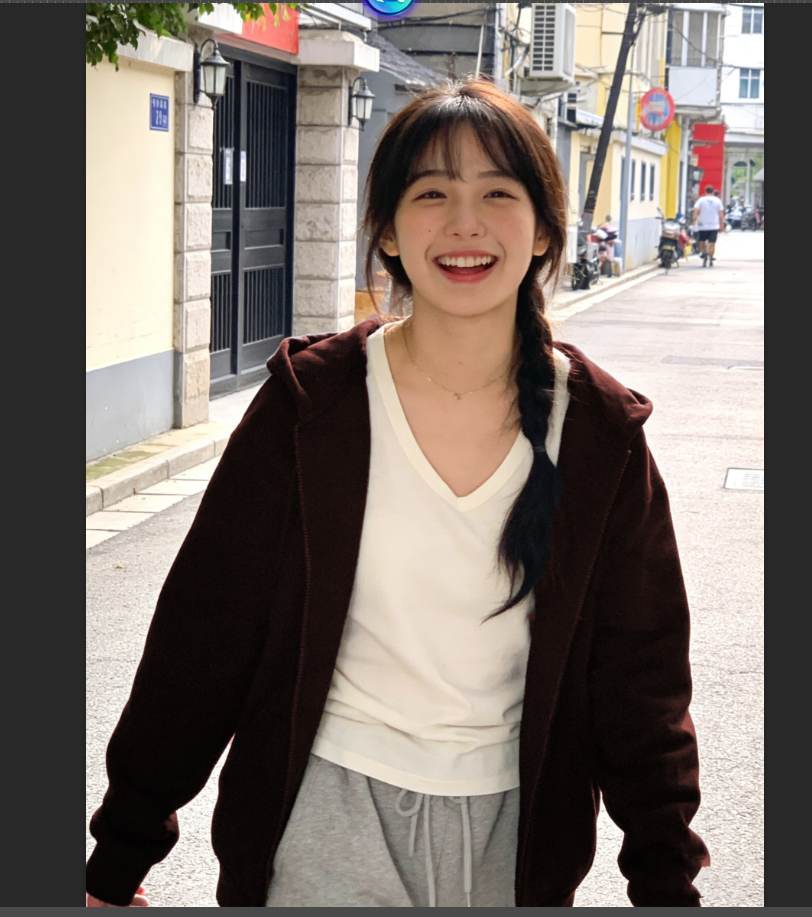
为什么褶皱保得住? 因为我们动的是“颜色信息”,衣服褶皱的明暗层次还在原图里,等于只给它换了个“染色剂”。
方法2:纯色填充图层 + “颜色”混合模式
适合想精准指定某种颜色的场景。
操作步骤:
- 复制背景层,用选区工具选出衣服
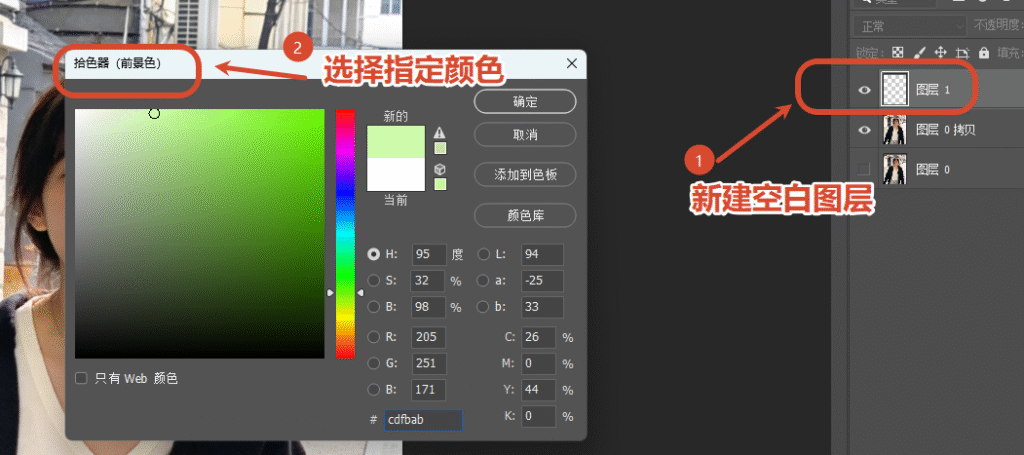
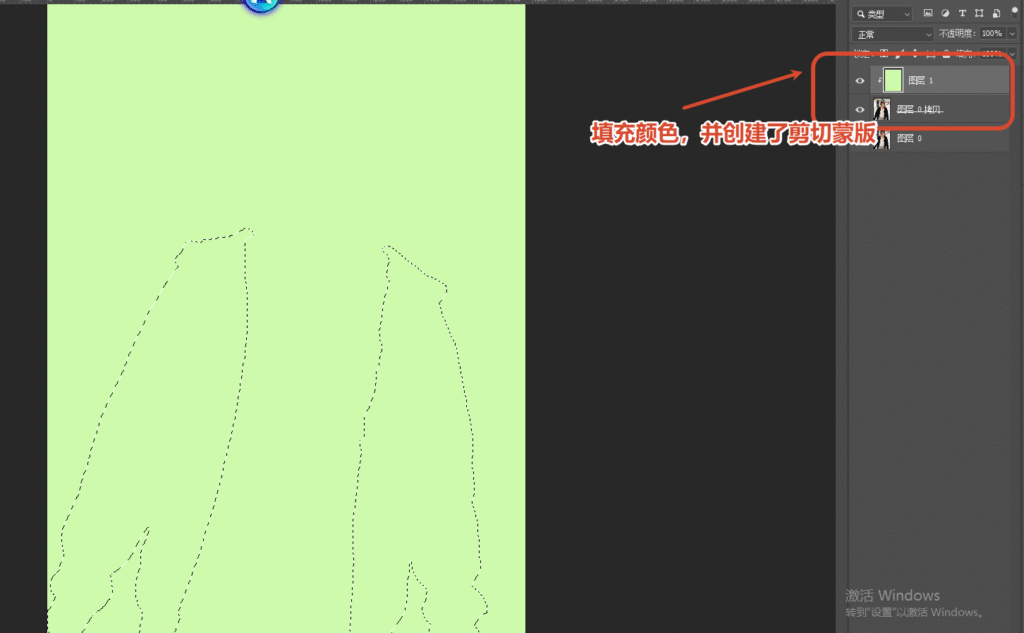
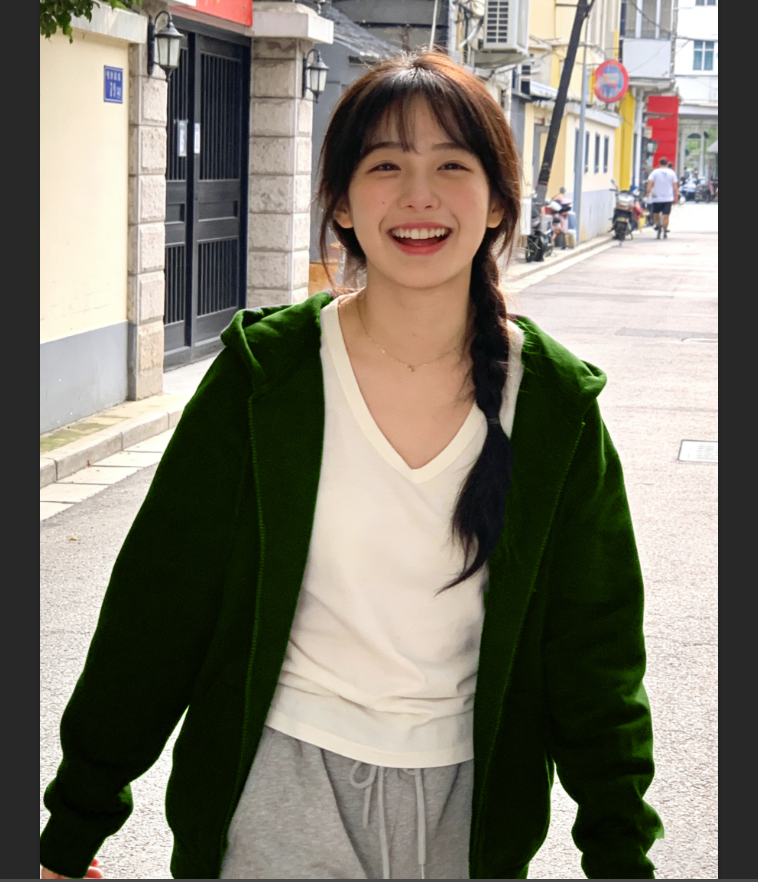
- 新建纯色填充图层,填充目标颜色,创建剪贴蒙版
方法3:曲线 + 可选颜色(适合花纹/渐变衣服)
如果衣服本身有花纹、渐变、蕾丝,用曲线换色能更好地保留这些细节。
操作步骤:
- 选出衣服,添加蒙版
- 新建曲线调整图层并剪贴到衣服
- 在曲线属性里,切换到“红”、“绿”、“蓝”通道分别调整,实现精细校色
- 配合可选颜色,微调高光和阴影的颜色倾向
三、边缘溢色处理(让换色更干净)
红衣服换成蓝色后,最容易露馅的是边缘的红色反光。
解决方法:
- 双击衣服图层打开图层样式,找到混合颜色带(Blend If)
- 在“本图层”的滑块上,按住Alt键把滑块掰开,做更柔和的过渡
- 目标是让边缘残留的红色暗部更自然地融进去
四、AI方案:StartAI Banana修图一键换色,褶皱自动保留
如果你不想学选区、不想调参数,或者需要快速出多色方案,可以用StartAI插件的Banana修图功能。它的核心思路是用一句话描述你要换的颜色,AI自动完成换色,同时保留褶皱、纹理和光影。
立即使用StartAI:【点此一键下载StartAI插件】;
邀请码:【JNJmcn】,立领100积分,全部核心功能免费用!
操作流程(3步搞定):
Step 1:在PS中打开需要换色的衣服图片
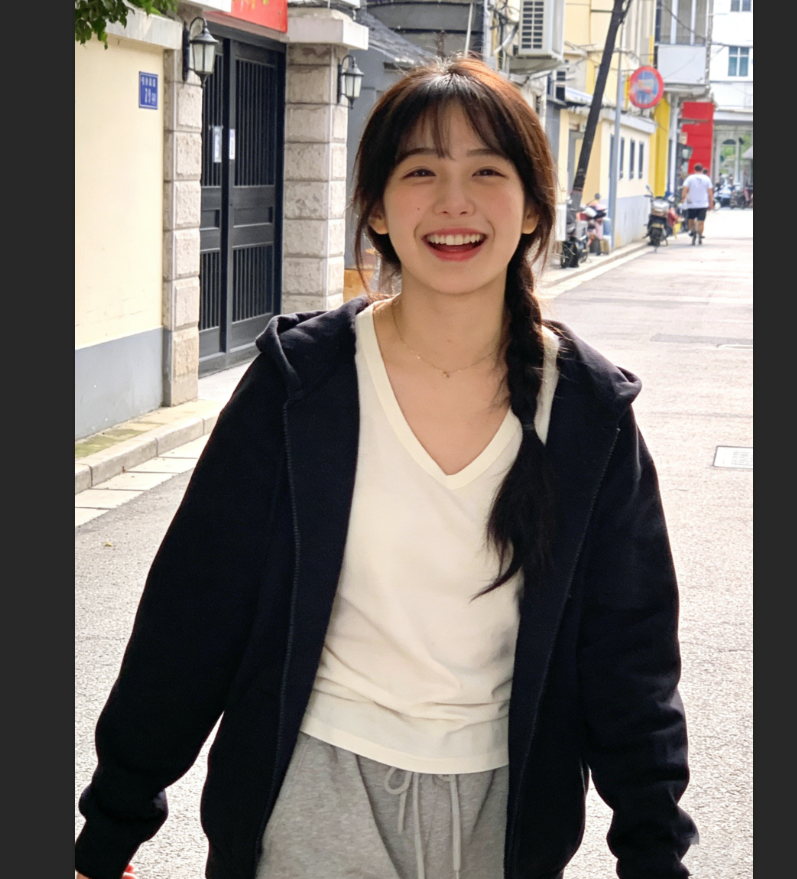
Step 2:启动StartAI插件,选择Nano Banana修图功能,上传图片,生成比例选择跟原图一样的3:4,修图模型选择基础版
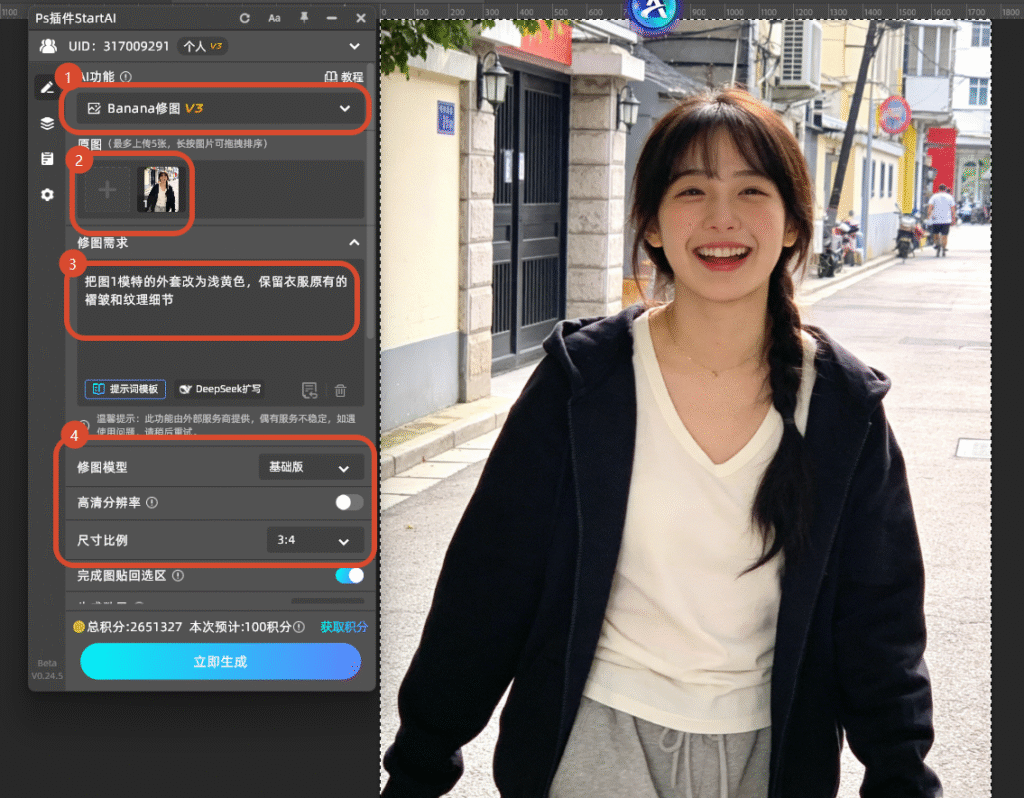
Step 3:输入提示词,例如:
【把图1模特的外套改为浅黄色,保留衣服原有的褶皱和纹理细节】
点击生成,等待10-20秒即可。AI会精准识别衣服区域并换色,同时自动保留褶皱、面料纹理和光影层次。
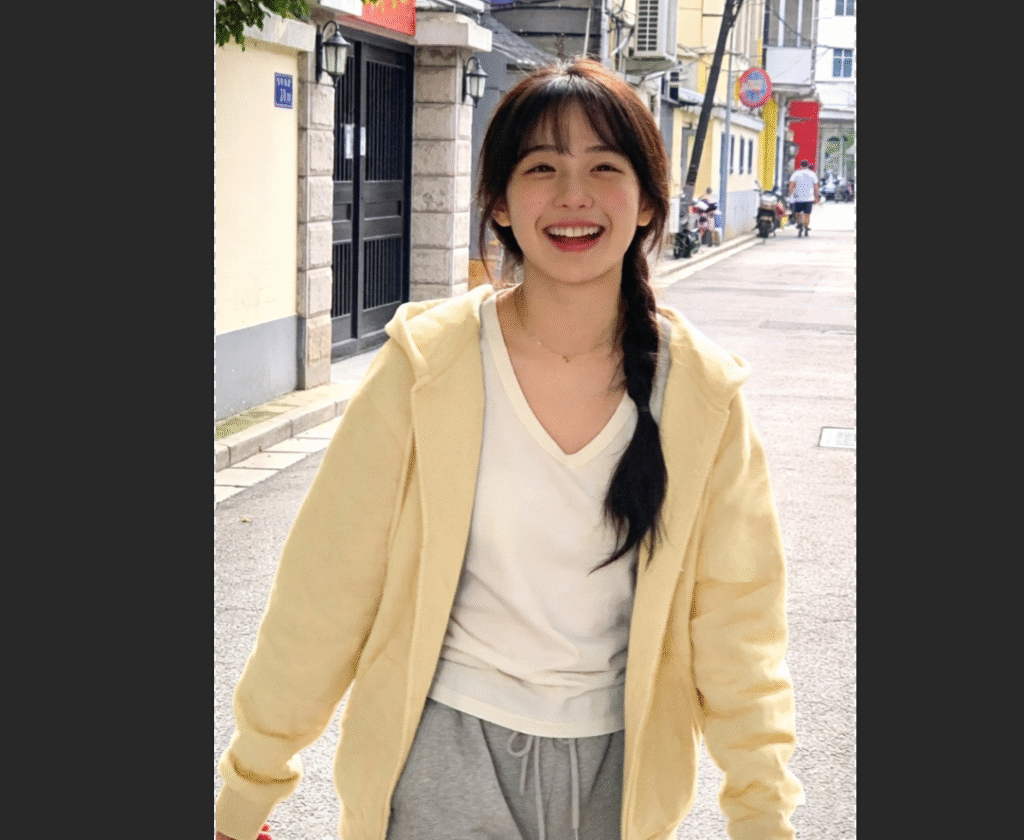
如果还想尝试其他颜色,改一下提示词里的颜色描述就行。








