
Ps怎么让图片变得更清晰?这招AI超清修复,一键模糊图片变高清展示图

在电商美工、新媒体运营和日常设计工作中,我们最常面对的痛点就是“素材画质太渣”。

很多时候客户发来的实拍样品图分辨率不足,或者从网上好不容易保存下来的绝版素材边缘发虚、压缩失真严重。如果使用传统的 PS 锐化,往往只能调整边缘对比度,并不能凭空增加像素,稍微调大一点数量,画面就会出现可怕的彩色噪点和生硬的锯齿感。

今天,就为大家分享一个降维打击的画质拯救秘诀。在 PS 中通过 AI 智能超清重绘技术,不用死记硬背复杂的滤镜数值,30 秒就能将模糊低清图转化为细节分毫毕现的高清展示图,轻松产出极具说服力的效果对比!

核心实操:AI一键清晰化与高质量参数调优

插件:➡️【点此一键下载StartAI插件】

邀请码:gARNkW,免费获取100积分,快来体验AI带来的效率提升吧!

我们在 Photoshop 中导入需要处理的低清模糊图片,并直接唤出右侧的 StartAI 插件面板。

第一步:上传低清原图

在插件的「原图」操作区域,直接将我们需要修复的模糊素材图片上传上去。这个步骤是让云端大模型精准读取并识别图片的底层色彩结构、光影走向以及模糊的类型。
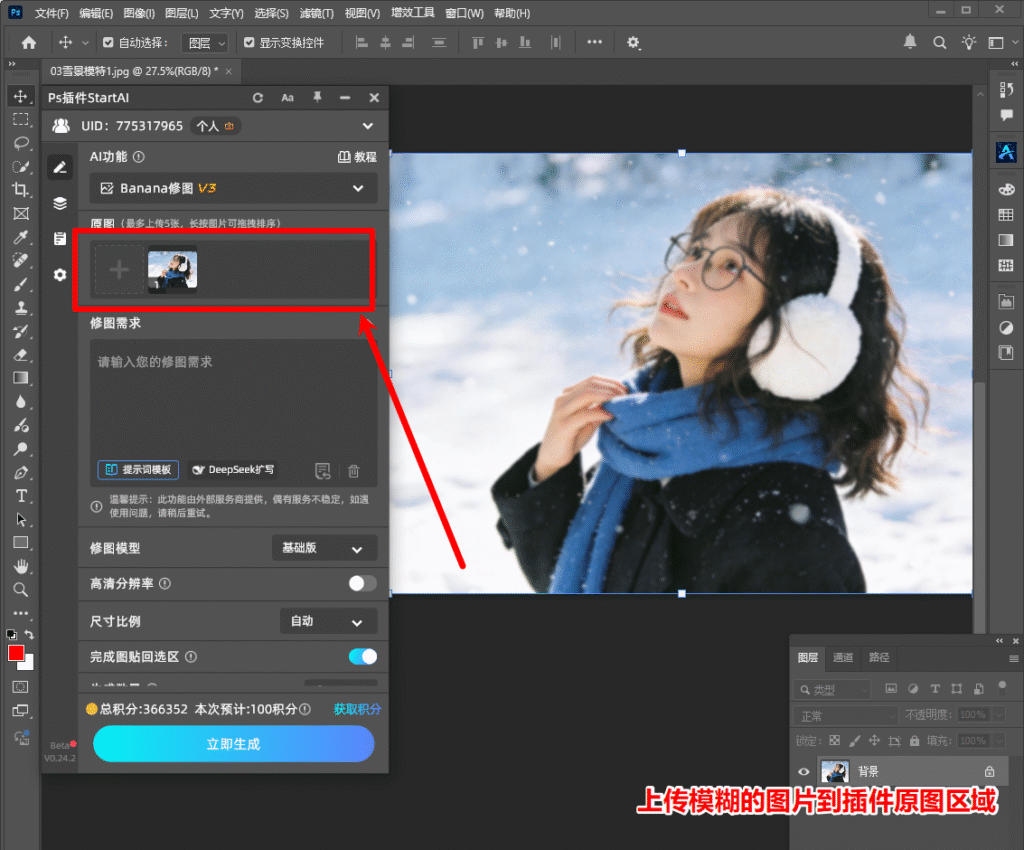
Ps插件上传图片

第二步:输入高清重绘提示词

在需求输入框中,直接填入经过反复测试、能够完美激发像素补充的高阶指令。建议大家原样复制以下提示词:

人物修复发丝细节,变清晰

第三步:参数调优(画质飞跃的关键)

为了让模糊图片不仅变大、更要变锐利,我们在下方的设置面板中,将修图模型勾选切换为【专业版Pro】。随后,根据你的最终用途,将生成的分辨率拉到高清甚至 4K 级别,保证发丝、面料或者产品金属表面的细微纹理在放大后依然清晰可辨。
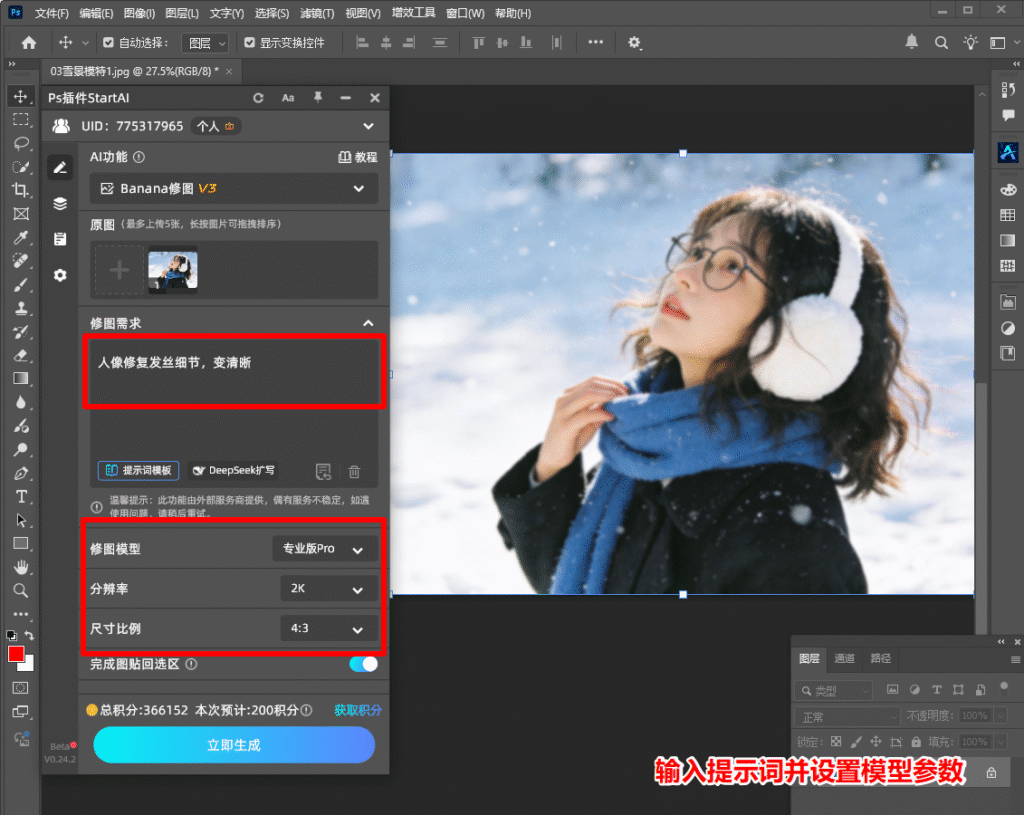
Ps插件输入修图提示词需求

奇迹见证:惊艳的高清细节与效果对比展示

调整好参数并点击「立即生成」后,大模型会开启智能超分辨率算法。它不会像传统磨皮软件那样留下大片塑料质感的涂抹痕迹,而是会根据图像的生理或物理结构,智能“猜想”并精准补全缺失的像素。

短短二十秒左右,AI 就会将处理好的全新高清图层自动叠放在 PS 中。无论是质感还是光影衔接,都达到了无可挑剔的商业印刷级标准。
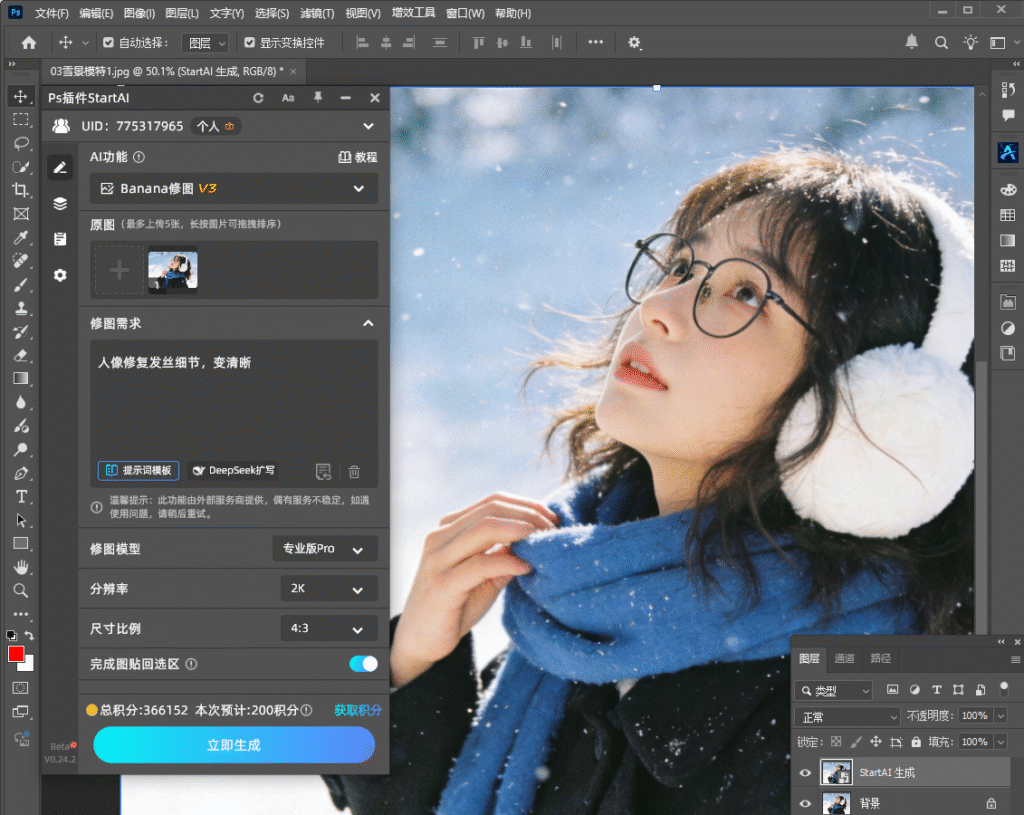
Ps插件效果展示

将生成后的高清图与原本模糊、充满颗粒感的旧图放在一起,那种分毫毕现的视觉反差能够瞬间征服任何挑剔的客户,用来做案例展示或者主图背景都极具视觉冲击力。
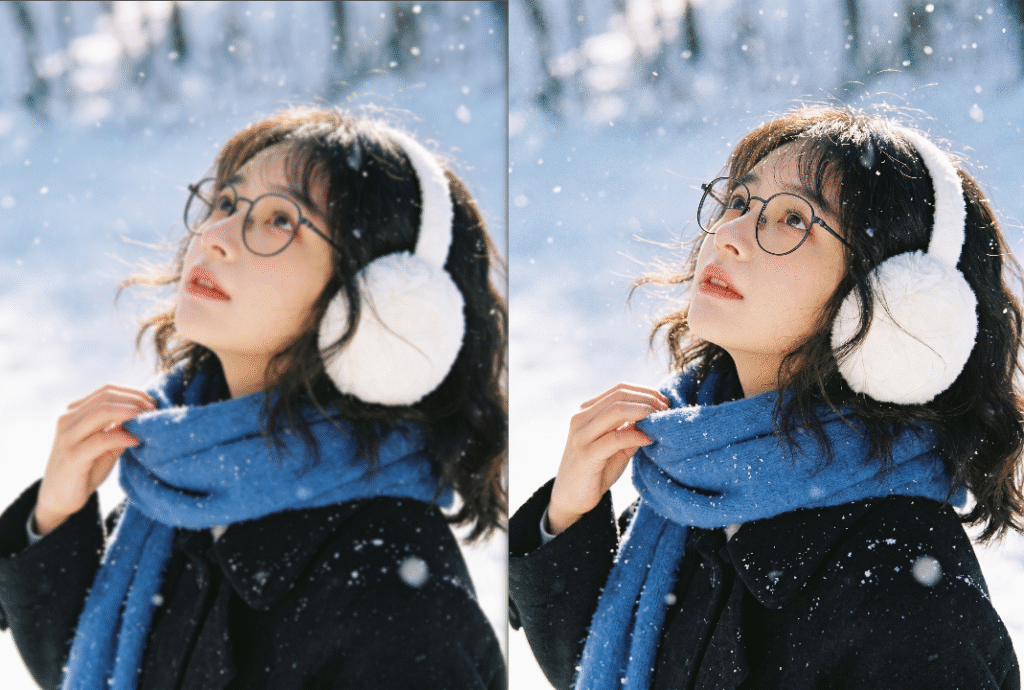
Ps插件修图前后对比

💡 高价值设计提效 FAQ

Q1:使用 AI 高清修复后,原图上模糊的英文字母或品牌 Logo 会变形吗?
A1:StartAI 的 Banana 专业版 Pro 模型具备极强的语义理解能力,它会尽全力去辨认并还原原图中的字母轮廓。如果文字已经严重糊成一团,建议在上传原图的同时,在“细节图”区域单独上传一张该 Logo 的清晰白底图作为参照,这样生成的文字最不容易变形。

Q2:这个功能对老照片里模糊的人脸修复有效吗?会变成假脸吗? A2:效果非常惊艳且极其自然。AI 会自动识别面部五官的生理特征,针对性地补充睫毛、瞳孔高光以及真实的皮肤毛孔纹理,彻底告别了传统修图工具那种死板的、没有气血感的“硅胶橡皮脸”。

Q3:生成 4K 或超清级别的画质,对我的电脑显卡配置要求高吗? A3:完全没有门槛。因为所有的超高清像素重绘和去噪点算力,都是在 StartAI 的云端服务器上跑完的,它对本地电脑的硬件几乎零消耗。哪怕你使用的是好几年前的轻薄办公本,也能在 20 秒内流畅跑出商业级超清图。

在视觉设计节奏越来越快的今天,效率就是生命线。学会把底层画质的修复工作交给更智能的 AI 商业模型,把时间留给创意本身,才是设计师拉开差距的核心秘诀。

插件:➡️【点此一键下载StartAI插件】

邀请码:gARNkW,免费获取100积分,快来体验AI带来的效率提升吧!

还没体验过这个神技的同学,强烈建议把它安排进你的 Ps 工具箱里。

Ps怎么让图片变得更清晰?这招AI超清修复,一键模糊图片变高清展示图

在电商美工、新媒体运营和日常设计工作中,我们最常面对的痛点就是“素材画质太渣”。

很多时候客户发来的实拍样品图分辨率不足,或者从网上好不容易保存下来的绝版素材边缘发虚、压缩失真严重。如果使用传统的 PS 锐化,往往只能调整边缘对比度,并不能凭空增加像素,稍微调大一点数量,画面就会出现可怕的彩色噪点和生硬的锯齿感。

今天,就为大家分享一个降维打击的画质拯救秘诀。在 PS 中通过 AI 智能超清重绘技术,不用死记硬背复杂的滤镜数值,30 秒就能将模糊低清图转化为细节分毫毕现的高清展示图,轻松产出极具说服力的效果对比!

核心实操:AI一键清晰化与高质量参数调优

插件:➡️【点此一键下载StartAI插件】

邀请码:gARNkW,免费获取100积分,快来体验AI带来的效率提升吧!

我们在 Photoshop 中导入需要处理的低清模糊图片,并直接唤出右侧的 StartAI 插件面板。

第一步:上传低清原图

在插件的「原图」操作区域,直接将我们需要修复的模糊素材图片上传上去。这个步骤是让云端大模型精准读取并识别图片的底层色彩结构、光影走向以及模糊的类型。

Ps插件上传图片

第二步:输入高清重绘提示词

在需求输入框中,直接填入经过反复测试、能够完美激发像素补充的高阶指令。建议大家原样复制以下提示词:

人物修复发丝细节,变清晰

第三步:参数调优(画质飞跃的关键)

为了让模糊图片不仅变大、更要变锐利,我们在下方的设置面板中,将修图模型勾选切换为【专业版Pro】。随后,根据你的最终用途,将生成的分辨率拉到高清甚至 4K 级别,保证发丝、面料或者产品金属表面的细微纹理在放大后依然清晰可辨。

Ps插件输入修图提示词需求

奇迹见证:惊艳的高清细节与效果对比展示

调整好参数并点击「立即生成」后,大模型会开启智能超分辨率算法。它不会像传统磨皮软件那样留下大片塑料质感的涂抹痕迹,而是会根据图像的生理或物理结构,智能“猜想”并精准补全缺失的像素。

短短二十秒左右,AI 就会将处理好的全新高清图层自动叠放在 PS 中。无论是质感还是光影衔接,都达到了无可挑剔的商业印刷级标准。

Ps插件效果展示

将生成后的高清图与原本模糊、充满颗粒感的旧图放在一起,那种分毫毕现的视觉反差能够瞬间征服任何挑剔的客户,用来做案例展示或者主图背景都极具视觉冲击力。

Ps插件修图前后对比

💡 高价值设计提效 FAQ

Q1:使用 AI 高清修复后,原图上模糊的英文字母或品牌 Logo 会变形吗?
A1:StartAI 的 Banana 专业版 Pro 模型具备极强的语义理解能力,它会尽全力去辨认并还原原图中的字母轮廓。如果文字已经严重糊成一团,建议在上传原图的同时,在“细节图”区域单独上传一张该 Logo 的清晰白底图作为参照,这样生成的文字最不容易变形。

Q2:这个功能对老照片里模糊的人脸修复有效吗?会变成假脸吗? A2:效果非常惊艳且极其自然。AI 会自动识别面部五官的生理特征,针对性地补充睫毛、瞳孔高光以及真实的皮肤毛孔纹理,彻底告别了传统修图工具那种死板的、没有气血感的“硅胶橡皮脸”。

Q3:生成 4K 或超清级别的画质,对我的电脑显卡配置要求高吗? A3:完全没有门槛。因为所有的超高清像素重绘和去噪点算力,都是在 StartAI 的云端服务器上跑完的,它对本地电脑的硬件几乎零消耗。哪怕你使用的是好几年前的轻薄办公本,也能在 20 秒内流畅跑出商业级超清图。

在视觉设计节奏越来越快的今天,效率就是生命线。学会把底层画质的修复工作交给更智能的 AI 商业模型,把时间留给创意本身,才是设计师拉开差距的核心秘诀。

插件:➡️【点此一键下载StartAI插件】

邀请码:gARNkW,免费获取100积分,快来体验AI带来的效率提升吧!

还没体验过这个神技的同学,强烈建议把它安排进你的 Ps 工具箱里。

产品

千鹿AI 千鹿Pr助手 千鹿AI助手 PsAide

专题广场

StartAI教程 StartAI提示词库 产品精修 Ps抠图 Nano Banana Pro Ps2026 Ps去水印 Ps快捷键

服务

帮助中心 最新功能 服务条款 会员中心 Ps教程 官方博客

联系我们

info@istarry.com.cn




