
日常修图、电商排版、素材整理时,几乎人人都会用到PS调整图片尺寸。很多新手改图经常遇到画面拉伸变形、缩放后模糊失真、画质锯齿严重、参数设置错乱等问题,反复调试依然达不到使用标准。
其实PS改尺寸有对应的专属方法,不同场景用不同操作,既能精准匹配平台像素、分辨率规范,又能最大程度保留原图清晰度。本文整理4种零基础通用改尺寸方法,覆盖单张精调、画布改规格、构图裁切、无损批量处理,新手也能零失误操作,缩放图片不变形、不模糊。
一、裁剪工具:改尺寸+优化构图二合一
适用场景:需要修改图片比例、裁切多余画面、适配平台固定比例封面,比如小红书3:4、抖音9:16、正方形1:1配图,适合边改尺寸边优化画面构图。
方法优势:操作简单、实时预览,无需复杂参数设置,一步完成裁切改尺寸,支持智能补全画面,适配日常快速修图场景。
实操步骤
1、调用工具:打开图片,左侧工具栏选择裁剪工具,或直接按下快捷键C快速启用。
2、锁定比例:顶部属性栏输入目标宽高比例或固定像素尺寸,锁定画面比例,避免手动拖动跑偏变形。
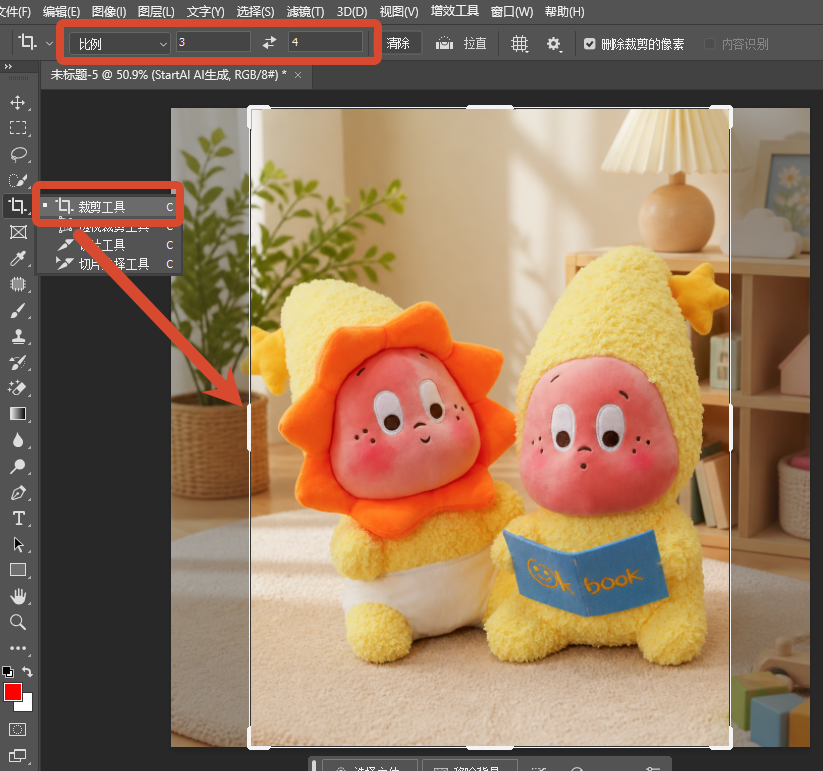
3、调整构图:拖动裁剪框,保留画面主体内容,裁除边缘多余冗余区域。简单空白背景可开启「内容识别」,自动智能填充空白画面。
4、确认导出:调整完成后按下回车键确认,即可完成尺寸与构图同步修改。
新手避坑
复杂纹理、多层画面不建议开启内容识别,容易出现画面错乱、拼接瑕疵;裁切前务必备份原图,避免画面内容丢失无法恢复。
二、图像大小命令:单张图片精准无损改像素
适用场景:需要精准修改像素数值、调整分辨率、适配电商主图、印刷物料、自媒体高清配图,对画面精度、尺寸规范要求高的场景。
方法优势:PS原生官方功能,参数精准可控,支持自定义像素、分辨率、重采样算法,最大程度保留画质,杜绝拉伸模糊。
实操步骤
1、打开参数面板:导入图片后,按下快捷键Alt+Ctrl+I,快速调出图像大小设置界面。
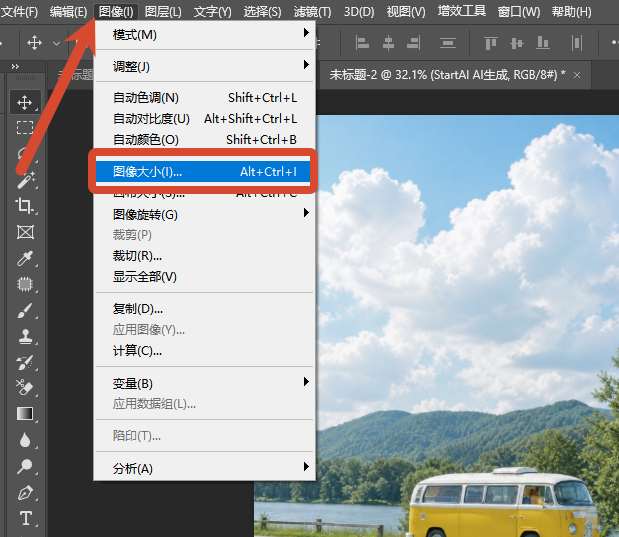
2、锁定等比例:勾选「约束比例」锁链图标,锁定图片宽高比,从根源避免画面拉伸变形。
3、设置尺寸参数:按需输入宽度或高度像素数值,系统自动同步对应尺寸,单位可切换像素、厘米等常用规格。
4、匹配分辨率:线上新媒体、手机端配图设置72dpi;海报、传单、写真等印刷物料设置300dpi。
5、选择重采样算法:缩小图片选择【两次立方(较锐利)】,保留边缘细节;放大图片选择【保留细节2.0】,减少模糊锯齿。
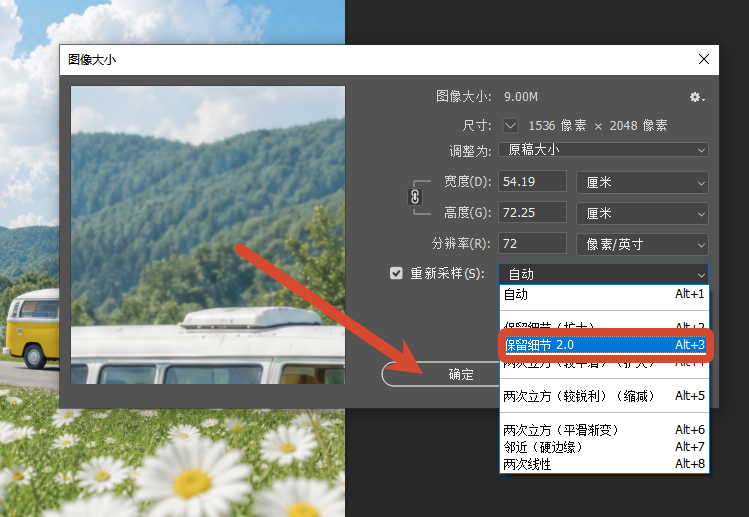
6、确认保存:参数核对无误后点击确定,另存为JPG/PNG格式即可。
新手避坑
非必要不取消约束比例,极易导致画面畸形拉伸;禁止反复多次缩放图片,会持续损耗画面细节,导致画质模糊。
三、画布大小调整:不改画面,仅改外框规格
适用场景:无需缩放图片内容,仅修改画布外框尺寸,比如电商主图补白边、裁剪边缘冗余、统一多张素材外框大小。
方法优势:不改动原图像素、比例、画面内容,仅调整画布范围,效果稳定零失真,适合统一素材规格。
实操步骤
1、打开画布设置:按下快捷键Alt+Ctrl+C,快速调出画布大小面板。
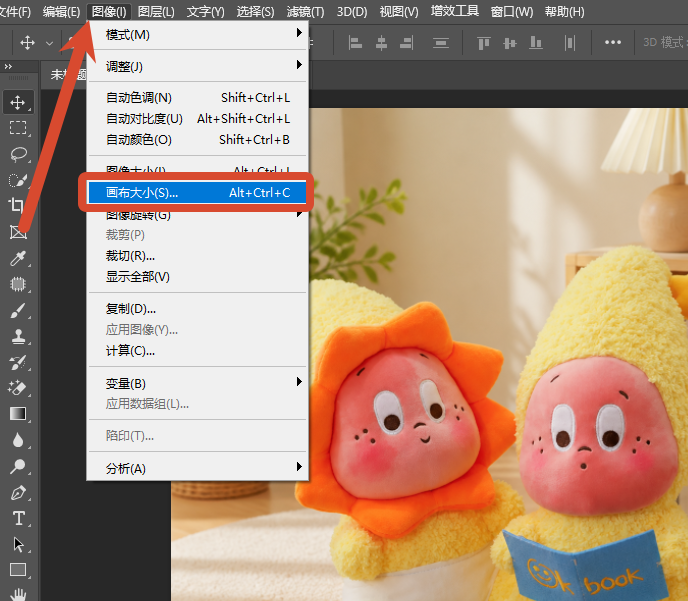
2、修改尺寸:输入目标宽高数值,数值大于原图为扩展画布,小于原图为裁切边缘画面。
3、调整定位与底色:定位默认居中对齐,保证画面居中显示;按需选择画布扩展颜色,支持白色、透明、自定义底色。
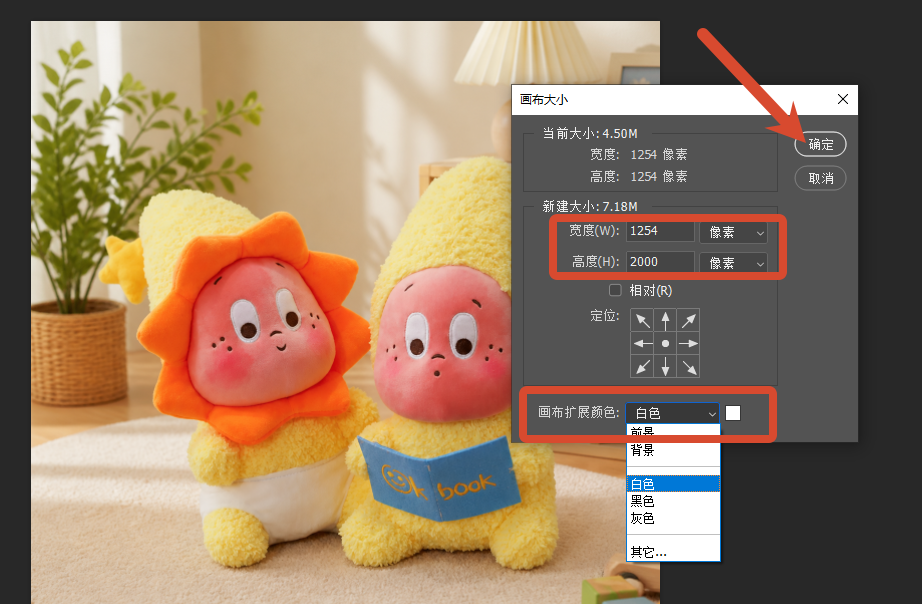
4、确认生效:参数设置完成后点击确定,即可完成画布规格调整。
新手避坑
缩小画布会直接裁剪画面边缘,操作前务必备份图层;复杂画面不建议手动扩边,容易出现违和拼接痕迹。
四、AI无损缩放方法:批量改尺寸+高清不失真
适用场景:低像素图片放大、大批量素材统一尺寸、原生缩放模糊失真、追求高清无损效果的场景,适合美工、自媒体高效批量处理素材。
方法优势:弥补PS原生功能短板,原生放大图片易模糊、细节缺失,借助AI算法可智能补充像素细节,实现放大不糊、缩小保真,同时支持批量一键改尺寸,大幅提升效率。
立即使用StartAI:【点此一键下载StartAI插件】;
邀请码:【mKU7jz】,立领100积分,基础功能免费用!
实操步骤(StartAI Banana修图)
1、素材备份:PS导入图片,按下ctrl+j复制图层,保护原图素材。
2、启动功能:打开StartAI插件,选择【Banana修图】功能,上传需要调整尺寸的图片。
3、输入需求:在修图指令中明确尺寸、比例、清晰度要求,支持自定义像素、固定比例、无损放大缩小。
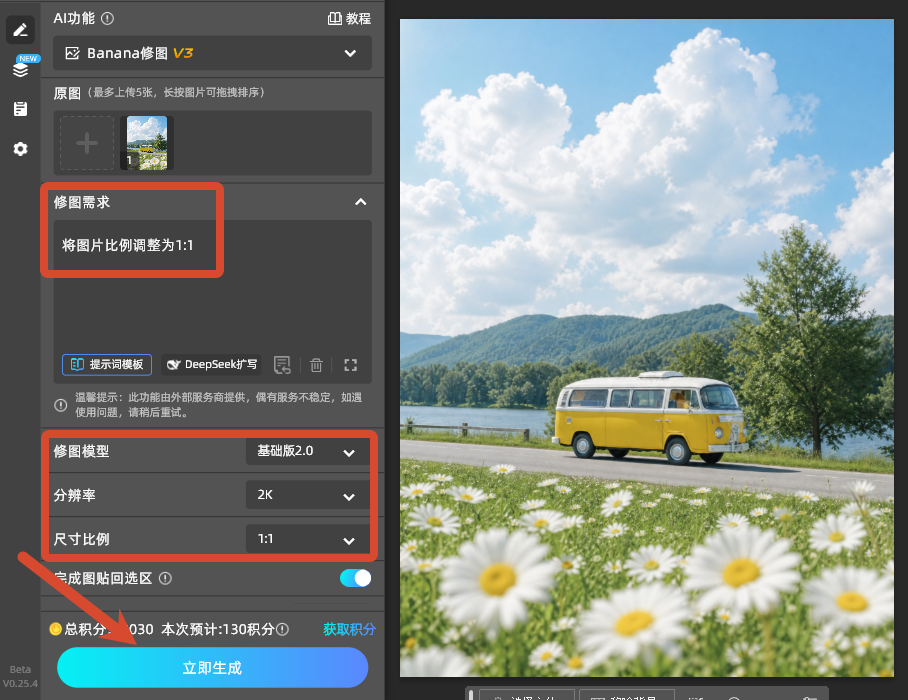
4、参数生成:选择基础修图模型,开启高清分辨率,锁定画面比例,点击立即生成。
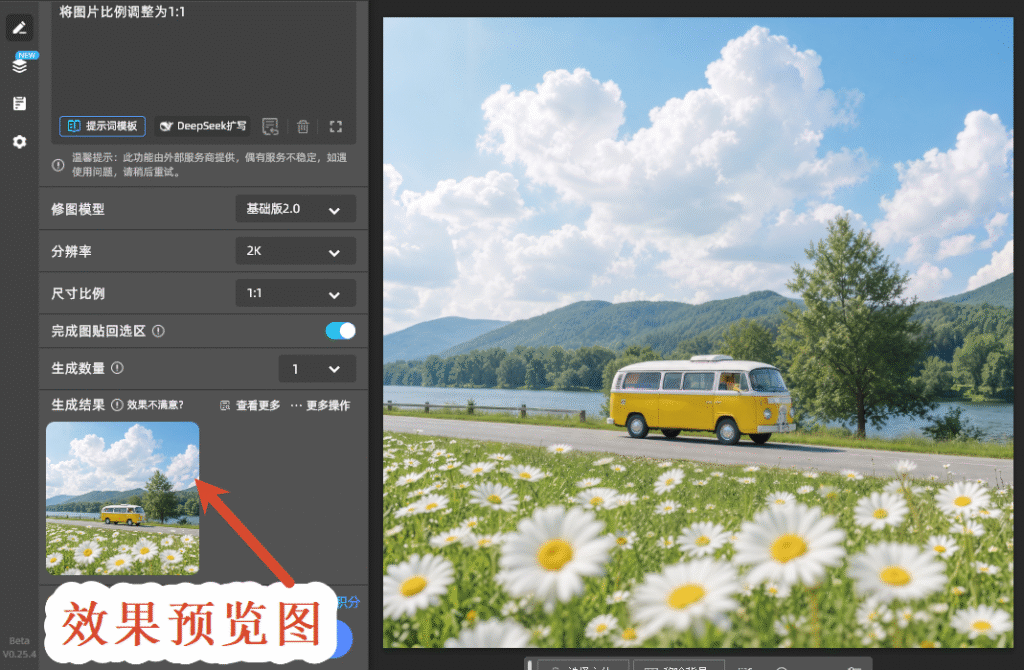
核心优势
1、解决原生短板:低清图片放大不模糊,智能补全缺失像素细节,远超PS原生重采样效果。
2、批量高效处理:无需手动单张调参,一键批量统一尺寸,节省大量重复操作时间。
3、零基础易操作:无需掌握复杂PS参数,自然语言输入需求即可精准出图。
五、PS改尺寸常见问题FAQ
问题1:PS调整图片大小后模糊、有锯齿怎么办?
解决:严格匹配重采样算法,缩小用较锐利算法、放大用保留细节2.0;超过2倍放大优先使用AI无损缩放,避免原生缩放画质损耗。
问题2:调整尺寸画面拉伸变形怎么解决?
解决:所有改尺寸操作,优先勾选约束比例,仅输入单侧尺寸数值,系统自动同步宽高,杜绝拉伸变形。
问题3:图片大小和画布大小有什么区别?
解决:调整图片大小是缩放画面整体像素内容,画面大小会改变;调整画布大小仅修改外框,原图内容尺寸、比例完全不变,只裁边或补边。
问题4:线上配图和印刷图片分辨率怎么设置?
解决:所有手机、网页、平台传播图片固定72dpi;海报、传单、喷绘等印刷物料统一300dpi。
六、全文总结
四种PS改尺寸方法各司其职,按需选择即可高效出图:需要优化构图、适配平台比例选裁剪工具;单张精准调像素、分辨率用图像大小命令;仅统一外框、补边裁边用画布大小调整;低像素放大、批量处理、追求无损高清,优先使用AI无损缩放方案。
新手只要匹配对应场景操作,就能彻底解决图片拉伸、模糊、失真问题,轻松实现精准、高清、规范的图片尺寸调整。
立即使用StartAI:【点此一键下载StartAI插件】;
邀请码:【mKU7jz】,立领100积分,基础功能免费用!








