
Banana 修图最近很火,看别人用一句话就能改图、换背景、去水印,自己也想试试,但搜了一圈不知道从哪下载、怎么装、装完怎么用。
做设计 5 年,Banana 修图是我用得最多的 AI 功能之一。今天把下载、安装、使用全流程写清楚,从新手角度出发,看完就能上手。
一、Nano Banana 修图是什么?能干什么?
先搞清楚你用的是什么。Nano Banana 修图是 StartAI 插件里的核心 AI 修图功能,和传统 PS 手动修图不同,它是输入文字指令就能自动改图:
- 去杂物 — 说 “去掉图中的xxx”,AI 自动识别并修复背景
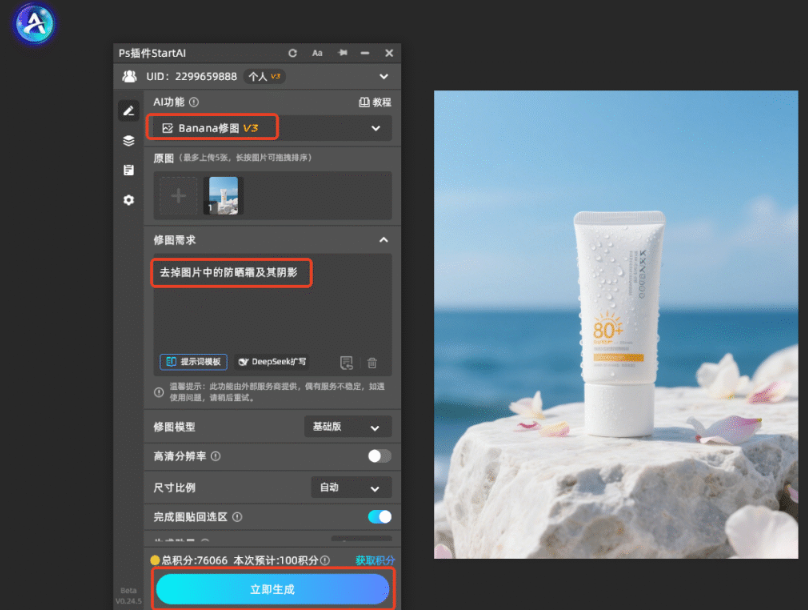
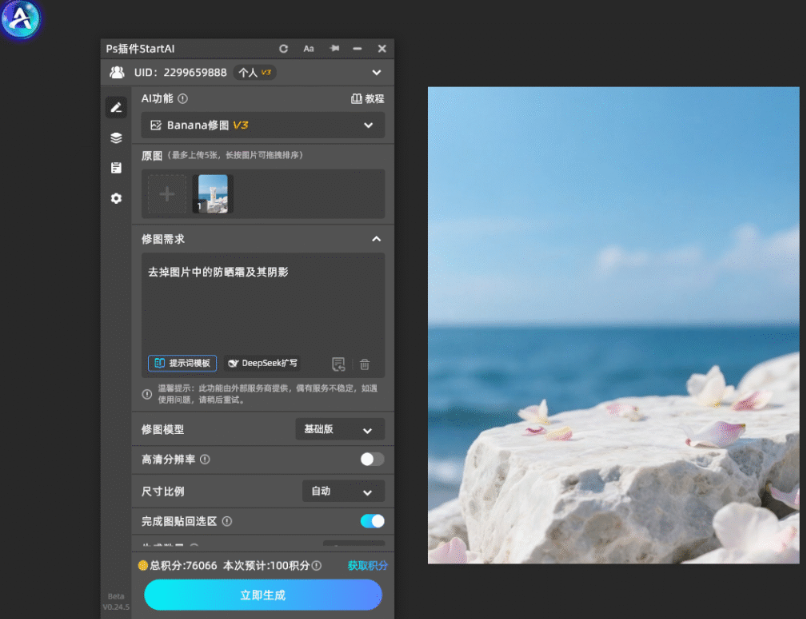
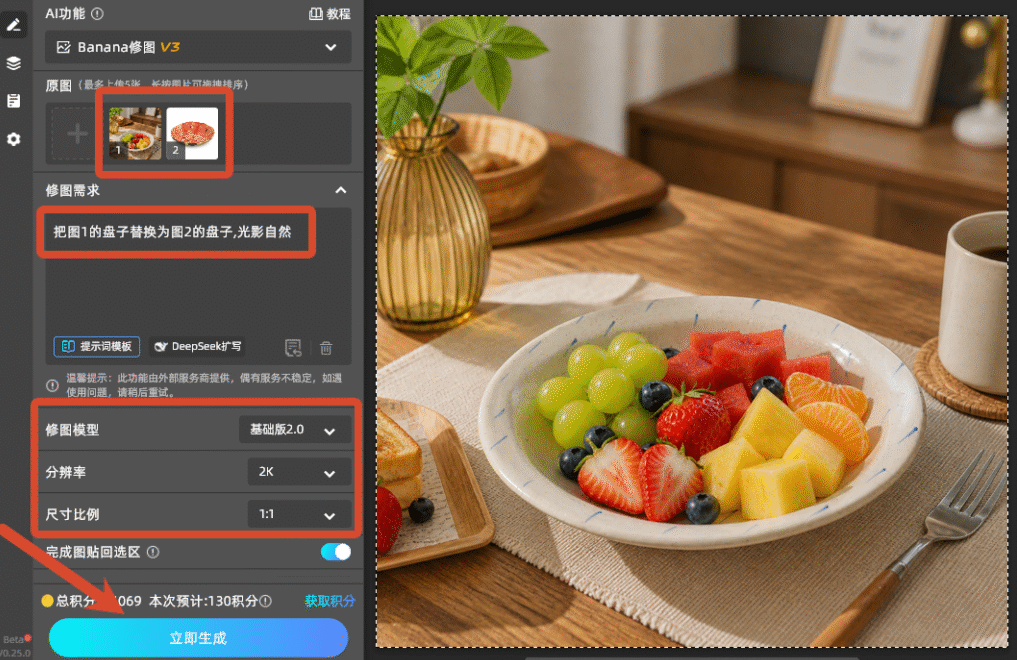
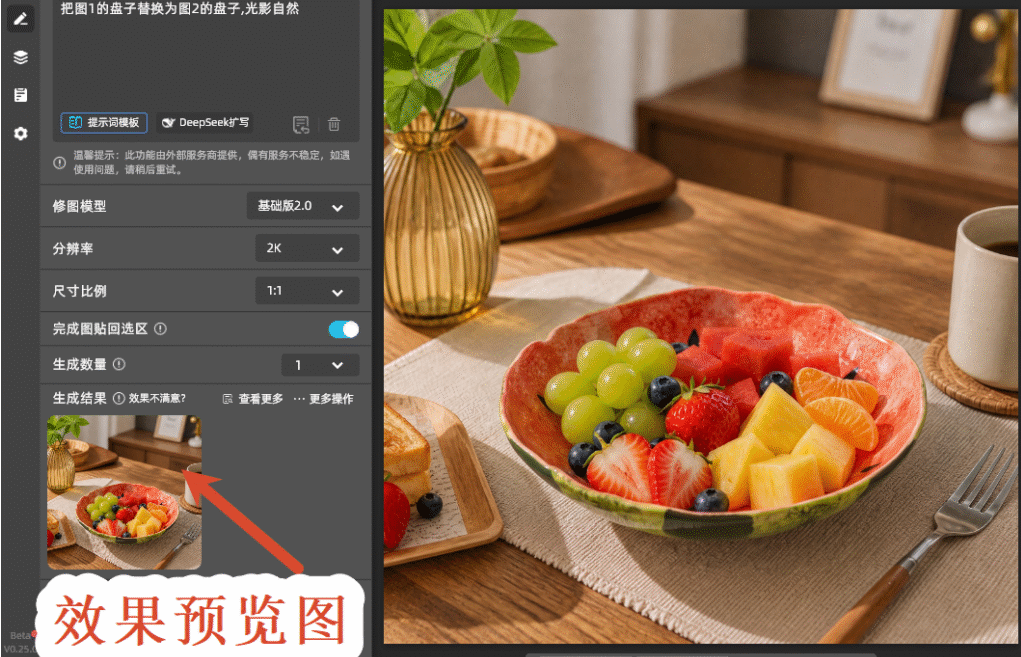
- 换产品 / 换物体 — 上传两张图,说 “把图 2 的杯子换成图 1 的”
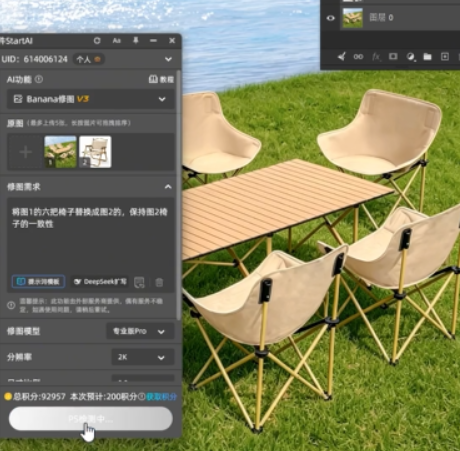

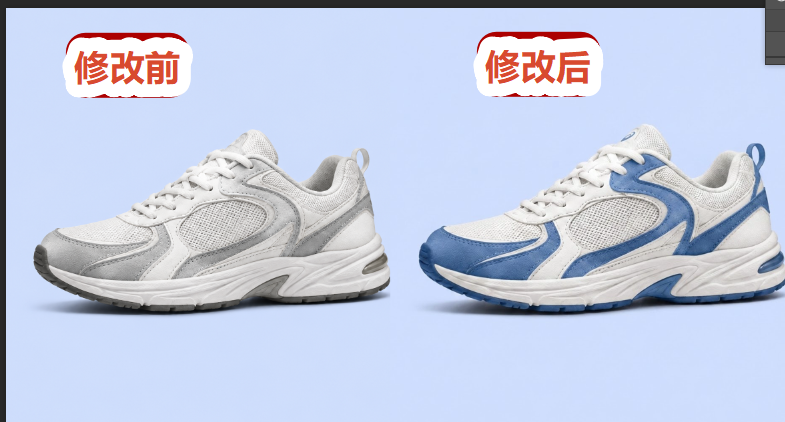
- 改颜色 — 说 “把红色鞋子换成蓝色”,自动保留光影
- 换背景 / 场景融合 — 把人物 / 产品融合到新场景,自动匹配光影
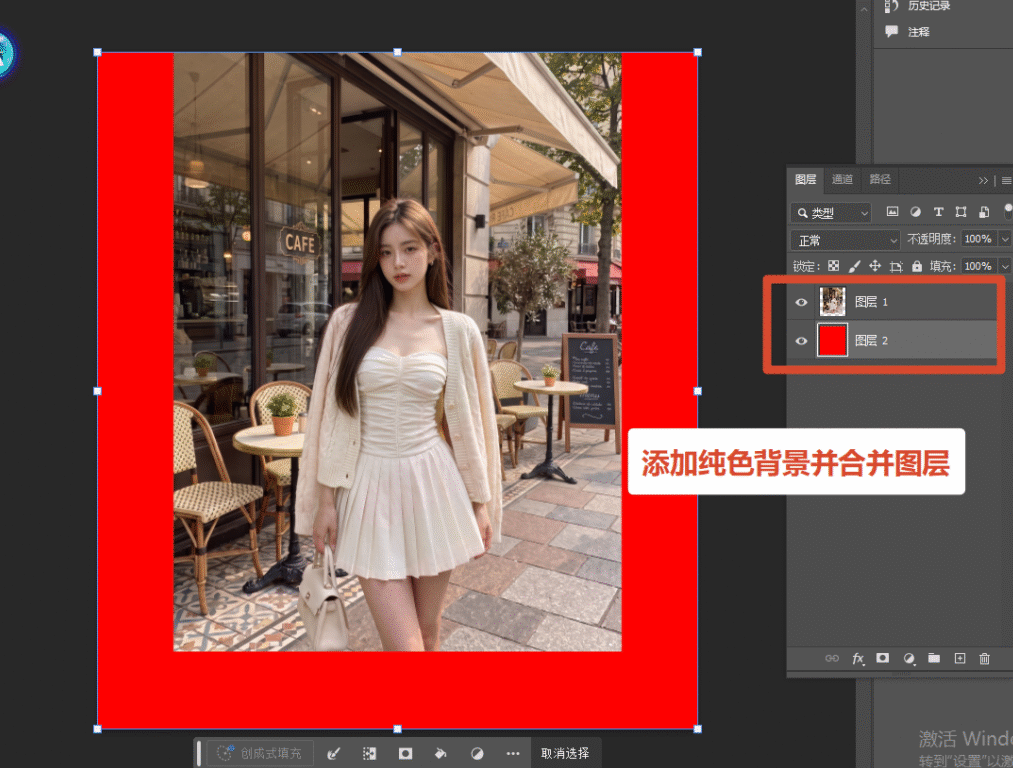
- 扩展画面 — 说 “向上扩展画面”,AI 自动补全内容
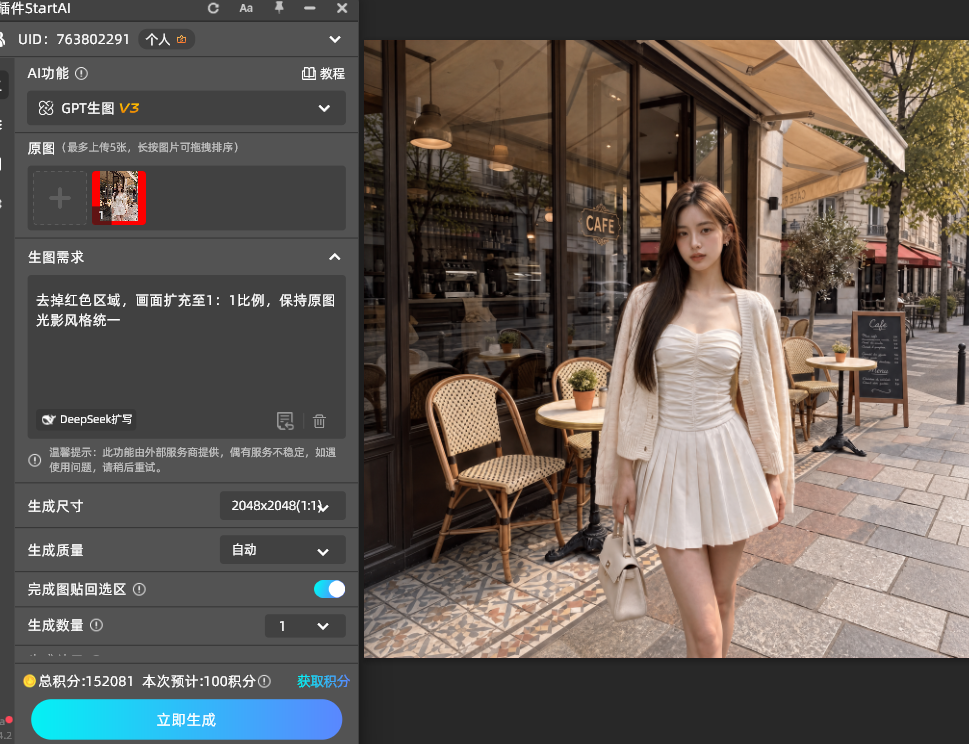
不用手动抠图、不用调蒙版、不用调色,打字描述你要什么效果就行。
二、PS Banana 插件怎么下载?安装 3 步走
Nano Banana 修图不是单独的软件,而是 StartAI 插件里的一个功能,装了 StartAI 就能用Nano Banana 修图。
第一步:下载安装包 去 StartAI 官网,点下载按钮会自动识别你的系统是 Mac 还是 Windows,直接下载对应安装包,不用自己选版本。
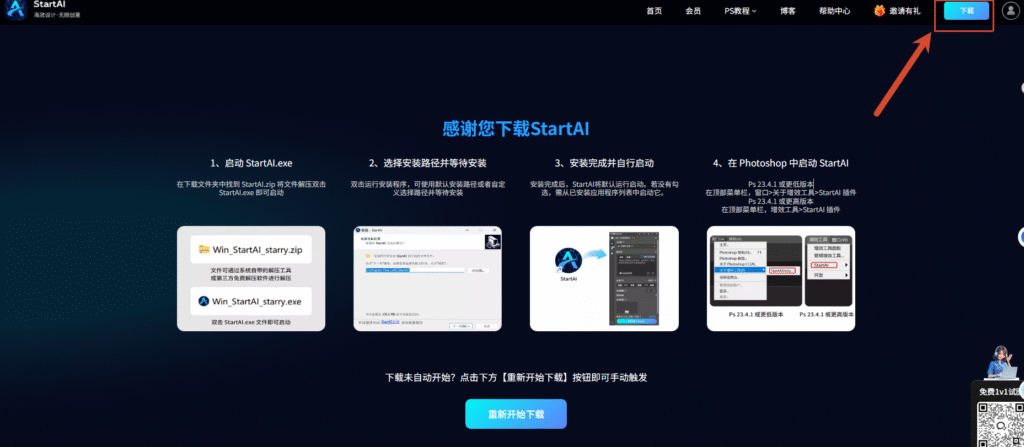
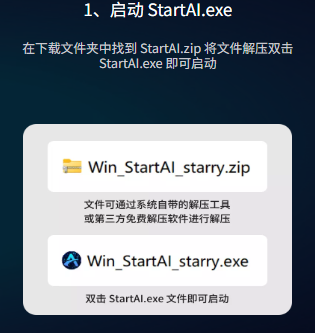
第二步:运行安装 Windows 双击.exe,Mac 双击.dmg,一路点 “下一步”,默认路径即可。装完完全重启 PS(不是关图片窗口,是退出整个 PS 再打开)。
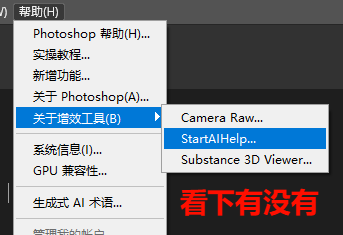
第三步:打开插件 重启 PS 后,在顶部菜单栏点【帮助】→【关于增效工具】→找到 StartAI,点击打开面板,就能看到 Banana 修图功能入口。
新用户注册时填邀请码 23wKwd,直接领 100 积分,够你测试 Banana 修图效果。
立即体验 下载安装:[ 点我获取StartAI插件]
邀请码: 23wKwd(注册填写立领 100 积分,免费体验基础功能)
三、Banana 修图怎么用?3 步上手
下载安装完,实际操作就 3 步:
第一步:上传图片 在 PS 里打开要修改的图片,在插件面板的 Banana 修图功能里上传当前图片,或直接选 PS 里的图层。如果需要对比图(比如替换产品),把两张图都上传,标记好图 1 图 2。
第二步:输入提示词 在 “修图需求” 框里,用大白话描述你要的效果。不用学复杂的提示词技巧,说人话就行:
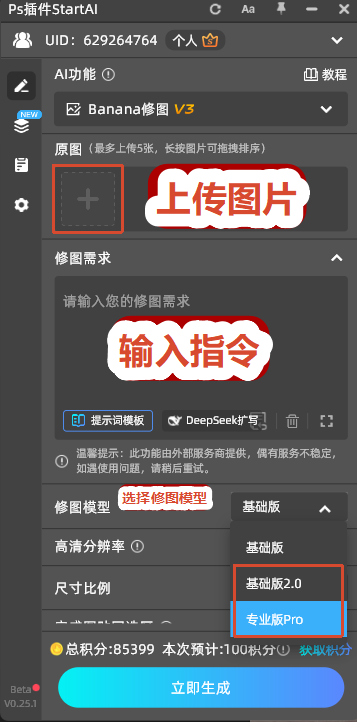
- 换产品:”把图 2 手腕上的手链替换成图 1″
- 改颜色:”把红色包包换成黑色,保留光影和质感”
- 换背景:”把人物放到海边日落场景中,自然融合”
- 去杂物:”去掉照片中的路人,修复背景”
第三步:选参数生成 尺寸比例按原图选择(1:1、3:4、16:9 等),模型选专业版 Pro 效果更好,点【立即生成】,等待 15-30 秒,AI 自动完成,结果自动导入 PS 画布。
四、Banana 修图常用提示词参考
新手不知道怎么写提示词,可以点击下方链接,直接套用这些模板:
小技巧:提示词越具体效果越好,加上 “保留细节”” 匹配光影 “”无痕迹” 这类词,AI 输出更稳定。
五、常见问题 FAQ
1. Banana 修图和 StartAI 是什么关系?
Banana 修图是 StartAI 插件里的一个核心功能,下载安装 StartAI 插件后,打开面板就能看到 Banana 修图入口,不用单独下载。
2. Banana 修图支持哪些 PS 版本?
支持 Photoshop CC2015 及以上版本,包括最新的 2026 版,Windows 和 Mac 双系统都能用。
3. 生成效果不好怎么办?
先检查提示词是否清晰,把需求说具体;重新生成一次,AI 每次结果会有差异;或者换个描述方式再试。
4. 免费积分能体验 Banana 修图吗?
可以,注册送 100 积分 + 填邀请码 23wKwd 再领 100,一共 200 积分,够体验几次 Banana 修图。
六、总结
PS Banana 插件下载和使用总结:
- 是什么: StartAI 插件里的 AI 修图功能,打字就能改图
- 怎么下载: 官网下载安装包→运行安装→重启 PS→【帮助】→【关于增效工具】打开
- 怎么用: 上传图片→输入提示词→选参数生成,3 步搞定
- 免费体验: 注册 + 填邀请码 23wKwd 共 200 积分,先试再决定
不用学复杂 PS 技巧,打字就能修图,新手也能快速上手。








