

家里的老照片放久了发黄、模糊、有划痕,想修复又不知道从哪下手;网上找的图分辨率太低,放大就全是马赛克。这些情况做设计和修图的都遇到过。
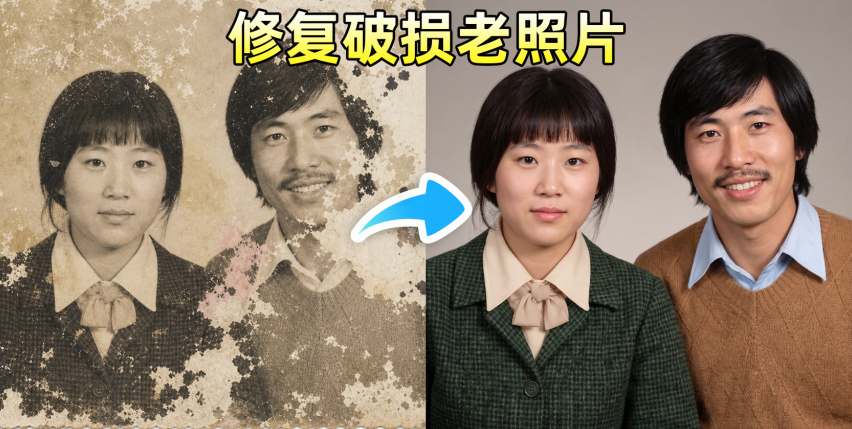
以前修复老照片,要在 PS 里一点点修划痕、调颜色、补细节,一张照片修几个小时是常事。现在用 AI 高清修复,上传图片一键搞定,模糊变清晰、破损自动补、颜色智能还原。今天把这个工具推荐给大家。
一、老照片为什么需要修复?传统方法有多麻烦
老照片的问题主要有这几类:
- 模糊不清 — 年代久了分辨率低,放大就有马赛克
- 划痕破损 — 照片有折痕、斑点、裂痕
- 褪色偏色 — 发黄、偏色、黑白照片想上色
- 噪点颗粒 — 胶片颗粒重,画面不干净
传统 PS 修复流程:打开图片→污点修复画笔点划痕→色阶调色→锐化→降噪→补色,一套下来一张老照片至少 1-2 小时,还考验修图功底。批量修复根本不现实。
二、AI 高清修复是什么?能做到什么效果
AI 高清修复是 StartAI 插件里的功能,通过 AI 算法自动分析图片,智能补全缺失细节、去除噪点划痕、还原清晰度,不用手动调参。
能做到的效果:
- 模糊变清晰 — 小图放大后自动补全像素,边缘锐利
- 修复破损划痕 — 自动识别划痕、斑点、折痕并填补
- 老照片去噪 — 去除胶片颗粒和压缩噪点
- 智能上色 — 黑白老照片自动还原自然色彩
- 无损放大 — 放大 2-4 倍依然清晰,不模糊
整个过程不用手动操作,上传图片点一下就出结果。
三、怎么用?3 步一键修复
第一步:打开插件 在 PS 顶部【帮助】→【关于增效工具】打开 StartAI 插件,进入【banana修图】功能。
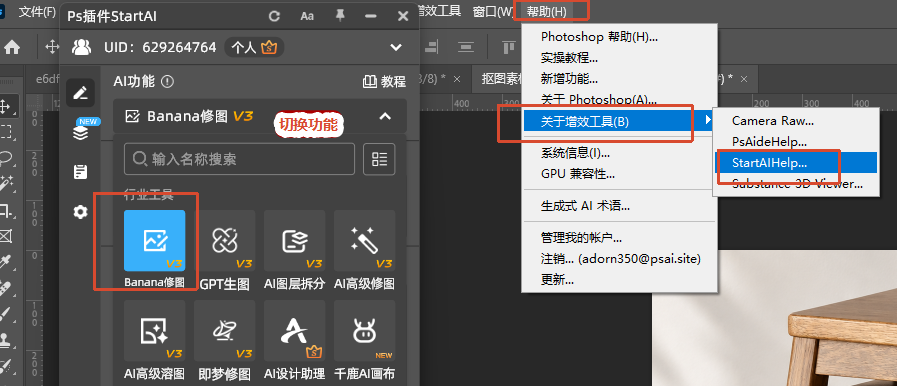
新用户注册填邀请码 23wKwd,领 100 积分免费体验。
第二步:上传图片 上传要修复的老照片或模糊图
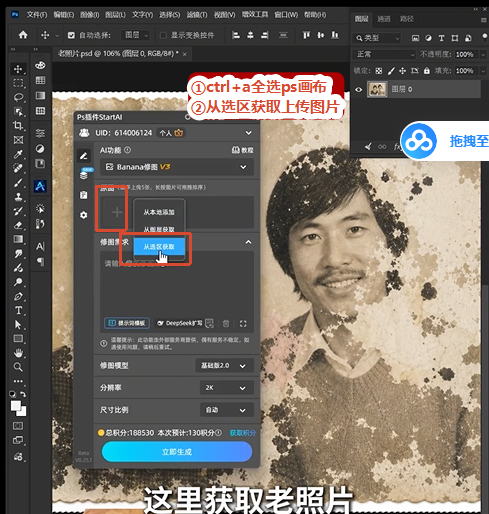
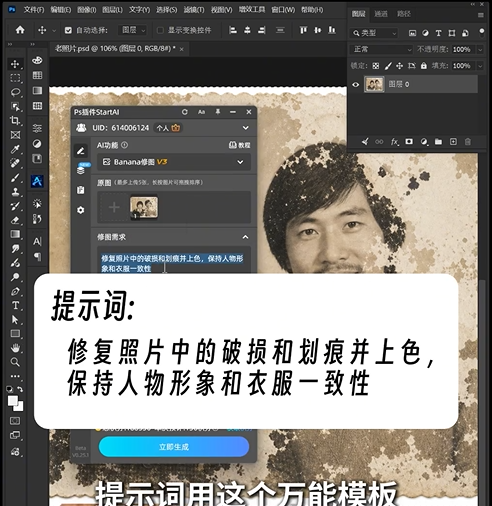
输入提示词:修复照片中的破损和划痕并上色,保持人物形象和衣服一致性
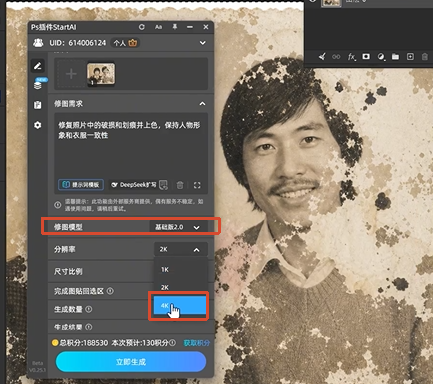
设置参数
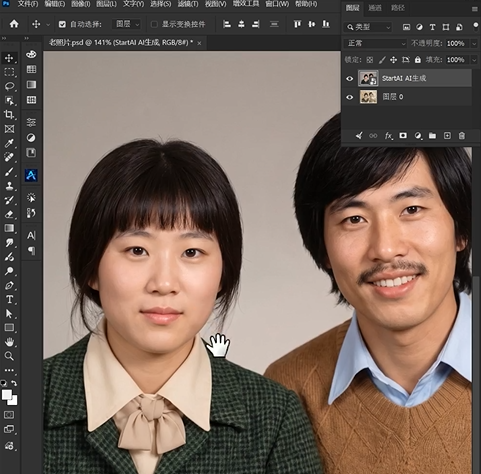
第三步:一键生成 点【立即生成】,等待十几秒,AI 自动完成去噪、修破损、补细节、上色,修复后的图片自动导入 PS 画布,对比原图效果立竿见影。
立即体验 老照片修复插件:[ 点我获取StartAI插件]
邀请码: 23wKwd(注册填写立领 100 积分,免费体验基础功能)
四、AI 修复 vs 传统 PS 修复对比
表格
| 对比维度 | PS 手动修复 | AI 高清修复 |
|---|---|---|
| 耗时 | 1-2 小时 / 张 | 十几秒 / 张 |
| 操作难度 | 高,需熟练修图技巧 | 极低,上传即修 |
| 划痕修复 | 一点点点,费时 | 自动识别填补 |
| 清晰度提升 | 锐化有限,易锯齿 | AI 补全像素,清晰自然 |
| 老照片上色 | 手动选区上色 | 智能自动上色 |
| 批量处理 | 不支持 | 支持 |
| 适合人群 | 专业修图师 | 所有人 |
五、什么情况适合用 AI 修复?
效果最好的场景:
- 家庭老照片修复、泛黄发白发灰
- 网上找的低分辨率图片想放大用
- 证件照模糊变清晰
- 压缩严重、有噪点的图片
- 黑白照片想上色
效果有限的情况:
- 严重破损只剩一半的照片,AI 只能补全可见部分
- 完全过曝或死黑的图片,细节无法还原
六、常见问题 FAQ
1. AI 修复会把照片修得不像吗?
不会,AI 是在原有基础上提升清晰度和修复破损,不会改变人物长相和内容。修复后放大看细节更丰富,但人和景物和原图一致。
2. 老照片修复后能打印吗?
选 4 倍放大 + 2K 输出,修复后的照片分辨率足够打印 6 寸到 12 寸照片,清晰度没问题。
3. 黑白照片能自动上色吗?
可以,修复时勾选 “智能上色” 选项,AI 自动识别人物肤色、衣服颜色、景物颜色,生成自然的彩色照片,不满意可以多次生成选最优。
七、总结
老照片模糊变清晰,不用再手动 PS 一点点修了:
- 传统方法 — 污点修复 + 调色 + 锐化,一张 1-2 小时,考验技术
- AI 高清修复 — 上传图片→选参数→一键生成,十几秒搞定,自动去噪、修破损、补细节、上色
家庭老照片想保存、网上找的图想放大用、模糊图想变清晰,这个工具都能搞定








