
拼豆效果是热门的像素风创意肌理,由规整圆点颗粒拼接而成,自带复古像素质感,广泛用于头像设计、海报装饰、像素文创、趣味图片创作等场景。本文分享纯PS原生工具制作方法,无需复杂手绘,依靠马赛克滤镜+自定义图案,快速生成立体逼真的拼豆颗粒效果,零基础新手可直接复刻操作。
一、PS制作立体像素拼豆效果
整套流程依托PS自带像素化滤镜与图案功能,参数固定、操作简单,颗粒均匀、立体度饱满,可适配任意图片素材转换拼豆效果。
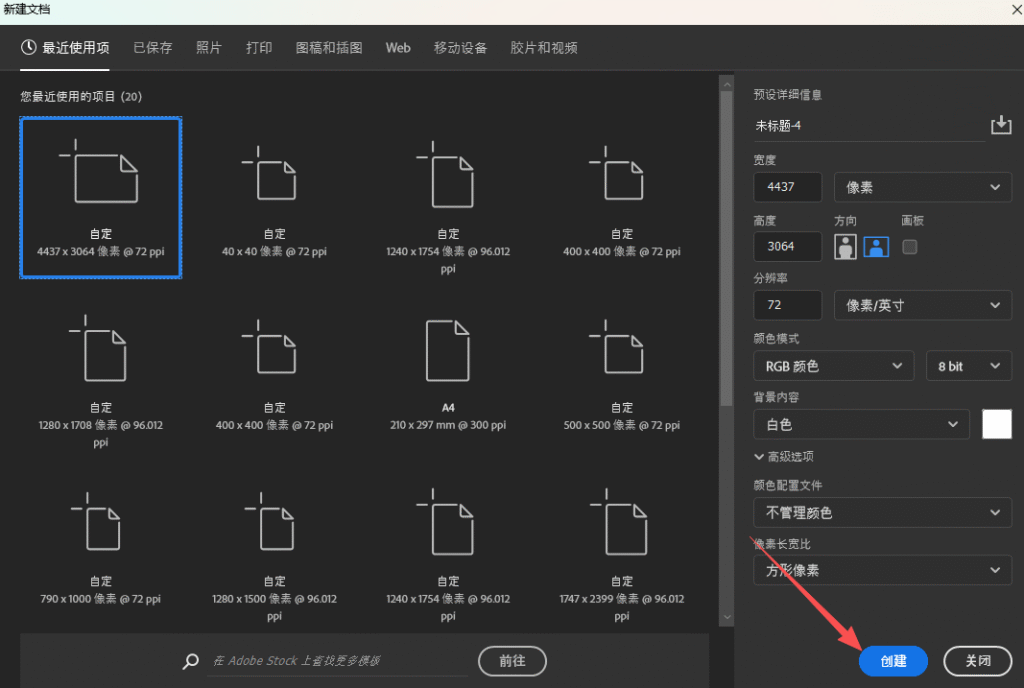
步骤1:新建画布并导入素材
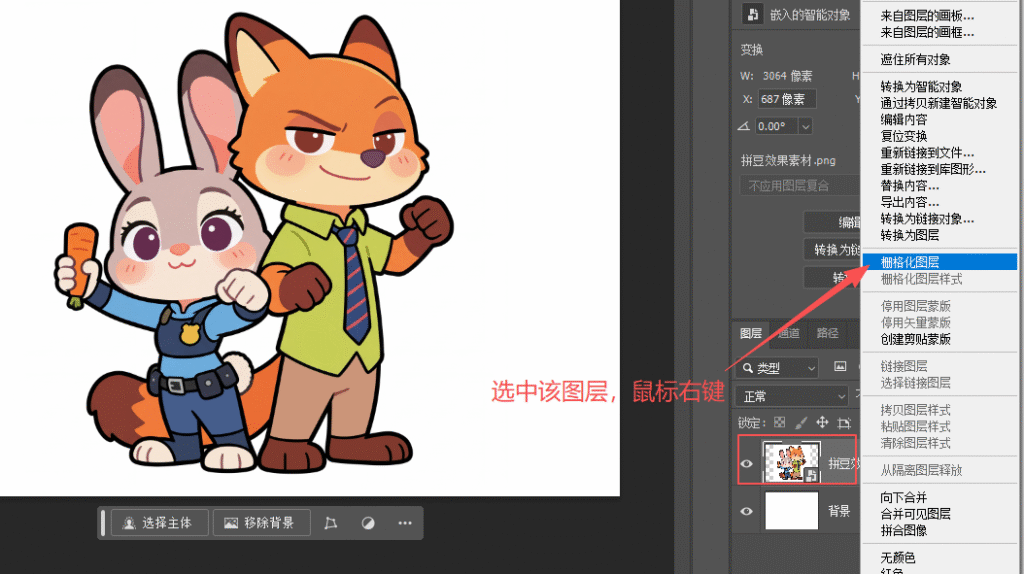
新建白色空白画布,拖入需要制作效果的图片素材,右键图层选择栅格化图层。
步骤2:清理图片背景
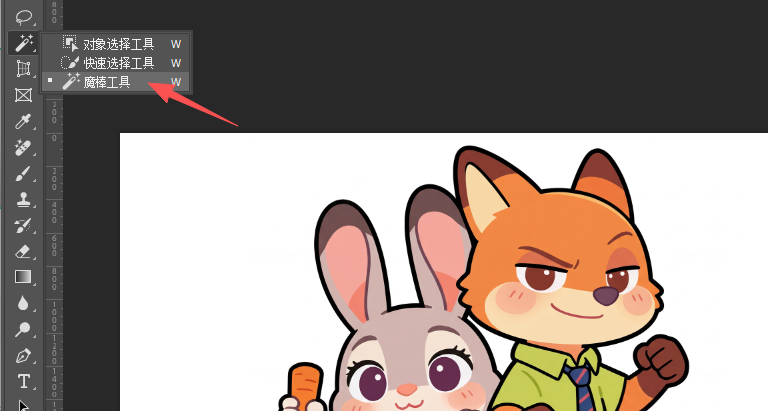
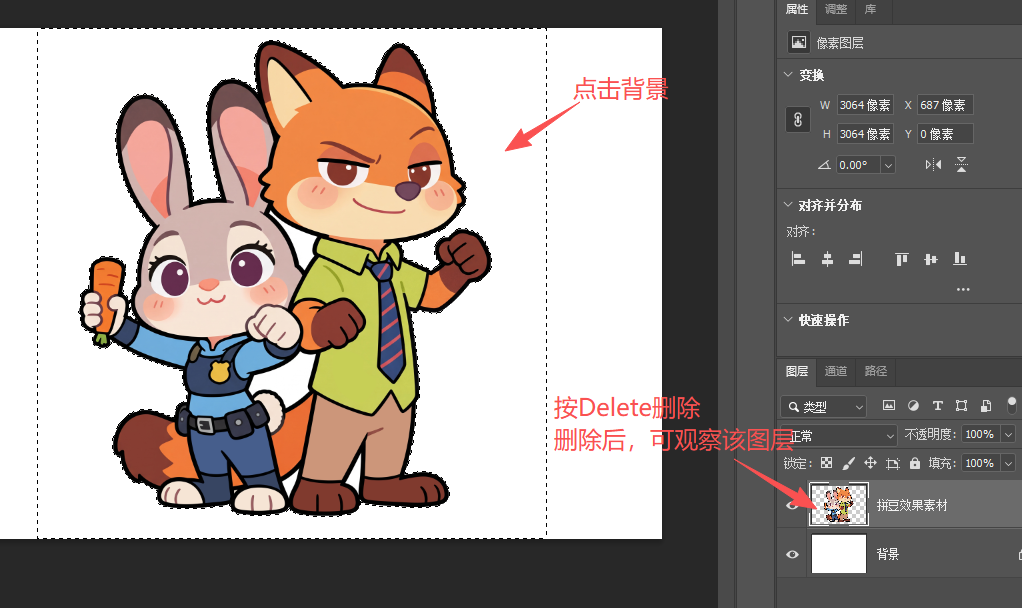
选择魔棒工具,点击图片背景区域建立选区,按下Delete删除背景,Ctrl+D取消选区。
步骤3:添加马赛克像素肌理
执行【滤镜-像素化-马赛克】,单元格数值设置为20,生成基础像素方格肌理。
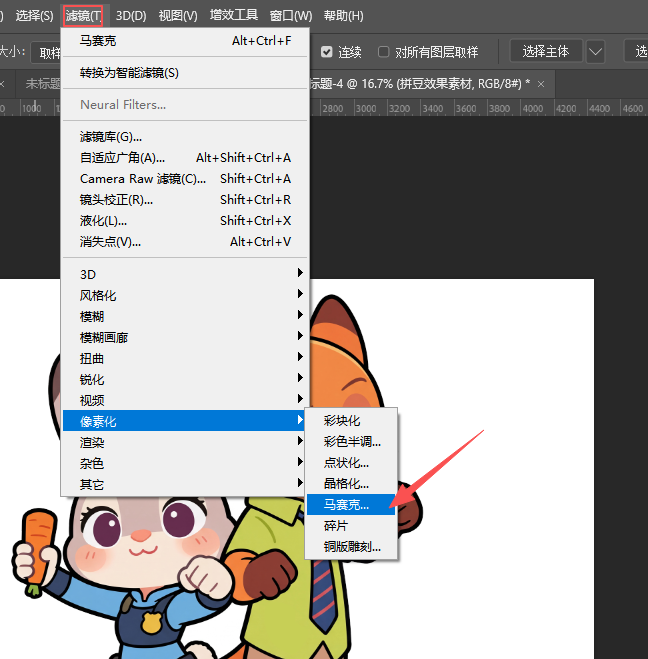
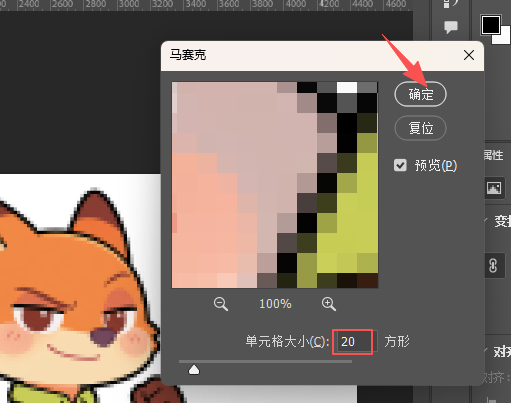
步骤4:新建颗粒图案画布
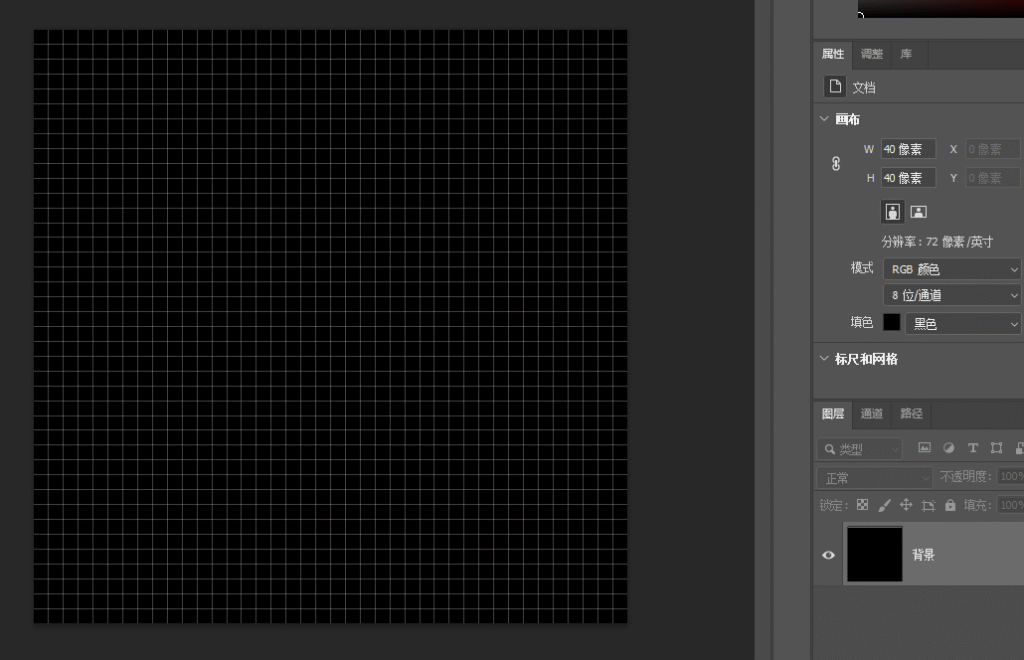
新建 40*40px 黑色画布,Alt+滚轮放大画布,方便精准绘制图案。
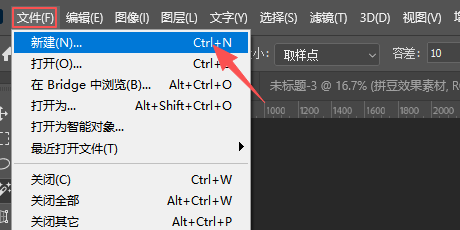
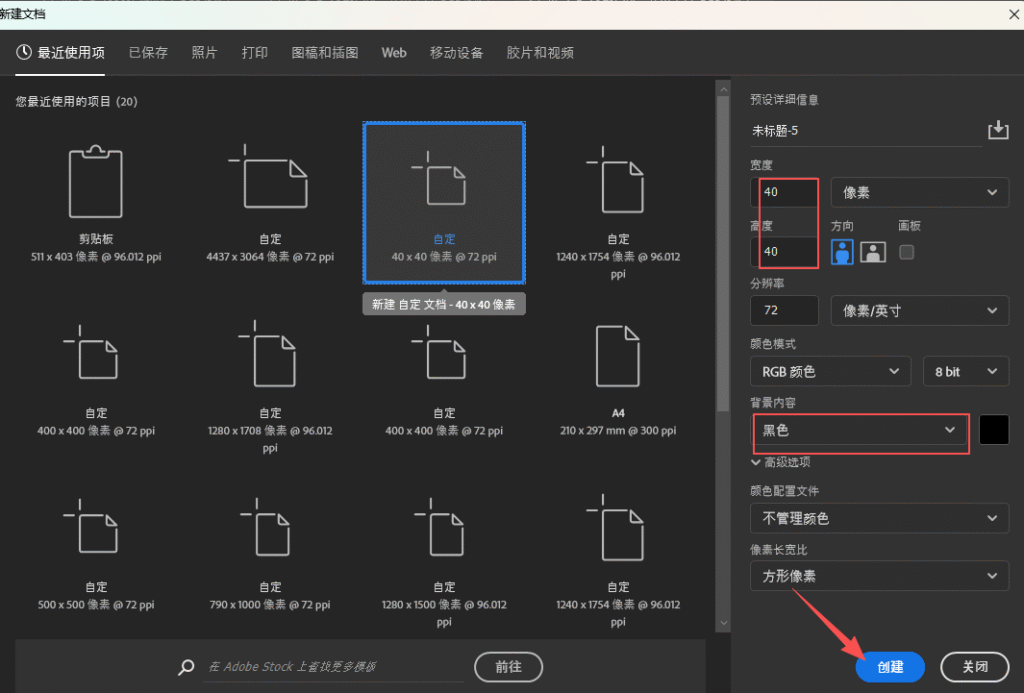
步骤5:绘制正圆边框
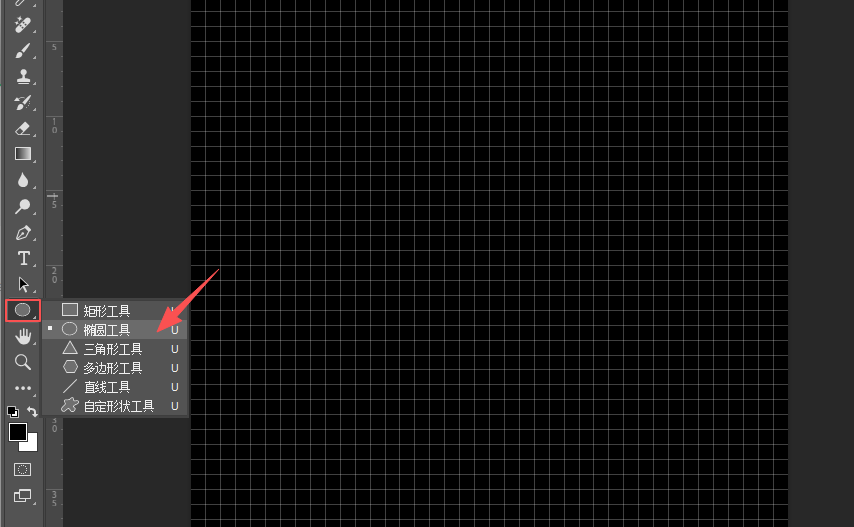
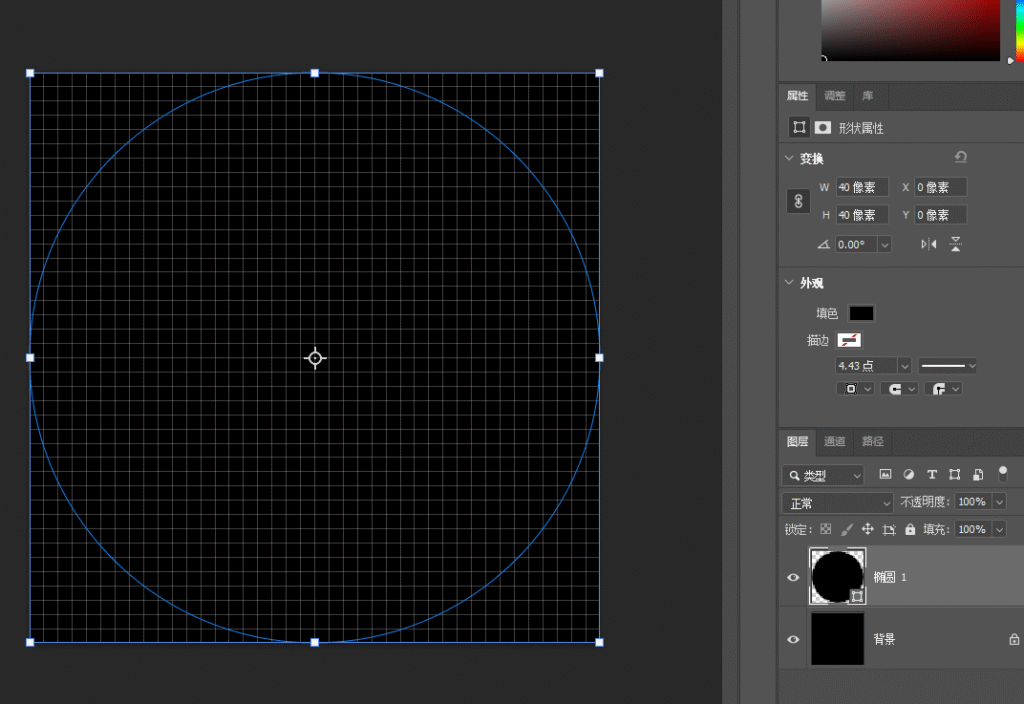
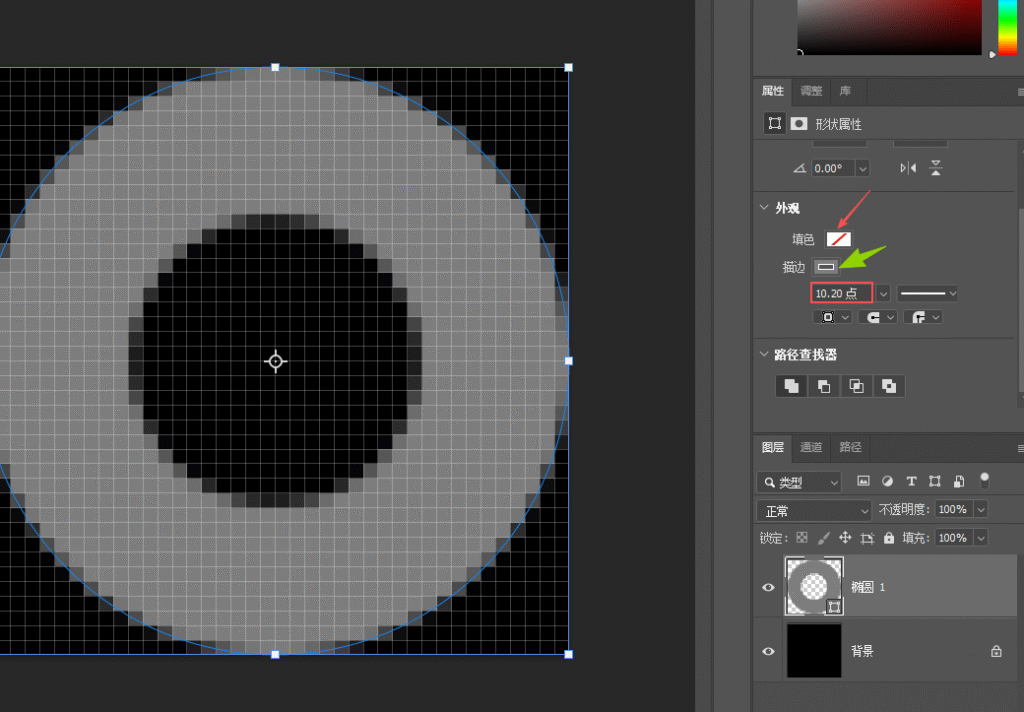
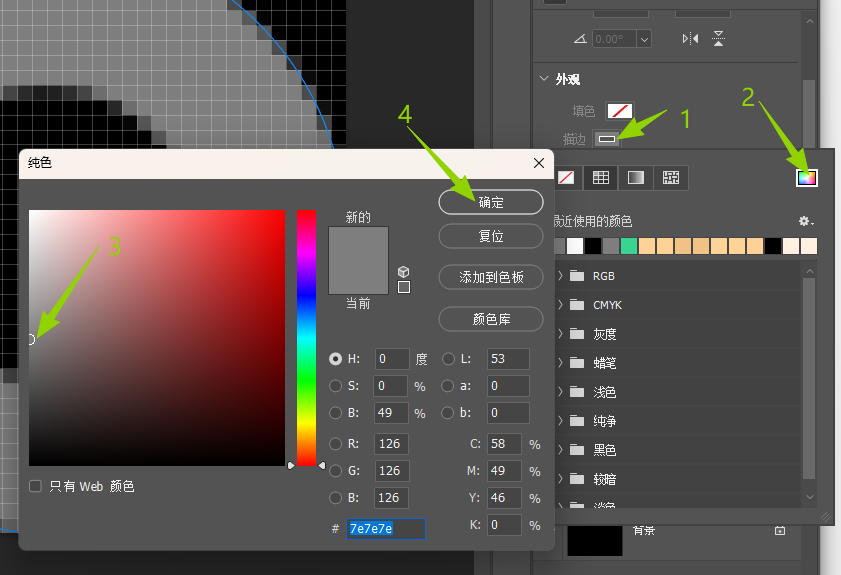
选择矩形选框工具,按住Shift绘制正圆,铺满整个画布;设置无填充、中性灰粗描边。
步骤6:添加立体斜面浮雕
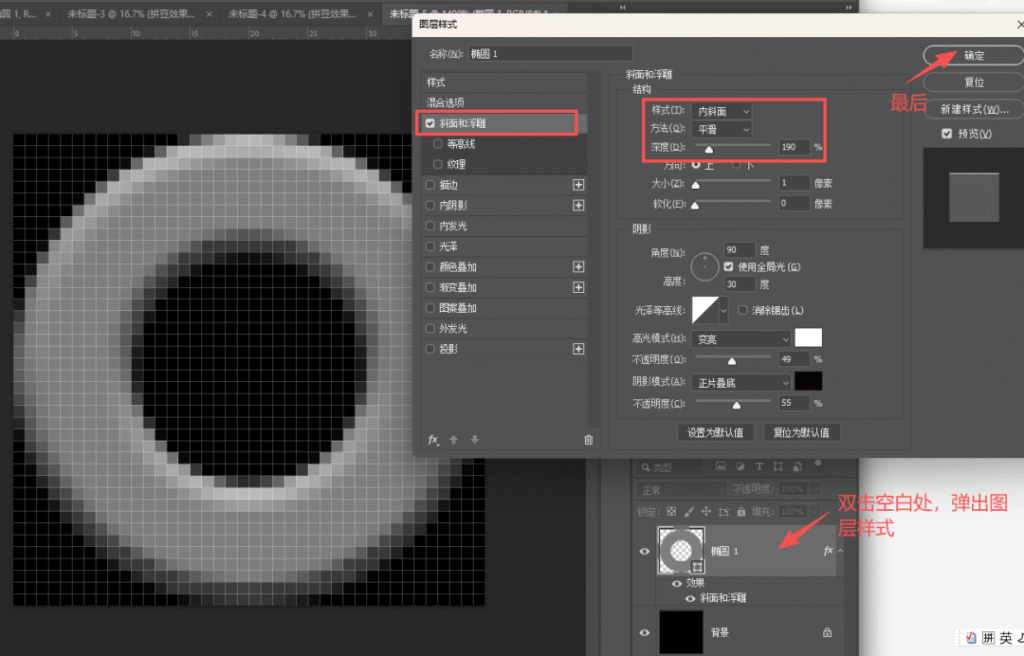
双击椭圆图层,打开图层样式,添加【斜面和浮雕】;样式选择内切面、方法设为平滑,适度拉大深度,做出颗粒立体感。
步骤7:保存自定义图案
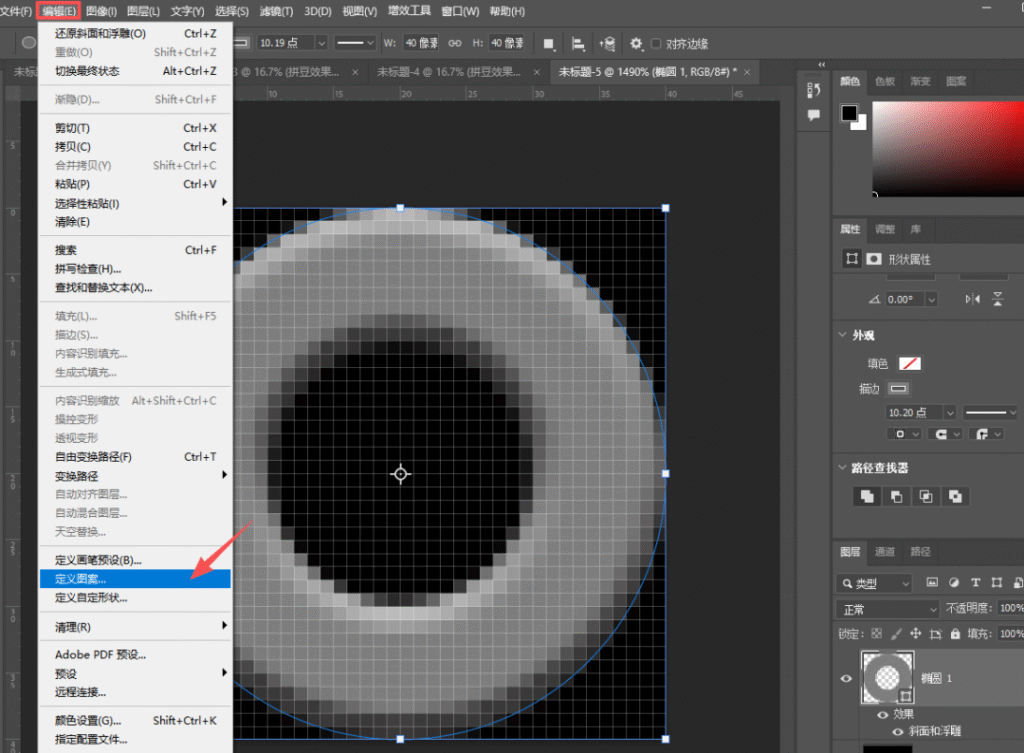
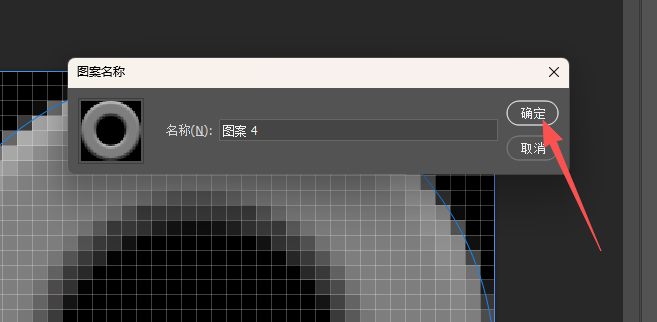
执行【编辑-定义图案】,将制作好的立体圆粒保存为自定义图案。
步骤8:叠加拼豆质感成型
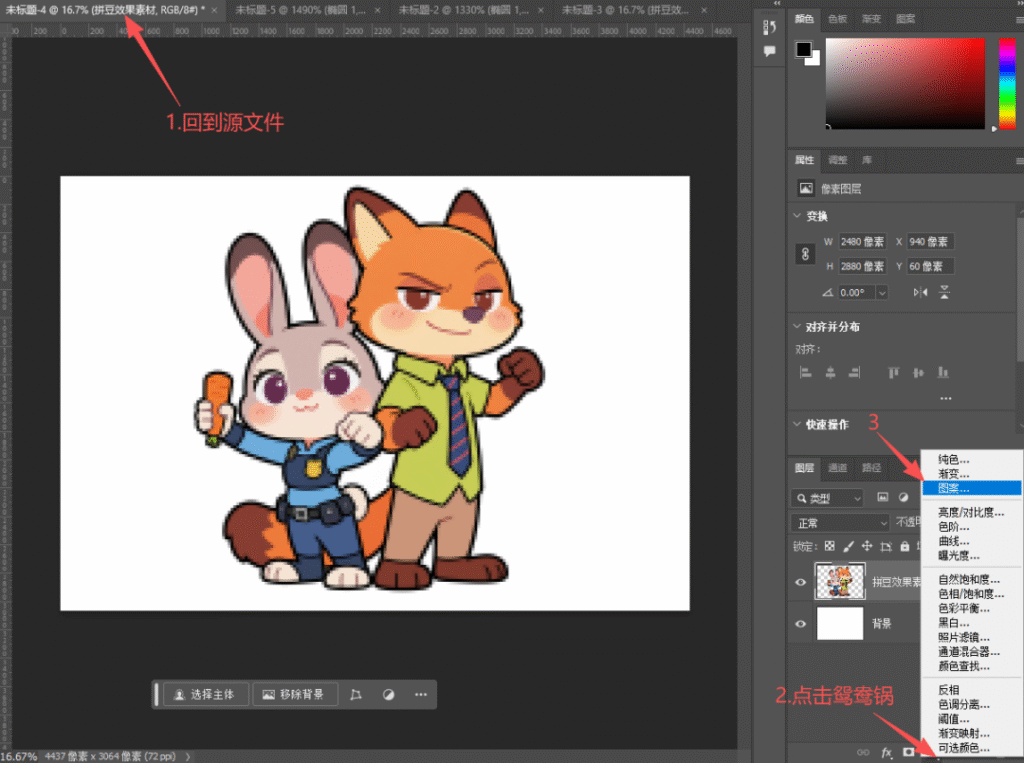
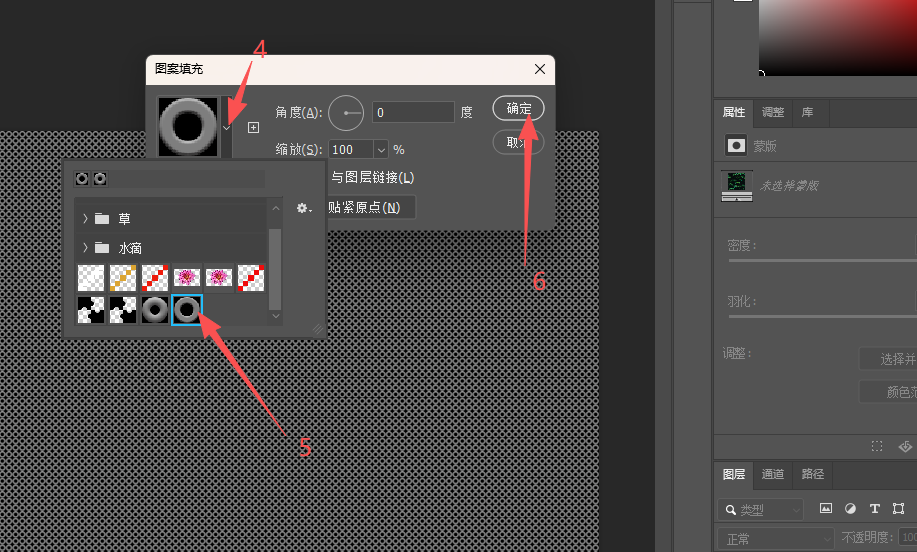
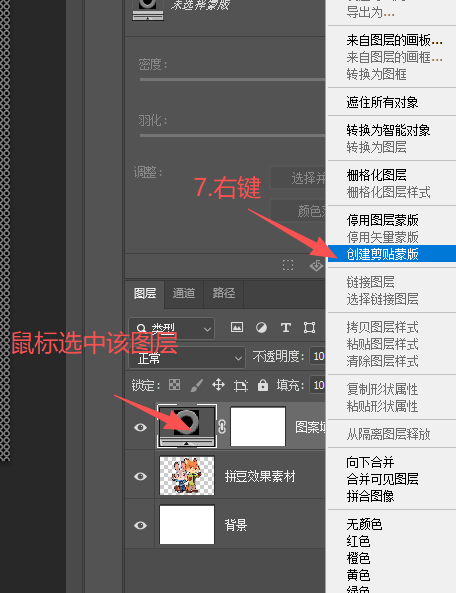
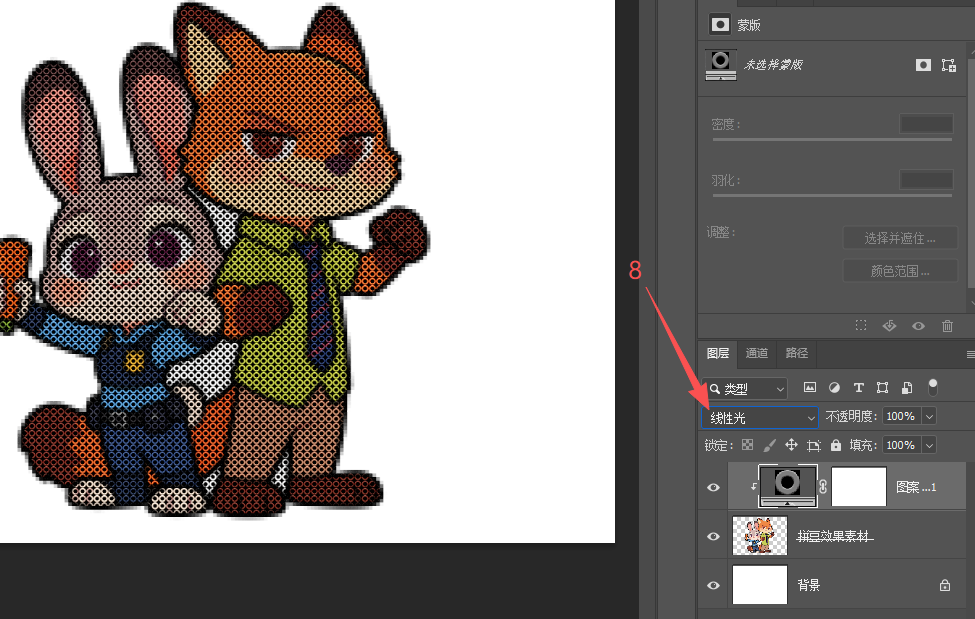
返回原素材文件,新建图案填充图层,选中刚刚保存的颗粒图案;创建剪切蒙版,将图层混合模式改为线性光,立体拼豆效果即刻成型。
二、拼豆效果微调技巧
1、颗粒大小:马赛克数值越大、拼豆颗粒越大,数值越小像素越细腻,按需调整适配画面;
2、立体程度:斜面浮雕深度可自由调节,深度越高拼豆立体感越强;
3、画面适配:图案描边粗细可微调,避免颗粒拥挤、留白过大,保证整体均匀规整。
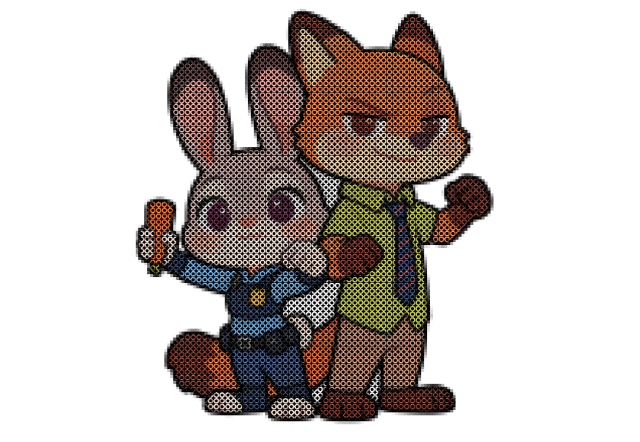
三、快速出图方案:StartAI GPT生图一键生成拼豆效果
手动制作需要新建图案、调试滤镜和图层样式,步骤琐碎,新手容易出现颗粒不均、立体度不足等问题。想要快速批量生成高清拼豆效果,可使用PS内嵌StartAI GPT生图功能,智能生成均匀立体的像素拼豆肌理,无需手动调参,一键出图。
立即使用StartAI:【点此一键下载StartAI插件】;
邀请码:【mKU7jz】,立领100积分,基础功能免费用!
实操步骤
1、PS打开目标素材,启动内嵌StartAI GPT生图功能;
2、框选整张画面,锁定效果生成范围;
3、粘贴专属拼豆效果提示词,自定义颗粒大小与立体质感;
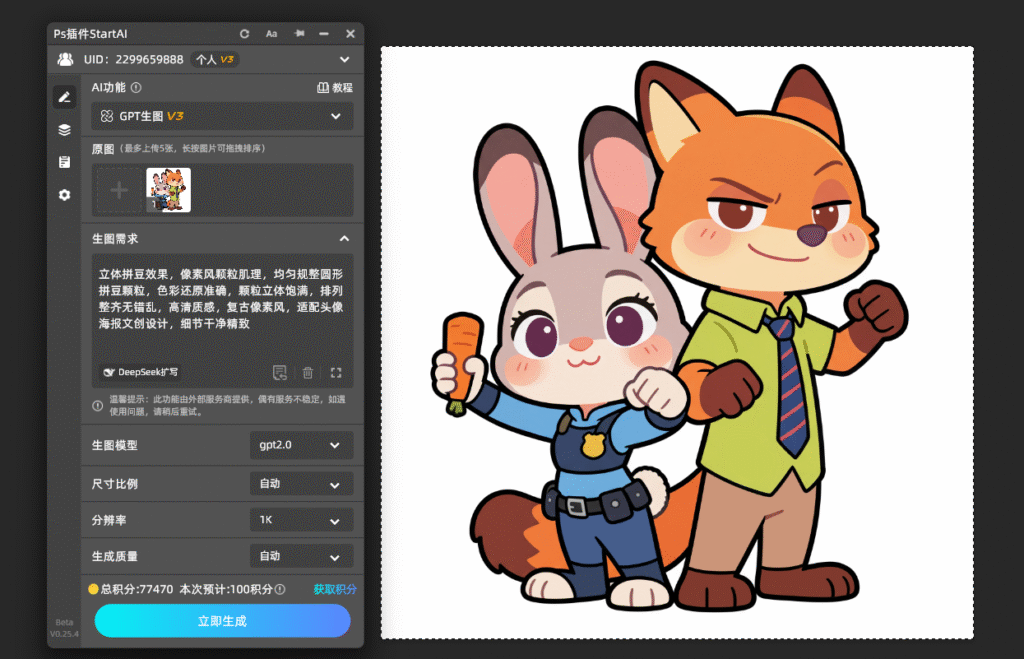
4、一键生成,自动输出完整立体拼豆成品。
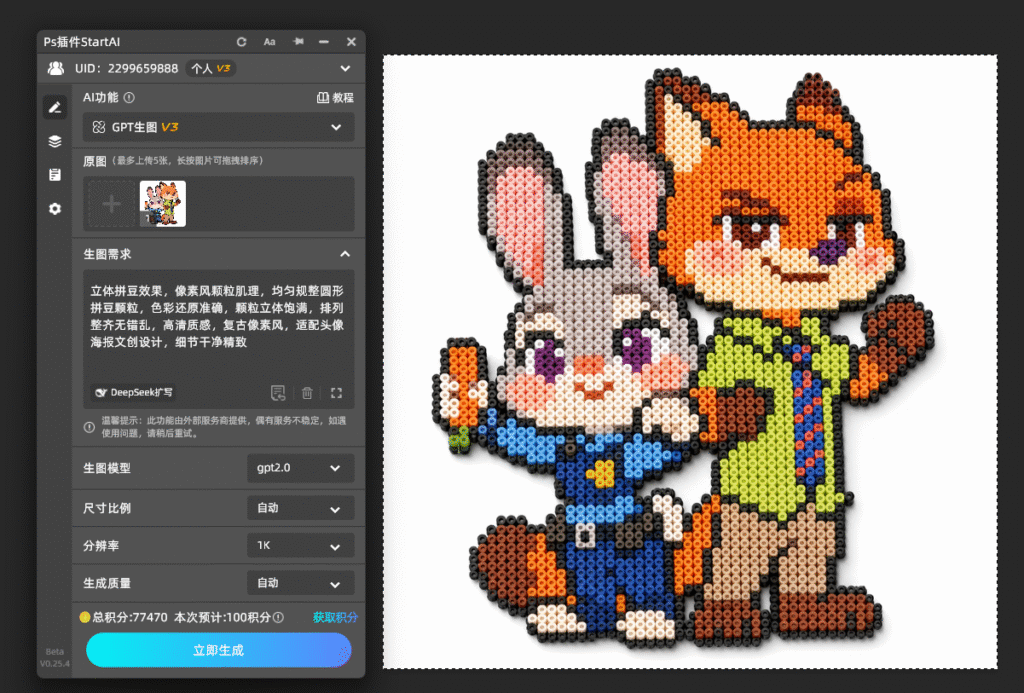
提示词(可参考)
立体拼豆效果,像素风颗粒肌理,均匀规整圆形拼豆颗粒,色彩还原准确,颗粒立体饱满,排列整齐无错乱,高清质感,复古像素风,适配头像海报文创设计,细节干净精致四、教程总结
PS自制拼豆效果核心逻辑:马赛克打造像素基底+自定义立体颗粒图案+线性光混合叠加,手动制作自由度高,可灵活调整颗粒大小、立体程度,适合精细化定制设计。StartAI GPT生图无需手动操作,一键快速生成标准高清拼豆效果,适合批量出图、快速渲染画面,两种方式可按需灵活选用。
立即使用StartAI:【点此一键下载StartAI插件】;
邀请码:【mKU7jz】,立领100积分,基础功能免费用!







