PS易拉罐贴图教程|超真实圆柱包装透视贴图技巧

做电商包装效果图、易拉罐样机贴图时,很多美工新手只会用自由变形硬拉图片,导致透视错乱、贴图僵硬、边缘虚假、光影不贴合场景,交付甲方一眼就看出不专业。本文分享PS最标准的易拉罐弧形贴图方法,包含智能对象拱形透视矫正、剪贴蒙版融图、混合模式调色,同时搭配 StartAI 插件万物迁移功能一键智能场景融合,零基础也能做出商用级真实易拉罐包装效果图。

一、为什么你的易拉罐贴图总是不自然?

很多人做易拉罐、瓶子、圆柱包装贴图,最大误区就是:直接 Ctrl+T 拉伸、扭曲、硬拽图片。

这种做法会出现三大硬伤,也是甲方最嫌弃的问题:

1、透视不对:罐体是弧形曲面,平面拉伸无法匹配圆柱弧度,画面变形诡异。

2、贴图生硬:图案浮在表面,没有贴合材质光影,没有立体感。

3、场景不融合:贴图做好后和环境光影脱节,合成痕迹严重,不够真实。

想要高级、自然、可直接交稿的易拉罐贴图,必须使用「智能对象+拱形变形+光影融合」的标准流程。

二、PS手动高级贴图教程(可商用、透视精准)

这套是专业美工通用的圆柱贴图标准流程,适用于易拉罐、水杯、瓶子、圆柱包装所有曲面贴图场景。

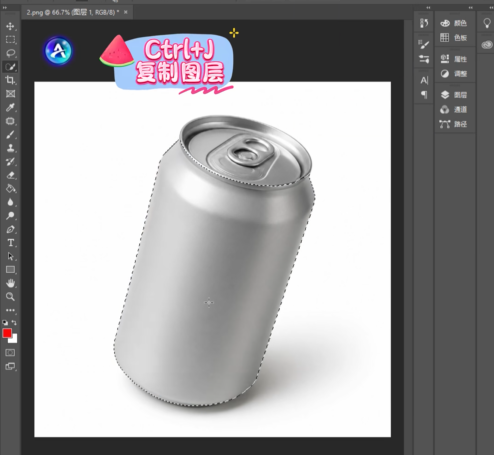
步骤1:精准选取罐体区域

使用快速选择工具,沿着易拉罐边缘绘制选区,快速选中需要贴图的主体区域,保证边缘干净、无多余背景。
PS易拉罐贴图教程|超真实圆柱包装透视贴图技巧

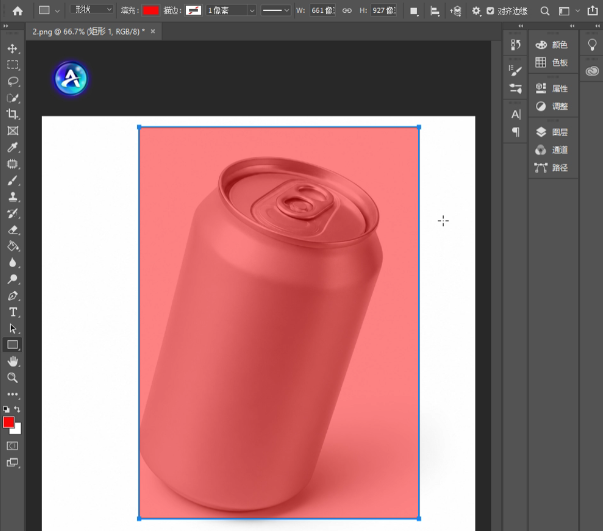
步骤2:新建贴图图层、降低不透明度对位

拖入需要贴的包装图案,画矩形铺满罐体位置,小键盘输入数值5,降低图层不透明度,方便对齐罐体透视轮廓。
PS易拉罐贴图教程|超真实圆柱包装透视贴图技巧

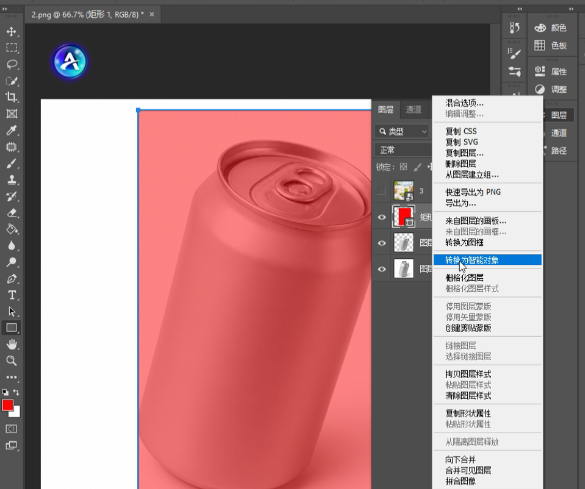
步骤3:转为智能对象,保留无损编辑

右键图层,选择「转换为智能对象」,后续变形、扭曲不会损坏图片画质,可反复修改。
PS易拉罐贴图教程|超真实圆柱包装透视贴图技巧

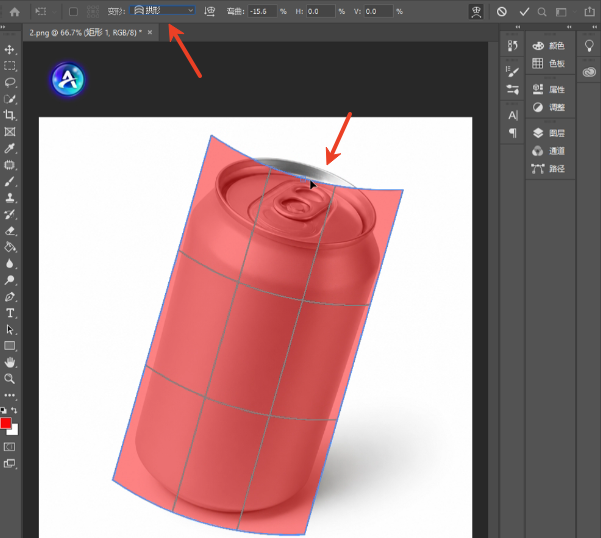
步骤4:拱形变形,匹配罐体弧形透视

Ctrl+T 自由变换,右键选择「变形」,在顶部属性栏选择拱形模式,轻轻拉动锚点,贴合易拉罐圆柱弧度,解决透视扭曲问题。
PS易拉罐贴图教程|超真实圆柱包装透视贴图技巧

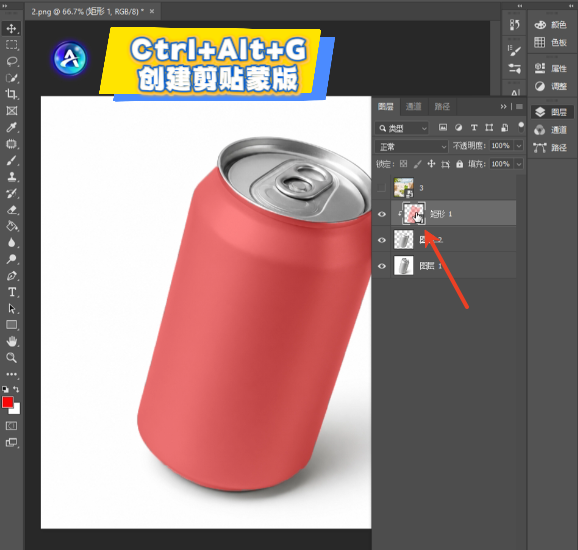
步骤5:创建剪贴蒙版,限制贴图范围

按下 Ctrl+Alt+G 创建剪贴蒙版,图案只会显示在罐体范围内,不会溢出边缘。双击进入智能对象内部,调整图案位置,Ctrl+S 保存返回画布。
PS易拉罐贴图教程|超真实圆柱包装透视贴图技巧

步骤6:修改混合模式,模拟材质光影

将图层混合模式改为正片叠底,让图案贴合罐体明暗,不再浮于表面。

PS易拉罐贴图教程|超真实圆柱包装透视贴图技巧

步骤7:分层调色,消除假贴图痕迹

双击图层打开图层样式,按住 Alt 拆分混合滑块,弱化生硬边缘;新建曲线调整图层,轻微提亮、统一光影,让贴图更通透、更真实。

PS易拉罐贴图教程|超真实圆柱包装透视贴图技巧

三、进阶一键融图:StartAI插件万物迁移教程

手动贴图只能做到“贴上去”,想要融入场景、匹配环境光、真实质感拉满,靠手动调色非常耗时。

使用 StartAI 插件「万物迁移」功能,可以一键完成罐体光影融合、环境适配、质感统一,适合大批量效果图出图。

插件官方获取地址:点我下载插件

邀请码:mKU7jz(填写邀请码可额外领取100积分哦~)

操作方法:

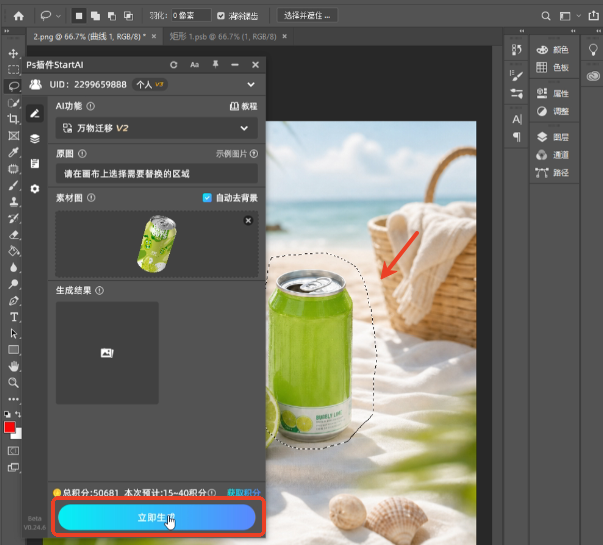
1、框选已经贴好图的易拉罐主体;

2、打开 StartAI 插件,选择【万物迁移】,点击「从选区获取」锁定罐体结构;

PS易拉罐贴图教程|超真实圆柱包装透视贴图技巧

3、用套索工具圈选需要优化融合的区域;

PS易拉罐贴图教程|超真实圆柱包装透视贴图技巧

4、点击生成,AI 自动匹配环境光影、曲面质感、明暗过渡,瞬间消除合成痕迹。

PS易拉罐贴图教程|超真实圆柱包装透视贴图技巧

对比传统手动修图,插件生成的效果更自然、光影更统一,完全达到商业接单交付标准。

四、常见新手翻车问题汇总

1、贴图变形怪异?

不要手动拉扯,必须使用「拱形变形」匹配圆柱透视。

2、图案浮在表面很假?

缺少正片叠底+图层样式滑块融合,没有贴合材质明暗。

3、边缘生硬、过渡不自然?

需要 Alt 拆分滑块降噪,配合曲线统一光影。

4、和场景不搭、像P图?

使用 StartAI 万物迁移一键场景融合,自动适配环境光。

五、适用场景总结

这套贴图方法适用于:易拉罐包装设计、饮料瓶效果图、圆柱产品样机、文创图案贴图、电商主图合成、产品场景展示图等所有曲面贴图场景。

新手可以先用手动方法吃透透视原理,批量出图直接用 AI 插件提速,效率翻倍、成品质量更高。

总结

1、易拉罐贴图不要硬拉变形,拱形变形才是曲面透视正确做法;

2、智能对象+剪贴蒙版+正片叠底,是商用真实贴图的核心三步;

3、图层样式拆分滑块、曲线调色可以解决贴图生硬、发黑、虚假问题;

4、想要极致真实、场景融合,直接用 StartAI 万物迁移一键优化,省时又高质量。

插件官方获取地址:点我下载插件

邀请码:mKU7jz(填写邀请码可额外领取100积分哦~)

PS易拉罐贴图教程|超真实圆柱包装透视贴图技巧

做电商包装效果图、易拉罐样机贴图时,很多美工新手只会用自由变形硬拉图片,导致透视错乱、贴图僵硬、边缘虚假、光影不贴合场景,交付甲方一眼就看出不专业。本文分享PS最标准的易拉罐弧形贴图方法,包含智能对象拱形透视矫正、剪贴蒙版融图、混合模式调色,同时搭配 StartAI 插件万物迁移功能一键智能场景融合,零基础也能做出商用级真实易拉罐包装效果图。

一、为什么你的易拉罐贴图总是不自然?

很多人做易拉罐、瓶子、圆柱包装贴图,最大误区就是:直接 Ctrl+T 拉伸、扭曲、硬拽图片。

这种做法会出现三大硬伤,也是甲方最嫌弃的问题:

1、透视不对:罐体是弧形曲面,平面拉伸无法匹配圆柱弧度,画面变形诡异。

2、贴图生硬:图案浮在表面,没有贴合材质光影,没有立体感。

3、场景不融合:贴图做好后和环境光影脱节,合成痕迹严重,不够真实。

想要高级、自然、可直接交稿的易拉罐贴图,必须使用「智能对象+拱形变形+光影融合」的标准流程。

二、PS手动高级贴图教程(可商用、透视精准)

这套是专业美工通用的圆柱贴图标准流程,适用于易拉罐、水杯、瓶子、圆柱包装所有曲面贴图场景。

步骤1:精准选取罐体区域

使用快速选择工具,沿着易拉罐边缘绘制选区,快速选中需要贴图的主体区域,保证边缘干净、无多余背景。

PS易拉罐贴图教程|超真实圆柱包装透视贴图技巧

步骤2:新建贴图图层、降低不透明度对位

拖入需要贴的包装图案,画矩形铺满罐体位置,小键盘输入数值5,降低图层不透明度,方便对齐罐体透视轮廓。

PS易拉罐贴图教程|超真实圆柱包装透视贴图技巧

步骤3:转为智能对象,保留无损编辑

右键图层,选择「转换为智能对象」,后续变形、扭曲不会损坏图片画质,可反复修改。

PS易拉罐贴图教程|超真实圆柱包装透视贴图技巧

步骤4:拱形变形,匹配罐体弧形透视

Ctrl+T 自由变换,右键选择「变形」,在顶部属性栏选择拱形模式,轻轻拉动锚点,贴合易拉罐圆柱弧度,解决透视扭曲问题。

PS易拉罐贴图教程|超真实圆柱包装透视贴图技巧

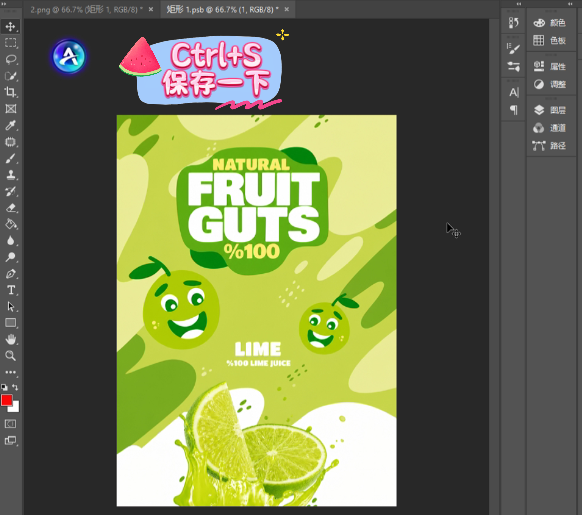
步骤5:创建剪贴蒙版,限制贴图范围

按下 Ctrl+Alt+G 创建剪贴蒙版,图案只会显示在罐体范围内,不会溢出边缘。双击进入智能对象内部,调整图案位置,Ctrl+S 保存返回画布。
PS易拉罐贴图教程|超真实圆柱包装透视贴图技巧

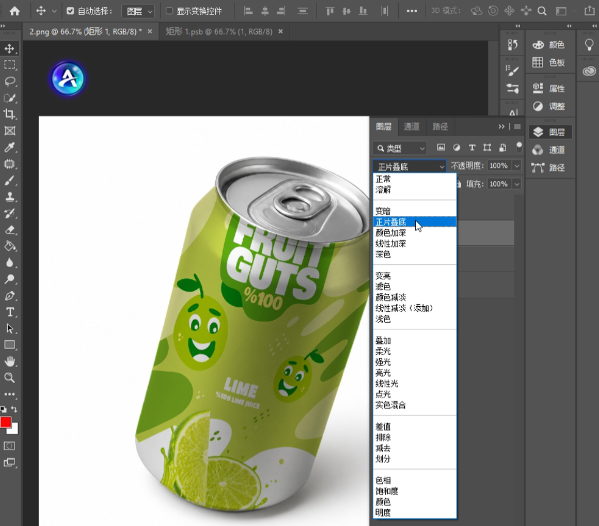
步骤6:修改混合模式,模拟材质光影

将图层混合模式改为正片叠底,让图案贴合罐体明暗,不再浮于表面。
PS易拉罐贴图教程|超真实圆柱包装透视贴图技巧

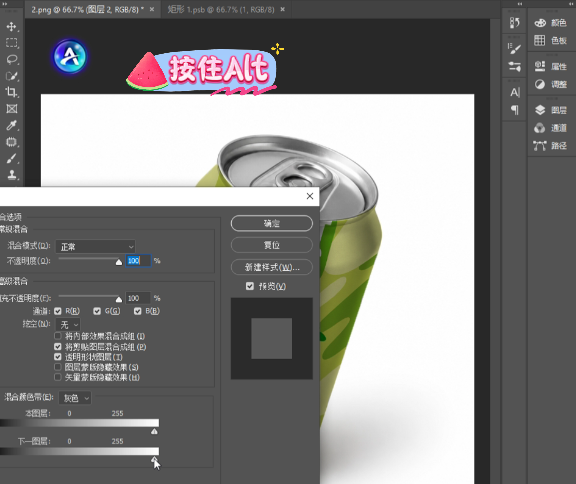
步骤7:分层调色,消除假贴图痕迹

双击图层打开图层样式,按住 Alt 拆分混合滑块,弱化生硬边缘;新建曲线调整图层,轻微提亮、统一光影,让贴图更通透、更真实。
PS易拉罐贴图教程|超真实圆柱包装透视贴图技巧

三、进阶一键融图:StartAI插件万物迁移教程

手动贴图只能做到“贴上去”,想要融入场景、匹配环境光、真实质感拉满,靠手动调色非常耗时。

使用 StartAI 插件「万物迁移」功能,可以一键完成罐体光影融合、环境适配、质感统一,适合大批量效果图出图。

插件官方获取地址:点我下载插件

邀请码:mKU7jz(填写邀请码可额外领取100积分哦~)

操作方法:

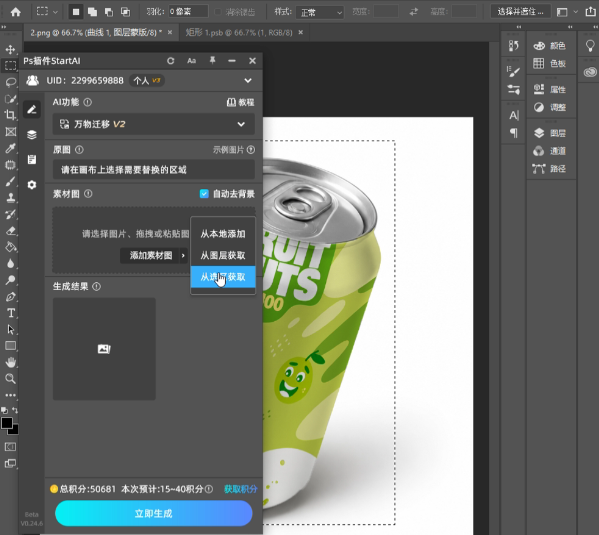
1、框选已经贴好图的易拉罐主体;

2、打开 StartAI 插件,选择【万物迁移】,点击「从选区获取」锁定罐体结构;
PS易拉罐贴图教程|超真实圆柱包装透视贴图技巧

3、用套索工具圈选需要优化融合的区域;

PS易拉罐贴图教程|超真实圆柱包装透视贴图技巧

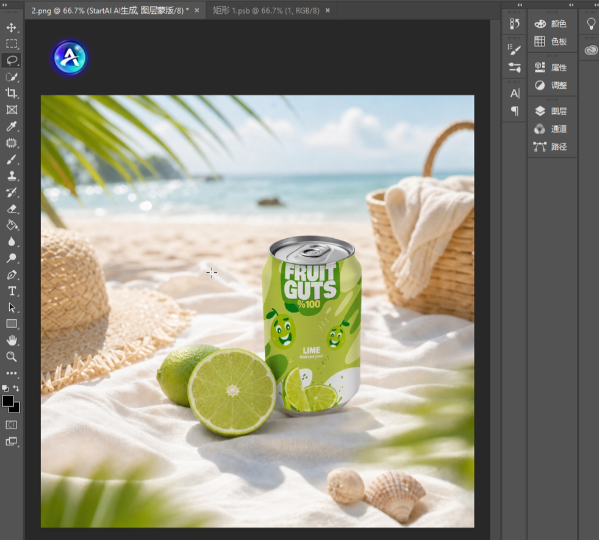
4、点击生成,AI 自动匹配环境光影、曲面质感、明暗过渡,瞬间消除合成痕迹。
PS易拉罐贴图教程|超真实圆柱包装透视贴图技巧

对比传统手动修图,插件生成的效果更自然、光影更统一,完全达到商业接单交付标准。

四、常见新手翻车问题汇总

1、贴图变形怪异?

不要手动拉扯,必须使用「拱形变形」匹配圆柱透视。

2、图案浮在表面很假?

缺少正片叠底+图层样式滑块融合,没有贴合材质明暗。

3、边缘生硬、过渡不自然?

需要 Alt 拆分滑块降噪,配合曲线统一光影。

4、和场景不搭、像P图?

使用 StartAI 万物迁移一键场景融合,自动适配环境光。

五、适用场景总结

这套贴图方法适用于:易拉罐包装设计、饮料瓶效果图、圆柱产品样机、文创图案贴图、电商主图合成、产品场景展示图等所有曲面贴图场景。

新手可以先用手动方法吃透透视原理,批量出图直接用 AI 插件提速,效率翻倍、成品质量更高。

总结

1、易拉罐贴图不要硬拉变形,拱形变形才是曲面透视正确做法;

2、智能对象+剪贴蒙版+正片叠底,是商用真实贴图的核心三步;

3、图层样式拆分滑块、曲线调色可以解决贴图生硬、发黑、虚假问题;

4、想要极致真实、场景融合,直接用 StartAI 万物迁移一键优化,省时又高质量。

插件官方获取地址:点我下载插件

邀请码:mKU7jz(填写邀请码可额外领取100积分哦~)

产品

千鹿AI 千鹿Pr助手 千鹿AI助手 PsAide

专题广场

StartAI教程 StartAI提示词库 产品精修 Ps抠图 Nano Banana Pro Ps2026 Ps去水印 Ps快捷键

服务

帮助中心 最新功能 服务条款 会员中心 Ps教程 官方博客

联系我们

info@istarry.com.cn