
想要快速制作砂锅电商详情页素材,Photoshop 搭配 StartAI 插件内置 GPT 生图是厨具商家与美工常用方案。不少从业者搜索PS 借助 GPT 生成砂锅详情配图、StartAI 插件厨具 AI 场景制图实操教程,依托插件可一站式产出淘宝、京东、拼多多、抖音全平台砂锅详情配图,零基础也能高效完成整套详情素材创作,下文分享完整实操步骤。
一、前期准备:安装 StartAI 插件,筹备砂锅产品素材
想要在 PS 内使用 GPT 生图制作砂锅详情页,第一步完成 StartAI 插件部署,插件兼容 PS CC2015 及以上版本,Windows、Mac 双系统通用,是实现PS 内嵌 GPT 一键生成砂锅实景详情图的核心工具。
立即使用StartAI:【点此一键下载StartAI插件】;
邀请码:【RjKwEr】,立领100积分,基础功能免费用!
- 从官方渠道下载 StartAI 安装包,关闭 PS 后完成安装,重启软件在增效工具面板调出插件,启用内置 GPT 生图 V3 功能;
- 在 PS 中处理砂锅原图,精细抠图得到边缘干净、无杂色的白底砂锅素材,完好的产品原图可以提升AI 生成商用砂锅场景详情配图的产品还原精度。
二、实操教程:4 步用 StartAI+GPT 生成砂锅详情
步骤 1:PS 导入砂锅图层,打开 GPT 生图模块
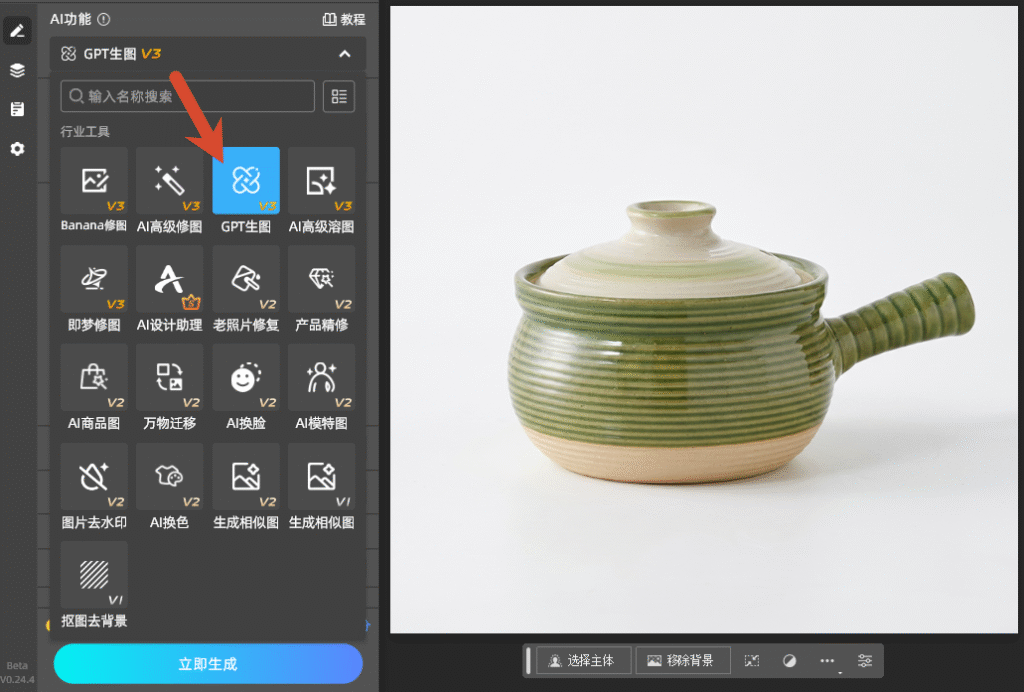
将预处理完毕的砂锅白底图导入画布,锁定解除产品图层,在 StartAI 插件面板,点击 GPT 生图。
步骤 2:上传图片
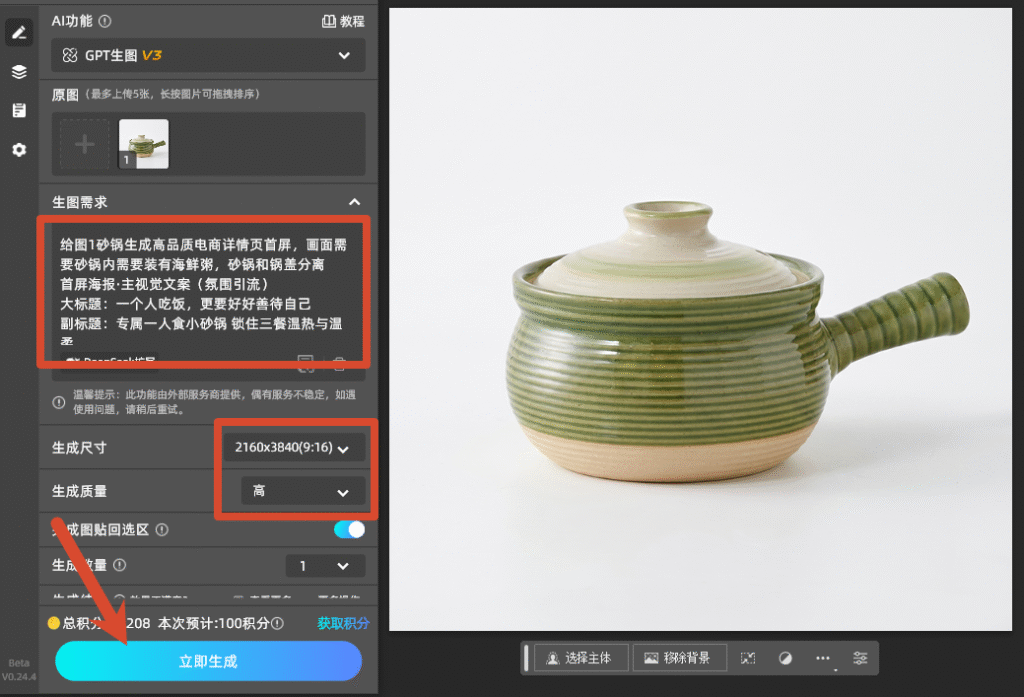
选择砂锅所在图层,点击“+”号,从图层获取,单次可上传多款不同规格砂锅,便于批量制作耐高温砂锅厨房场景详情图、家用煲汤砂锅种草详情配图。
步骤 3:输入提示词并调整参数
参照厨具类目规律编写提示词,按需更改场景内容,依据平台设置画布尺寸:详情竖版 9:16、方形主图 800×800,画质选用商用高清模式。
通用提示词范本:商用美食摄影,陶瓷砂锅放置中式厨房灶台,搭配排骨、玉米等煲汤食材,暖调自然光,居家炖煮美食场景,细节写实,适配厨具电商详情页面。
如需跨境详情素材,替换提示词语种描述,快速生成外文版外贸砂锅多语种详情 AI 配图。
步骤 4:一键生成详情页
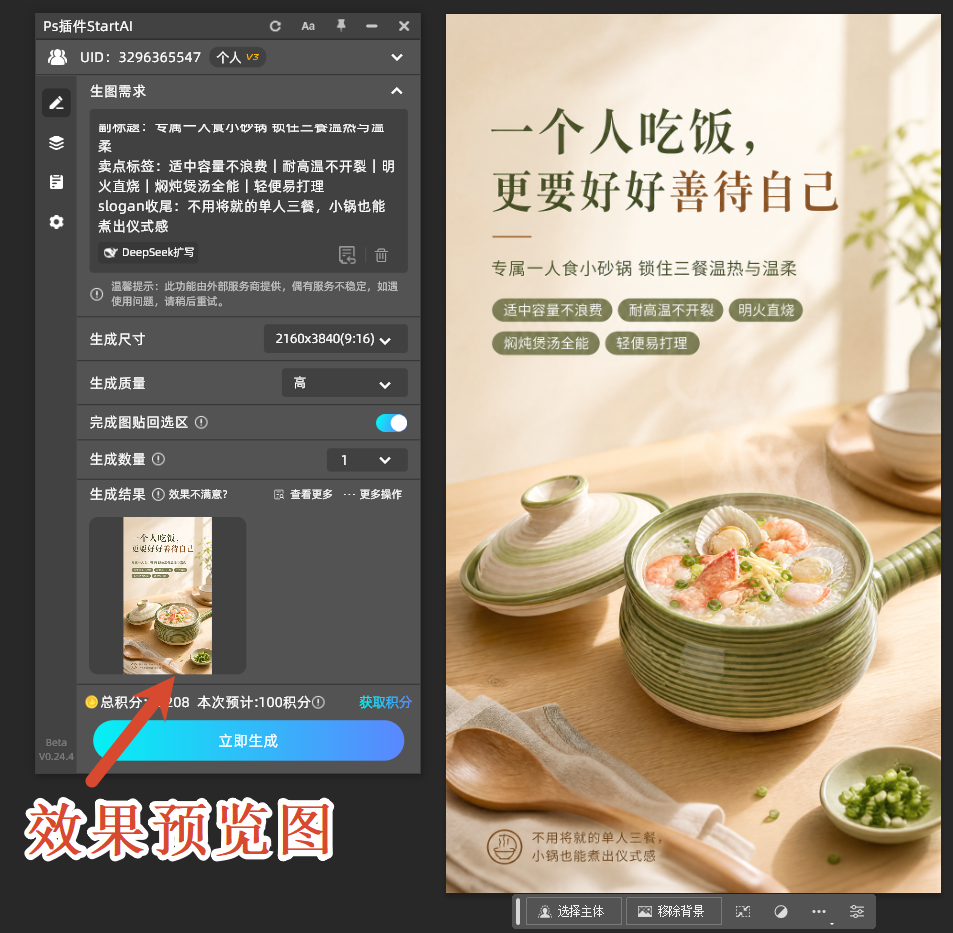
参数与提示词确认后一键生成,GPT 生成的场景配图直接生成在 PS 新图层,无需跨软件导入下载。美工就地裁剪分栏、添加产品参数文案、微调锅体色泽,分块裁切后即可拆分做成详情分段素材,轻松实现短时间产出整套砂锅详情图片。
三、砂锅详情 AI 出图优化实用技巧,提升画面质感
熟练调整提示词能够优化砂锅详情成片效果,也是业内常用砂锅产品 AI 精修配图技巧:
- 强化质感:提示词补充 8K 超清、陶瓷釉面细腻写实、厨房柔光布光,还原砂锅陶瓷材质肌理;
- 细化场景:精准标注中式厨房、明火灶台、餐桌摆盘等环境,AI 生成贴合厨具使用场景的画面;
- 批量出图:更换不同款式砂锅白底图层,复用同一套提示词,快速批量生成整店铺多型号砂锅详情素材。
四、StartAI 附加功能,覆盖砂锅全流程美工修图
除 GPT 智能生图之外,StartAI 集成多款实用功能,一站式搞定厨具产品 PS 全链路精修:智能一键抠图、AI 无损放大模糊砂锅原图、AI 拓展画布、局部 Banana 精细修图、一键更换背景、擦除画面多余杂物,从产品原图处理到详情配图收尾全流程都能在插件内完成。
五、总结
PS+StartAI 内置 GPT 生图是当下厨具商家低成本制作砂锅详情页的高效方案,整套流程概括为:安装 StartAI 插件→预处理砂锅白底素材→定制厨具提示词→AI 生成 + PS 微调拆分详情图。不管是厨具实体商家还是专职电商美工,都能依托该工具快速产出全平台规格的砂锅详情素材,提升店铺上新效率。







