PS陶瓷产品怎么修?StartAI插件陶瓷产品精修教程

做陶瓷产品电商的朋友肯定有同感,陶瓷类产品精修看似简单,实际操作起来真的很磨人——釉面的光泽层次、瓷器表面的细腻质感、那种温润如玉的通透感……这些特质用原生PS处理,难度一点不比金属首饰低。

而且稍不注意就把瓷器修得像塑料质感,完全失去陶瓷该有的质地。

后来发现StartAI插件的产品精修功能,简直是陶瓷产品修图的救星。虽然名字叫”金属材质”模式,但实测用来处理陶瓷这类光滑釉面产品效果出奇的好——AI能自动识别并还原釉面光泽,修复表面瑕疵的同时保留陶瓷特有的温润质感,关键是操作极其简单,基本上就是一键出图。

下面分享一下我用StartAI精修陶瓷产品的完整流程,操作非常简单,新手也能快速上手。
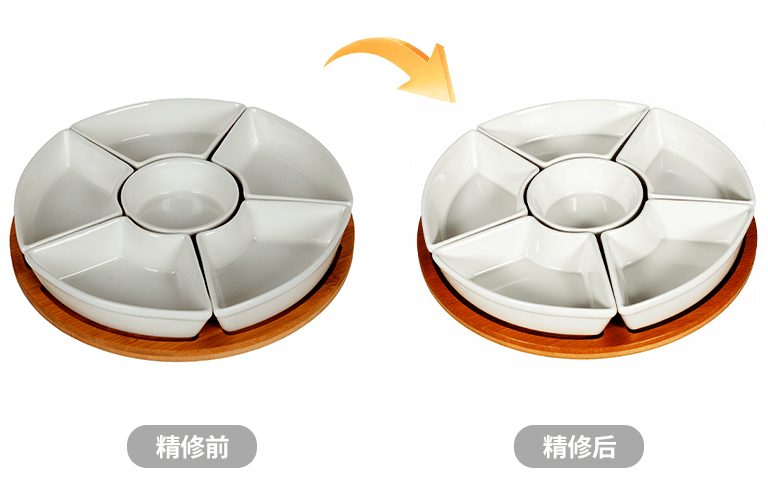
陶瓷产品精修前后对比图

二、StartAI插件陶瓷产品精修操作步骤

前提准备:已安装StartAI插件,准备好需要精修的陶瓷产品图片(建议使用高清原图,釉面细节还原更佳)。

获取StartAI插件: [点击下载插件]

邀请码:BRJgZF

步骤1:将陶瓷产品图片置入PS画布

打开PS,将需要精修的陶瓷产品图片导入画布。

支持JPG、PNG等常见格式,如果原图有明显的大面积污渍或破损,可以先用PS的修复画笔工具简单处理一下,再进行AI精修效果会更好。
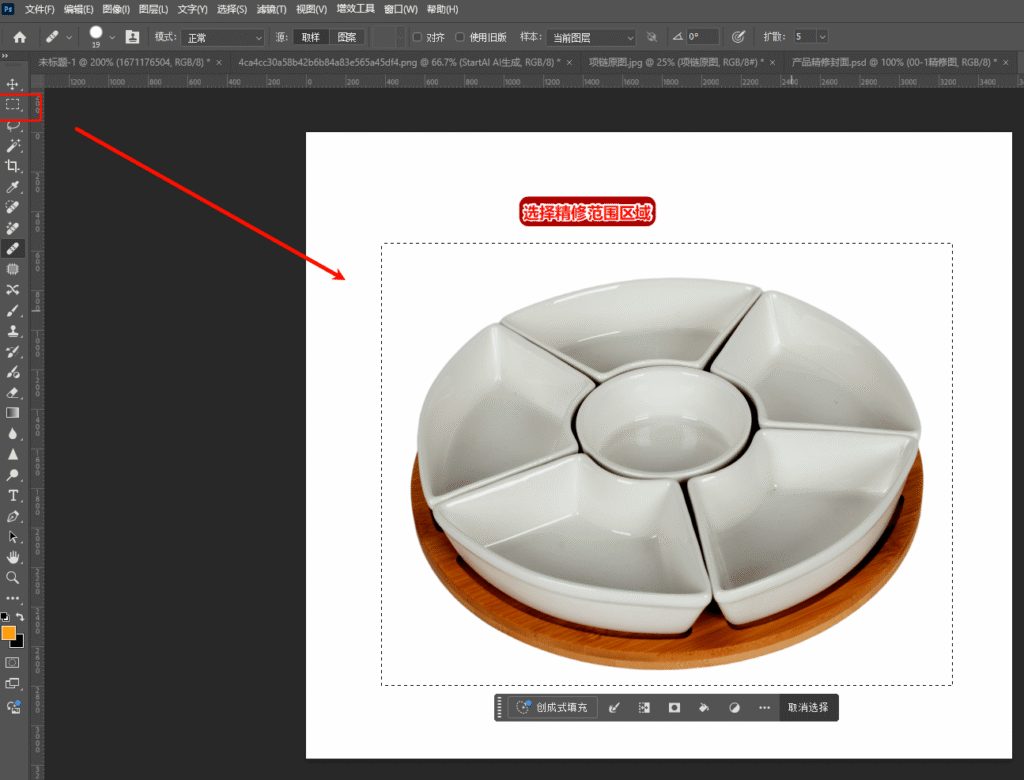
上传陶瓷产品

步骤2:打开StartAI插件,进入产品精修功能

在PS顶部菜单栏点击「帮助」→「关于增效工具」→ 找到并打开StartAI插件。
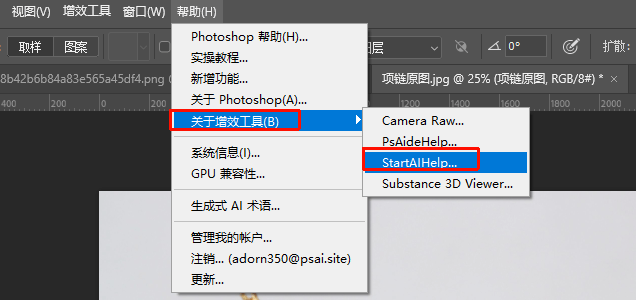
打开startai功能

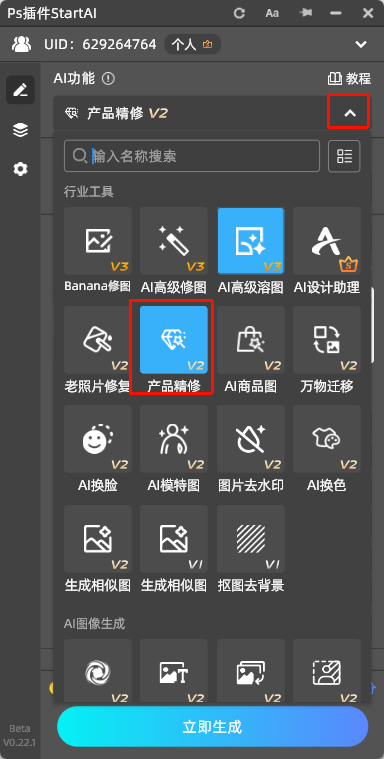
插件打开后,在功能面板中找到「产品精修」功能,点击进入。

打开产品精修功能

步骤3:选择金属材质,保持默认参数,一键生成

这一步是陶瓷产品精修的关键设置:

进入产品精修功能后,将材质模式切换为「金属材质」。

参数设置:

由于陶瓷产品表面通常比较干净简洁,没有太多复杂的细节纹理需要保留,所以参数直接保持默认即可,不需要额外调整。
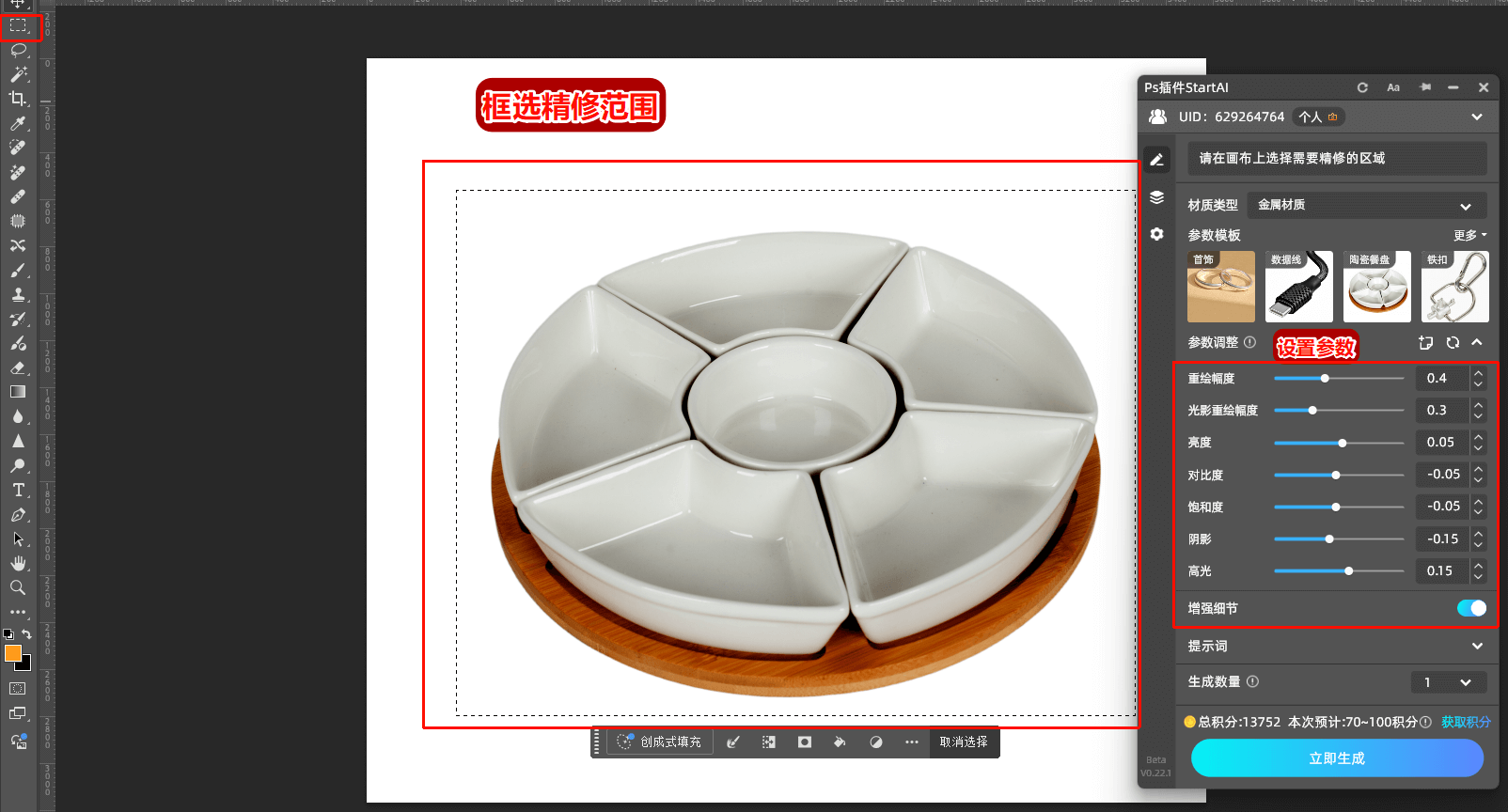
选区上传精修

设置好参数后,点击「立即生成」,等待3-10秒即可完成精修。

整个流程就是这么简单——置入图片、打开插件、选择金属模式、一键生成,前后不到1分钟,陶瓷产品的釉面光泽、整体质感都得到了明显提升。
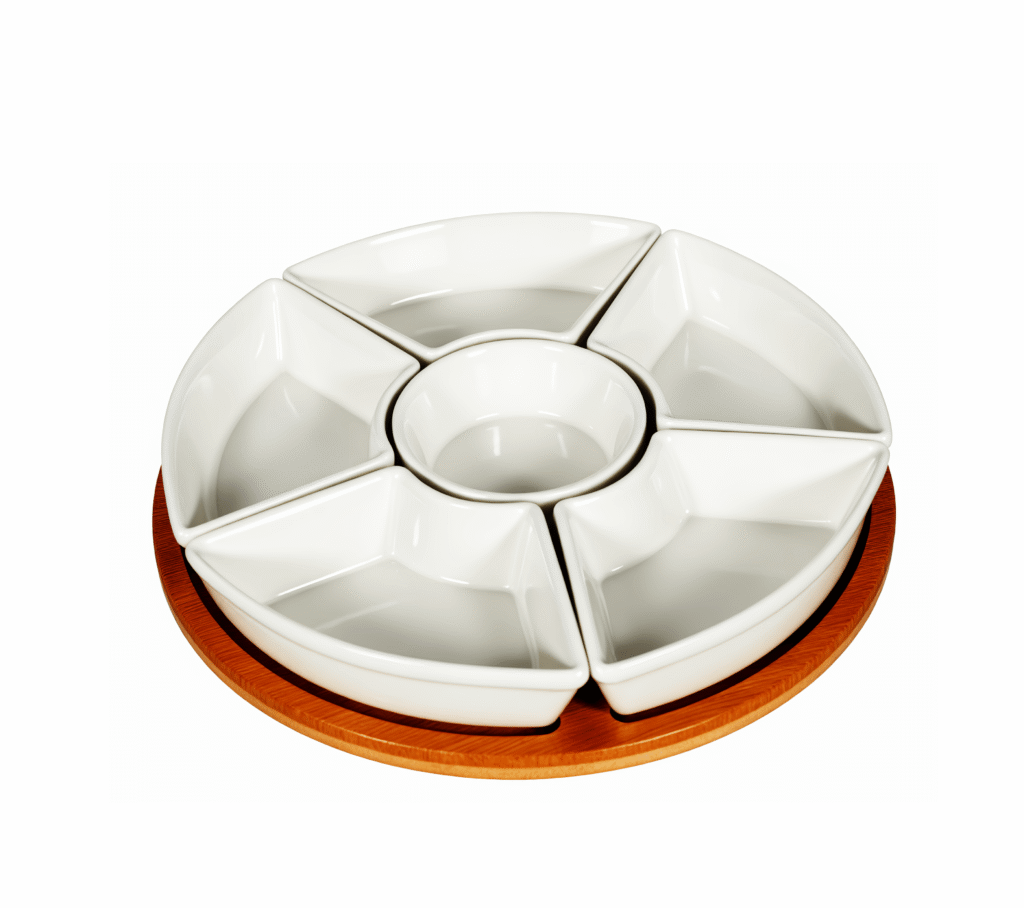
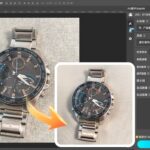
产品精修效果

三、、StartAI精修陶瓷产品常见问题+解决方法

问题1:精修后陶瓷釉面光泽过强,看起来像塑料

原因: 原图本身光线较暗或釉面反光不明显,AI增强后对比度过高。

解决方法:

① 尝试关闭「增强细节」开关,降低AI对釉面光泽的强化程度;

② 如果效果仍然偏强,可以将重绘幅度调低至0.2-0.3,让精修效果更加自然;

③ 可以降低精修好图层透明度,还原部分产品材质细节
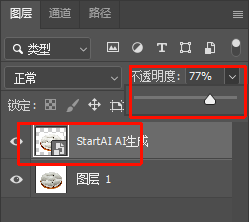
降低透明度

问题2:陶瓷产品的花纹/图案变模糊或丢失

原因: 如果陶瓷表面有手绘图案、印花纹样等细节,默认参数可能会导致这些细节被弱化。

解决方法:

① 将重绘幅度降低至0.15-0.2,优先保留原图的图案细节;

② 对于有复杂图案的陶瓷产品(如青花瓷、彩绘瓷器),建议使用选区工具单独框选空白釉面区域精修,避开图案部分;

③ 精修前可以先复制一个原图图层作为备份,精修后用蒙版将图案部分还原。

问题3:深色陶瓷(如黑釉、酱釉)精修后颜色偏灰

原因: 深色釉面在AI处理过程中容易出现色彩偏移,尤其是黑色、深棕色等暗色调。

解决方法:

① 关闭「增强细节」开关,减少AI对暗部的处理干预;

② 精修前先用PS的「色阶」或「曲线」工具稍微提亮原图暗部,精修后再调回来;

③ 精修完成后,在PS中使用「色相/饱和度」工具,针对性地增加暗部颜色饱和度,还原深色釉面的浓郁质感。

问题4:哑光/磨砂质感的陶瓷精修后变成亮光釉面

原因: 金属材质模式默认会增强表面光泽感,对哑光材质产品可能过度处理。

解决方法:

① 将重绘幅度降低至0.1-0.15,减少AI对表面质感的改变;

② 关闭「增强细节」功能;

③ 对于粗陶、紫砂等哑光材质,建议精修幅度越小越好,主要依靠AI去除瑕疵,尽量保留原有材质质感。
PS陶瓷产品怎么修?StartAI插件陶瓷产品精修教程

做陶瓷产品电商的朋友肯定有同感,陶瓷类产品精修看似简单,实际操作起来真的很磨人——釉面的光泽层次、瓷器表面的细腻质感、那种温润如玉的通透感……这些特质用原生PS处理,难度一点不比金属首饰低。

而且稍不注意就把瓷器修得像塑料质感,完全失去陶瓷该有的质地。

后来发现StartAI插件的产品精修功能,简直是陶瓷产品修图的救星。虽然名字叫”金属材质”模式,但实测用来处理陶瓷这类光滑釉面产品效果出奇的好——AI能自动识别并还原釉面光泽,修复表面瑕疵的同时保留陶瓷特有的温润质感,关键是操作极其简单,基本上就是一键出图。

下面分享一下我用StartAI精修陶瓷产品的完整流程,操作非常简单,新手也能快速上手。

陶瓷产品精修前后对比图

二、StartAI插件陶瓷产品精修操作步骤

前提准备:已安装StartAI插件,准备好需要精修的陶瓷产品图片(建议使用高清原图,釉面细节还原更佳)。

获取StartAI插件: [点击下载插件]

邀请码:BRJgZF

步骤1:将陶瓷产品图片置入PS画布

打开PS,将需要精修的陶瓷产品图片导入画布。

支持JPG、PNG等常见格式,如果原图有明显的大面积污渍或破损,可以先用PS的修复画笔工具简单处理一下,再进行AI精修效果会更好。

上传陶瓷产品

步骤2:打开StartAI插件,进入产品精修功能

在PS顶部菜单栏点击「帮助」→「关于增效工具」→ 找到并打开StartAI插件。

打开startai功能

插件打开后,在功能面板中找到「产品精修」功能,点击进入。

打开产品精修功能

步骤3:选择金属材质,保持默认参数,一键生成

这一步是陶瓷产品精修的关键设置:

进入产品精修功能后,将材质模式切换为「金属材质」。

参数设置:

由于陶瓷产品表面通常比较干净简洁,没有太多复杂的细节纹理需要保留,所以参数直接保持默认即可,不需要额外调整。

选区上传精修

设置好参数后,点击「立即生成」,等待3-10秒即可完成精修。

整个流程就是这么简单——置入图片、打开插件、选择金属模式、一键生成,前后不到1分钟,陶瓷产品的釉面光泽、整体质感都得到了明显提升。

产品精修效果

三、、StartAI精修陶瓷产品常见问题+解决方法

问题1:精修后陶瓷釉面光泽过强,看起来像塑料

原因: 原图本身光线较暗或釉面反光不明显,AI增强后对比度过高。

解决方法:

① 尝试关闭「增强细节」开关,降低AI对釉面光泽的强化程度;

② 如果效果仍然偏强,可以将重绘幅度调低至0.2-0.3,让精修效果更加自然;

③ 可以降低精修好图层透明度,还原部分产品材质细节

降低透明度

问题2:陶瓷产品的花纹/图案变模糊或丢失

原因: 如果陶瓷表面有手绘图案、印花纹样等细节,默认参数可能会导致这些细节被弱化。

解决方法:

① 将重绘幅度降低至0.15-0.2,优先保留原图的图案细节;

② 对于有复杂图案的陶瓷产品(如青花瓷、彩绘瓷器),建议使用选区工具单独框选空白釉面区域精修,避开图案部分;

③ 精修前可以先复制一个原图图层作为备份,精修后用蒙版将图案部分还原。

问题3:深色陶瓷(如黑釉、酱釉)精修后颜色偏灰

原因: 深色釉面在AI处理过程中容易出现色彩偏移,尤其是黑色、深棕色等暗色调。

解决方法:

① 关闭「增强细节」开关,减少AI对暗部的处理干预;

② 精修前先用PS的「色阶」或「曲线」工具稍微提亮原图暗部,精修后再调回来;

③ 精修完成后,在PS中使用「色相/饱和度」工具,针对性地增加暗部颜色饱和度,还原深色釉面的浓郁质感。

问题4:哑光/磨砂质感的陶瓷精修后变成亮光釉面

原因: 金属材质模式默认会增强表面光泽感,对哑光材质产品可能过度处理。

解决方法:

① 将重绘幅度降低至0.1-0.15,减少AI对表面质感的改变;

② 关闭「增强细节」功能;

③ 对于粗陶、紫砂等哑光材质,建议精修幅度越小越好,主要依靠AI去除瑕疵,尽量保留原有材质质感。
产品

千鹿AI 千鹿Pr助手 千鹿AI助手 PsAide

专题广场

Nano Banana Pro Ps抠图 Ps去水印 Ps2026 Ps快捷键

服务

帮助中心 最新功能 服务条款 会员中心 Ps教程 官方博客

联系我们

info@istarry.com.cn