PS怎么把证件照换背景换成白色?

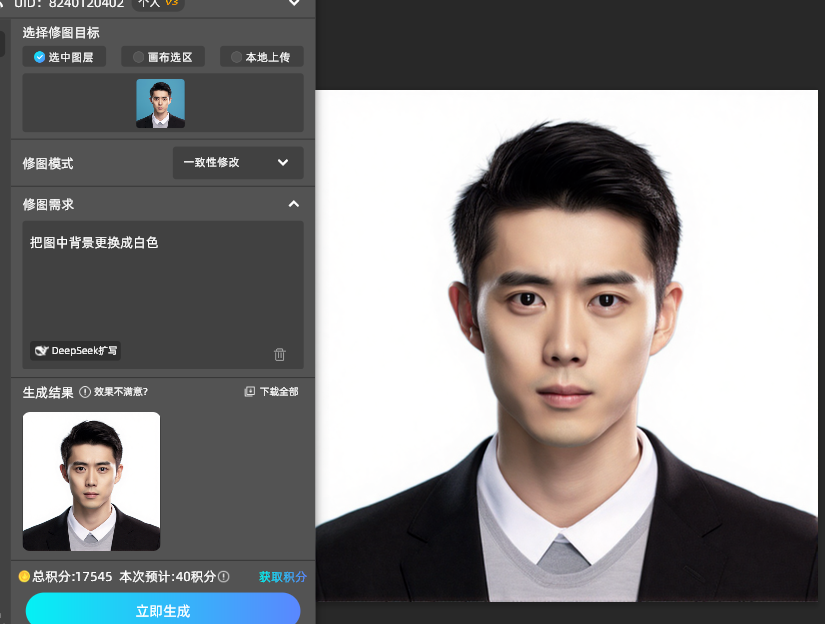
证件照是我们在各种场合都需要用到的照片类型,而不同用途的证件照对背景颜色有不同要求。本文将详细介绍如何使用StartAI插件将证件照背景快速、准确地更换为纯白色,满足正式场合的使用需求。

准备工作与环境配置

在开始之前,请确保你已经完成以下准备工作:

  1. 安装StartAI插件:从StartAI官网下载并安装最新版本的插件https://space.bilibili.com/3546393564154294/lists/2123208?type=season
  2. 准备原始证件照:选择清晰、光线均匀的正面证件照
  3. 支持软件:确保你的Photoshop或其他支持的图像编辑软件已正确安装

步骤一:打开照片并启动StartAI

  1. 打开Photoshop,导入需要更换背景的证件照
  2. 在图层面板中,复制背景图层(快捷键Ctrl+J),保留原始图像
  3. 通过”窗口”菜单找到并启动StartAI插件面板

步骤二:使用AI智能抠图功能

StartAI的智能抠图功能特别适合处理证件照中的人物与背景分离:

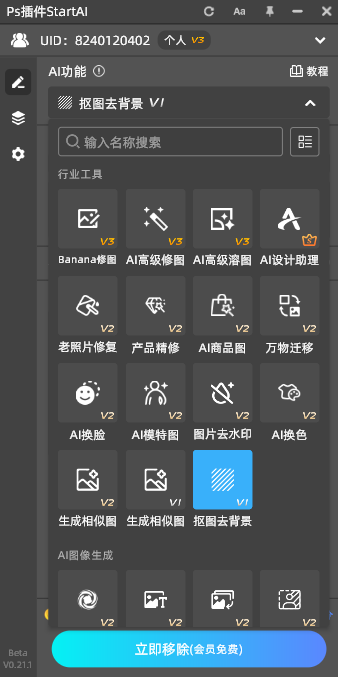
  1. 在StartAI面板中选择”智能抠图”功能
  2. AI会自动识别人物主体,通常能在几秒内完成初步抠图
  3. 对于证件照,重点关注以下区域的精确抠图:
    • 头发边缘(特别是发丝细节)
    • 肩膀轮廓
    • 耳朵边缘

步骤三:精细调整抠图结果

自动抠图后,通常需要进行手动微调以达到最佳效果:

  1. 使用调整画笔
    • 绿色画笔:添加漏选的人物部分
    • 红色画笔:去除多选的背景部分
  2. 边缘优化设置
    • 调整边缘半径:0.5-1.5像素
    • 启用智能边缘平滑功能
  3. 发丝处理技巧
    • 使用”发丝优化”专用工具
    • 适当增加边缘羽化值(0.3-0.8像素)

步骤四:更换为纯白色背景

完成精确抠图后,更换白色背景:

  1. 在StartAI背景库中选择”纯色背景”
  2. 设置背景颜色为纯白色(RGB值:255,255,255)
  3. 调整背景图层顺序,确保白色背景位于人物图层下方

步骤五:光影与颜色校正

确保人物与白色背景自然融合:

  1. 边缘检查:放大检查人物与背景交界处,确保无原背景残留
  2. 颜色校正:由于白色背景可能会影响人物颜色的视觉感知,适当调整人物的亮度/对比度
  3. 阴影处理:证件照通常不需要明显的自然阴影,但可添加轻微投影增强立体感

步骤六:符合证件照规范的最终调整

确保更换背景后的证件照符合官方要求:

  1. 尺寸调整:根据需求调整照片尺寸(如一寸、二寸等)
  2. 背景纯度检查:使用吸管工具检查背景色值,确保为纯白色
  3. 保存设置:选择适当的文件格式和质量设置
    • JPEG格式:质量设置为高(80%以上)
    • PNG格式:保留透明背景(如需后续更换其他颜色)

常见问题与解决方案

问题一:头发边缘有原背景残留

  • 解决方案:使用StartAI的边缘去色功能,或手动用画笔工具小心修复

问题二:白色背景看起来不纯

  • 解决方案:检查颜色模式是否为RGB,确保白色值为#FFFFFF

问题三:人物边缘有白边或黑边

  • 解决方案:调整”边缘收缩/扩展”参数,通常设置-1到+1像素值

最终输出与保存

完成所有调整后:

  1. 合并可见图层(Shift+Ctrl+E)
  2. 选择”文件” > “导出” > “导出为”
  3. 设置适当的图像质量和尺寸
  4. 保存为JPEG格式(如需打印)或PNG格式(如需电子版)

结语

使用StartAI插件将证件照背景更换为白色是一个快速、高效的过程。通过本教程的六个步骤,即使是图像处理新手也能在短时间内获得专业级的证件照。记得保存你的PSD文件,以便日后需要更换其他背景颜色时可以直接使用。如需更多StartAI使用技巧,请访问StartAI官方教程中心获取更多专业指导。https://space.bilibili.com/3546393564154294/lists/2123208?type=season

查看更多「 Ps 抠图 」专题内容

轻松搞定毛发飞絮、半透明材质、复杂镂空饰品等各类精细抠图

PS怎么把证件照换背景换成白色?

证件照是我们在各种场合都需要用到的照片类型,而不同用途的证件照对背景颜色有不同要求。本文将详细介绍如何使用StartAI插件将证件照背景快速、准确地更换为纯白色,满足正式场合的使用需求。

准备工作与环境配置

在开始之前,请确保你已经完成以下准备工作:

  1. 安装StartAI插件:从StartAI官网下载并安装最新版本的插件https://space.bilibili.com/3546393564154294/lists/2123208?type=season
  2. 准备原始证件照:选择清晰、光线均匀的正面证件照
  3. 支持软件:确保你的Photoshop或其他支持的图像编辑软件已正确安装

步骤一:打开照片并启动StartAI

  1. 打开Photoshop,导入需要更换背景的证件照
  2. 在图层面板中,复制背景图层(快捷键Ctrl+J),保留原始图像
  3. 通过”窗口”菜单找到并启动StartAI插件面板

步骤二:使用AI智能抠图功能

StartAI的智能抠图功能特别适合处理证件照中的人物与背景分离:

  1. 在StartAI面板中选择”智能抠图”功能
  2. AI会自动识别人物主体,通常能在几秒内完成初步抠图
  3. 对于证件照,重点关注以下区域的精确抠图:
    • 头发边缘(特别是发丝细节)
    • 肩膀轮廓
    • 耳朵边缘

步骤三:精细调整抠图结果

自动抠图后,通常需要进行手动微调以达到最佳效果:

  1. 使用调整画笔
    • 绿色画笔:添加漏选的人物部分
    • 红色画笔:去除多选的背景部分
  2. 边缘优化设置
    • 调整边缘半径:0.5-1.5像素
    • 启用智能边缘平滑功能
  3. 发丝处理技巧
    • 使用”发丝优化”专用工具
    • 适当增加边缘羽化值(0.3-0.8像素)

步骤四:更换为纯白色背景

完成精确抠图后,更换白色背景:

  1. 在StartAI背景库中选择”纯色背景”
  2. 设置背景颜色为纯白色(RGB值:255,255,255)
  3. 调整背景图层顺序,确保白色背景位于人物图层下方

步骤五:光影与颜色校正

确保人物与白色背景自然融合:

  1. 边缘检查:放大检查人物与背景交界处,确保无原背景残留
  2. 颜色校正:由于白色背景可能会影响人物颜色的视觉感知,适当调整人物的亮度/对比度
  3. 阴影处理:证件照通常不需要明显的自然阴影,但可添加轻微投影增强立体感

步骤六:符合证件照规范的最终调整

确保更换背景后的证件照符合官方要求:

  1. 尺寸调整:根据需求调整照片尺寸(如一寸、二寸等)
  2. 背景纯度检查:使用吸管工具检查背景色值,确保为纯白色
  3. 保存设置:选择适当的文件格式和质量设置
    • JPEG格式:质量设置为高(80%以上)
    • PNG格式:保留透明背景(如需后续更换其他颜色)

常见问题与解决方案

问题一:头发边缘有原背景残留

  • 解决方案:使用StartAI的边缘去色功能,或手动用画笔工具小心修复

问题二:白色背景看起来不纯

  • 解决方案:检查颜色模式是否为RGB,确保白色值为#FFFFFF

问题三:人物边缘有白边或黑边

  • 解决方案:调整”边缘收缩/扩展”参数,通常设置-1到+1像素值

最终输出与保存

完成所有调整后:

  1. 合并可见图层(Shift+Ctrl+E)
  2. 选择”文件” > “导出” > “导出为”
  3. 设置适当的图像质量和尺寸
  4. 保存为JPEG格式(如需打印)或PNG格式(如需电子版)

结语

使用StartAI插件将证件照背景更换为白色是一个快速、高效的过程。通过本教程的六个步骤,即使是图像处理新手也能在短时间内获得专业级的证件照。记得保存你的PSD文件,以便日后需要更换其他背景颜色时可以直接使用。如需更多StartAI使用技巧,请访问StartAI官方教程中心获取更多专业指导。https://space.bilibili.com/3546393564154294/lists/2123208?type=season

查看更多「 Ps 抠图 」专题内容

轻松搞定毛发飞絮、半透明材质、复杂镂空饰品等各类精细抠图

产品

千鹿AI 千鹿Pr助手 千鹿AI助手 PsAide

专题广场

StartAI教程 StartAI提示词库 产品精修 Ps抠图 Nano Banana Pro Ps2026 Ps去水印 Ps快捷键

服务

帮助中心 最新功能 服务条款 会员中心 Ps教程 官方博客

联系我们

info@istarry.com.cn