PS中文字体怎么搭配?3 条原则 + 3 组公式,标题立刻不像新手

排版最容易露怯的地方不是配色,而是字体:标题用了一款花体、正文又换一款、页脚再来一款,画面立刻变得零碎。很多人以为是「字体不够好看」,其实是搭配没章法。

本文给出中文排版的 3 条搭配原则、3 组可以直接套用的搭配公式,以及标题文字排版的 4 步操作,附避坑提示,新手也能把版面做得干净有序。

一、PS中文字体怎么搭配?先记 3 条原则

1、一张图不超过两款字体:一款负责标题、一款负责正文,就够用了。字体的对比要靠字重(粗细)、字号、字距拉开,而不是靠多换字体。

2、同款字体要拉开至少两个层级:标题和正文如果字号太接近,主次就不分明。常规做法是标题字号是正文的 2~3 倍,或者标题用粗体、正文用常规体。

3、中英文混排要「配对」而不是「随便挑」:英文衬线体配中文宋体、英文无衬线体配中文黑体,气质才统一;不要出现「中文黑体 + 英文花体」这类撞风格的组合。

这三条原则记住,下面套公式就不会乱。

二、3组万能搭配公式,直接套

公式1:黑体 + 黑体(最稳,适合电商与新媒体)

标题用思源黑体 Heavy,正文用思源黑体 Regular。同一字族、两个字重,风格绝对统一,信息密度高、可读性强,是电商主图和信息流图的首选。

公式2:宋体标题 + 黑体正文(最有质感,适合品牌与海报)

标题用思源宋体 Bold 或方正清刻本悦宋,正文用思源黑体 Regular。宋体做标题自带文化感,黑体做正文保证小字清晰,做国风、文创、品牌物料非常稳。

公式3:黑体标题 + 楷体点缀(最有人情味,适合活动与邀请函)

标题用粗黑,副标题或引言用楷体做点缀,只用在少数几句话上。楷体绝不能用来排长段正文,笔画细、阅读吃力。

配方是骨架,具体用哪一款还要看题材,但有一条硬约束:做商业物料必须用免费商用字体(思源黑体、思源宋体、阿里巴巴普惠体、站酷系列),避免字体版权风险。

三、标题文字排版 4 步

步骤1:定字距

标题的字距是「高级感」的第一来源。中文标题的字距设为 50~200(PS 字符面板里的「字距调整」),字号越大、字距可以越大;字距设为负数会立刻显廉价,尽量避免。

步骤2:定行距

多行标题的行距(行距 = 字号 × 倍数)建议控制在 1.1~1.3 倍。小于 1.1 倍会挤在一起,大于 1.4 倍会散架,两行之间失去关系。

步骤3:拉层级

把标题、副标题、说明文字分成大中小三级,每一级的字号至少差 1.5 倍。不要出现「只差 2px」的两个层级,读者分不出主次,等于没有层级。

步骤4:对齐与留白

文字块要么左对齐、要么居中对齐,同一张图里不要两种混用;四周至少留出画面宽度 8% 的边距,字贴着边,再好看的字也显拥挤。

四、PS插件 StartAI 文字特效实操教程

上面的方法解决的是「排得对」;如果要让标题更有视觉冲击——金属质感、霓虹发光、立体厚度、玻璃透明这类效果字,手动一层层叠图层样式很费时间,且改一个字就要重调一次。StartAI 插件内嵌在 Photoshop 里,GPT生图可以直接出成品效果字,完整分步教程如下。

1、StartAI 文字特效的适用场景

适用场景:海报主标题、电商主图大字、活动 banner 需要质感效果字,且要快速出多版风格比对。

方法优势:一句话描述质感即可生成带光影与材质的效果字,不需要手动叠十几种图层样式,改文案重新生成即可,试错成本极低。

2、实操步骤:三步生成质感标题字

立即使用StartAI:【点此一键下载StartAI插件】;

邀请码:【mKU7jz】,立领100积分,基础功能免费用!

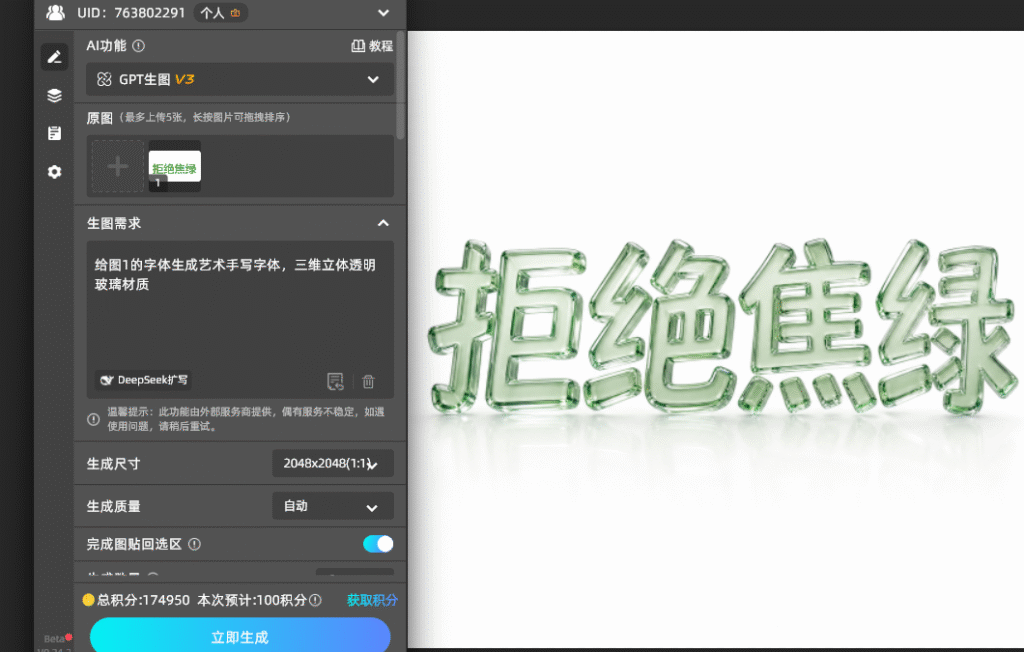
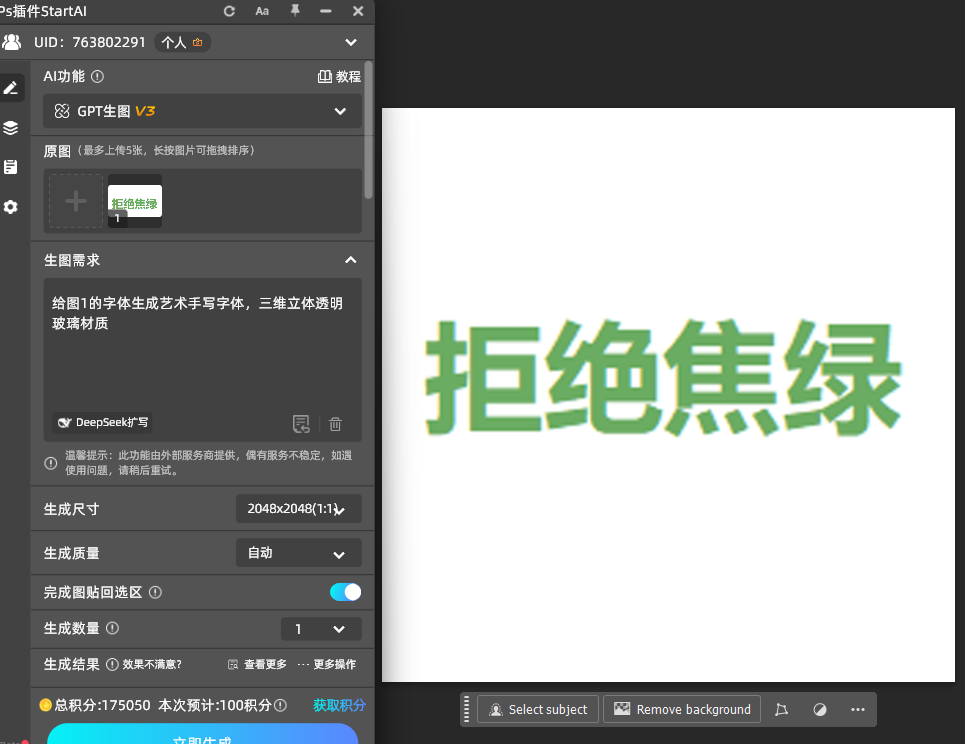
1、打开插件【GPT生图】功能 上传图片;

2、输入提示词,并设置比例;

给图1的字体生成艺术手写字体,三维立体透明玻璃材质
PS中文字体怎么搭配?3 条原则 + 3 组公式,标题立刻不像新手

3、点击生成

PS中文字体怎么搭配?3 条原则 + 3 组公式,标题立刻不像新手

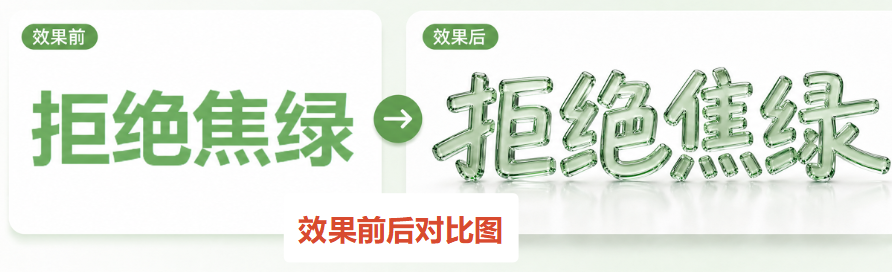
预期效果

立体纵深自然,光影统一,自带环境阴影,支持大尺寸高清输出,写实程度远超图层样式,无需手动堆叠图层。
PS中文字体怎么搭配?3 条原则 + 3 组公式,标题立刻不像新手

再拖进版式里替换原文字图层,字号与位置按前面的 4 步重新对齐一次。

3、StartAI 文字特效的 3 个使用要点

要点一:生成的效果字是图片不是文字,改文案要重新生成,因此建议文案定稿后再做效果。

要点二:导出时选透明底 PNG,直接叠到任何背景上都不用再抠。

要点三:效果字不要超过版面标题的面积上限,质感再强也要给正文留出呼吸空间。

五、PS中文字体常见问题 FAQ

问题 1:一张图到底能用几款字体?

两款封顶:一款标题、一款正文。想加强对比就调字重、字号、字距,不要加第三款字体。

问题 2:哪些中文字体可以免费商用?

常用且安全的:思源黑体、思源宋体、阿里巴巴普惠体、站酷系列(站酷高端黑、站酷庆科黄油体)。系统自带的宋体、黑体属于基础字体,通常可商用,但授权仍以字体提供方说明为准。

问题 3:标题字距调到多少合适?

中文标题字距 50~200,字号越大可以越大。尽量不用负字距,字挤在一起会显得刻意又廉价。

问题 4:文字总是对不齐怎么办?

用参考线 + 对齐面板。按 Ctrl+R 拉出参考线,再用【图层】→【对齐】里的左对齐/居中对齐,比眼睛估准得多。

六、总结

中文排版的搭配逻辑就三条:字体不超过两款、层级至少差两级、中英文气质要配对;落到操作上是四步:定字距、定行距、拉层级、做对齐与留白。

记住两条——层级不靠换字体、字距不用负数。守住这两条,版面立刻就干净,比堆一堆花体有效得多。

立即使用StartAI:【点此一键下载StartAI插件】;

邀请码:【mKU7jz】,立领100积分,基础功能免费用!

PS中文字体怎么搭配?3 条原则 + 3 组公式,标题立刻不像新手

排版最容易露怯的地方不是配色,而是字体:标题用了一款花体、正文又换一款、页脚再来一款,画面立刻变得零碎。很多人以为是「字体不够好看」,其实是搭配没章法。

本文给出中文排版的 3 条搭配原则、3 组可以直接套用的搭配公式,以及标题文字排版的 4 步操作,附避坑提示,新手也能把版面做得干净有序。

一、PS中文字体怎么搭配?先记 3 条原则

1、一张图不超过两款字体:一款负责标题、一款负责正文,就够用了。字体的对比要靠字重(粗细)、字号、字距拉开,而不是靠多换字体。

2、同款字体要拉开至少两个层级:标题和正文如果字号太接近,主次就不分明。常规做法是标题字号是正文的 2~3 倍,或者标题用粗体、正文用常规体。

3、中英文混排要「配对」而不是「随便挑」:英文衬线体配中文宋体、英文无衬线体配中文黑体,气质才统一;不要出现「中文黑体 + 英文花体」这类撞风格的组合。

这三条原则记住,下面套公式就不会乱。

二、3组万能搭配公式,直接套

公式1:黑体 + 黑体(最稳,适合电商与新媒体)

标题用思源黑体 Heavy,正文用思源黑体 Regular。同一字族、两个字重,风格绝对统一,信息密度高、可读性强,是电商主图和信息流图的首选。

公式2:宋体标题 + 黑体正文(最有质感,适合品牌与海报)

标题用思源宋体 Bold 或方正清刻本悦宋,正文用思源黑体 Regular。宋体做标题自带文化感,黑体做正文保证小字清晰,做国风、文创、品牌物料非常稳。

公式3:黑体标题 + 楷体点缀(最有人情味,适合活动与邀请函)

标题用粗黑,副标题或引言用楷体做点缀,只用在少数几句话上。楷体绝不能用来排长段正文,笔画细、阅读吃力。

配方是骨架,具体用哪一款还要看题材,但有一条硬约束:做商业物料必须用免费商用字体(思源黑体、思源宋体、阿里巴巴普惠体、站酷系列),避免字体版权风险。

三、标题文字排版 4 步

步骤1:定字距

标题的字距是「高级感」的第一来源。中文标题的字距设为 50~200(PS 字符面板里的「字距调整」),字号越大、字距可以越大;字距设为负数会立刻显廉价,尽量避免。

步骤2:定行距

多行标题的行距(行距 = 字号 × 倍数)建议控制在 1.1~1.3 倍。小于 1.1 倍会挤在一起,大于 1.4 倍会散架,两行之间失去关系。

步骤3:拉层级

把标题、副标题、说明文字分成大中小三级,每一级的字号至少差 1.5 倍。不要出现「只差 2px」的两个层级,读者分不出主次,等于没有层级。

步骤4:对齐与留白

文字块要么左对齐、要么居中对齐,同一张图里不要两种混用;四周至少留出画面宽度 8% 的边距,字贴着边,再好看的字也显拥挤。

四、PS插件 StartAI 文字特效实操教程

上面的方法解决的是「排得对」;如果要让标题更有视觉冲击——金属质感、霓虹发光、立体厚度、玻璃透明这类效果字,手动一层层叠图层样式很费时间,且改一个字就要重调一次。StartAI 插件内嵌在 Photoshop 里,GPT生图可以直接出成品效果字,完整分步教程如下。

1、StartAI 文字特效的适用场景

适用场景:海报主标题、电商主图大字、活动 banner 需要质感效果字,且要快速出多版风格比对。

方法优势:一句话描述质感即可生成带光影与材质的效果字,不需要手动叠十几种图层样式,改文案重新生成即可,试错成本极低。

2、实操步骤:三步生成质感标题字

立即使用StartAI:【点此一键下载StartAI插件】;

邀请码:【mKU7jz】,立领100积分,基础功能免费用!

1、打开插件【GPT生图】功能 上传图片;

2、输入提示词,并设置比例;

给图1的字体生成艺术手写字体,三维立体透明玻璃材质
PS中文字体怎么搭配?3 条原则 + 3 组公式,标题立刻不像新手

3、点击生成

PS中文字体怎么搭配?3 条原则 + 3 组公式,标题立刻不像新手

预期效果

立体纵深自然,光影统一,自带环境阴影,支持大尺寸高清输出,写实程度远超图层样式,无需手动堆叠图层。

PS中文字体怎么搭配?3 条原则 + 3 组公式,标题立刻不像新手

再拖进版式里替换原文字图层,字号与位置按前面的 4 步重新对齐一次。

3、StartAI 文字特效的 3 个使用要点

要点一:生成的效果字是图片不是文字,改文案要重新生成,因此建议文案定稿后再做效果。

要点二:导出时选透明底 PNG,直接叠到任何背景上都不用再抠。

要点三:效果字不要超过版面标题的面积上限,质感再强也要给正文留出呼吸空间。

五、PS中文字体常见问题 FAQ

问题 1:一张图到底能用几款字体?

两款封顶:一款标题、一款正文。想加强对比就调字重、字号、字距,不要加第三款字体。

问题 2:哪些中文字体可以免费商用?

常用且安全的:思源黑体、思源宋体、阿里巴巴普惠体、站酷系列(站酷高端黑、站酷庆科黄油体)。系统自带的宋体、黑体属于基础字体,通常可商用,但授权仍以字体提供方说明为准。

问题 3:标题字距调到多少合适?

中文标题字距 50~200,字号越大可以越大。尽量不用负字距,字挤在一起会显得刻意又廉价。

问题 4:文字总是对不齐怎么办?

用参考线 + 对齐面板。按 Ctrl+R 拉出参考线,再用【图层】→【对齐】里的左对齐/居中对齐,比眼睛估准得多。

六、总结

中文排版的搭配逻辑就三条:字体不超过两款、层级至少差两级、中英文气质要配对;落到操作上是四步:定字距、定行距、拉层级、做对齐与留白。

记住两条——层级不靠换字体、字距不用负数。守住这两条,版面立刻就干净,比堆一堆花体有效得多。

立即使用StartAI:【点此一键下载StartAI插件】;

邀请码:【mKU7jz】,立领100积分,基础功能免费用!

产品

千鹿AI 千鹿Pr助手 千鹿AI助手 PsAide

专题广场

StartAI教程 StartAI提示词库 产品精修 Ps抠图 Nano Banana Pro Ps2026 Ps去水印 Ps快捷键

服务

帮助中心 最新功能 服务条款 会员中心 Ps教程 官方博客

联系我们

info@istarry.com.cn