
PS拾色器界面错乱、颜色条显示异常、变成系统自带样式怎么办?很多用户在操作PS时,无意间误触设置参数,导致PS拾色器样式改变,出现色谱竖条单色显示、界面排版怪异、取色不准等问题,严重影响日常调色、选色工作效率。PS拾色器异常主要分为两大类问题,对应不同的修复方案。本文详细讲解两种常见拾色器错乱的解决方法,手把手教你快速恢复PS默认原生拾色器界面。
一、认识PS默认拾色器
PS官方默认拾色器为Adobe原生拾色器,标准特征为:左侧大面积色彩选取区域、右侧竖向全色谱渐变条,支持色相、明度、饱和度精准调节,是专业修图、平面设计、图片调色的标准工具。只要你的拾色器出现界面简约、竖条单色、无全色谱渐变等情况,均为设置异常,可通过对应方法一键修复还原。
二、问题一:拾色器竖条显示单色(色相模式错乱)
这是新手最常遇到的拾色器故障,表现为拾色器右侧竖条仅显示单一颜色,无法切换全色谱渐变,不能自由选取任意色彩,严重限制调色操作。
故障原因:误操作将拾色器参数默认模式,从「H色相模式」切换为「B明度模式」,导致色谱显示逻辑异常。
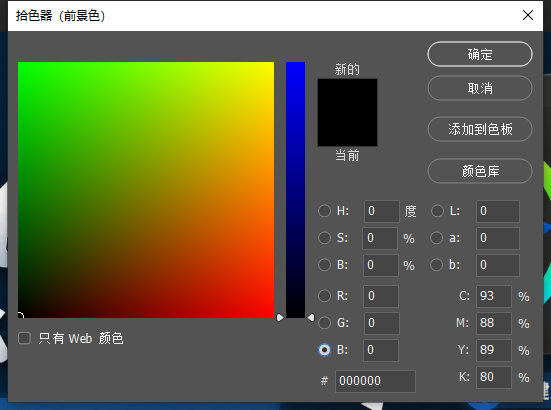
快速恢复步骤:
1、双击PS左侧工具栏前景色或背景色图标,打开拾色器面板;

2、查看拾色器右侧参数区域,可看到H、S、B、R、G、B对应的单选圆点选项;
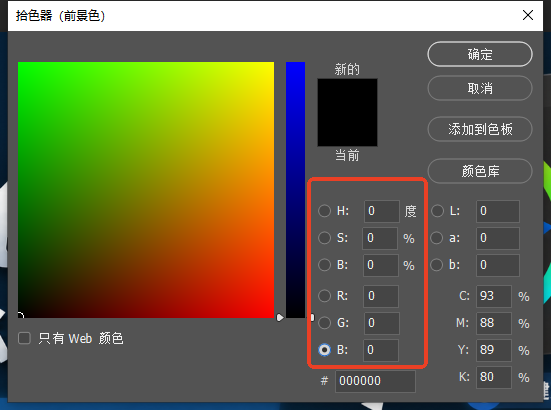
3、将当前选中的「B(明度)」单选按钮,切换为「H(色相)」;
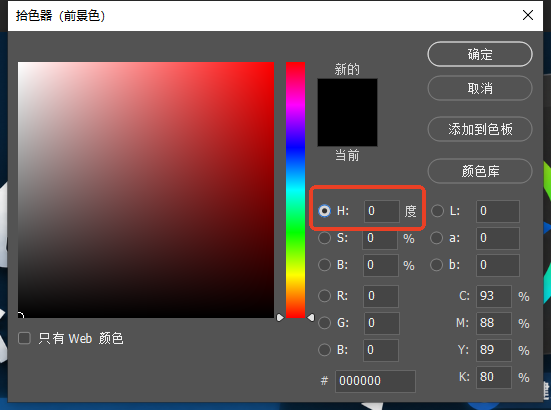
4、切换完成后,右侧竖条即刻恢复全色谱渐变样式;
5、拾色器完全恢复默认状态,可正常全范围精准选色、调色。
三、问题二:拾色器变成Windows系统样式(内核错乱)
部分用户的拾色器整体界面完全变更,变成简约的Windows系统自带拾色器,缺失专业色谱、参数调节功能,无法满足设计修图需求,属于软件深层设置错乱导致。
故障原因:PS首选项设置中,拾色器内核被手动切换为Windows系统模式,脱离Adobe原生拾色器程序。
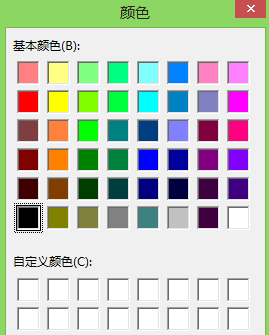
完整恢复步骤:
1、打开PS软件,通过两种方式进入设置:快捷键Ctrl+K,或点击顶部【编辑】-【首选项】-【常规】;
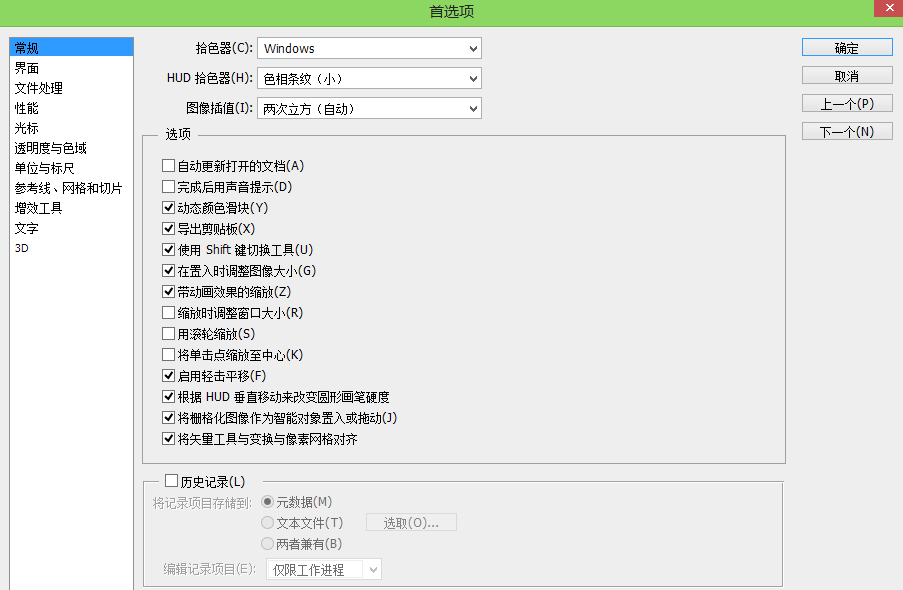
2、在常规设置面板中,找到【拾色器】下拉选择项;
3、将当前选项「Windows」,修改为「Adobe」原生模式;
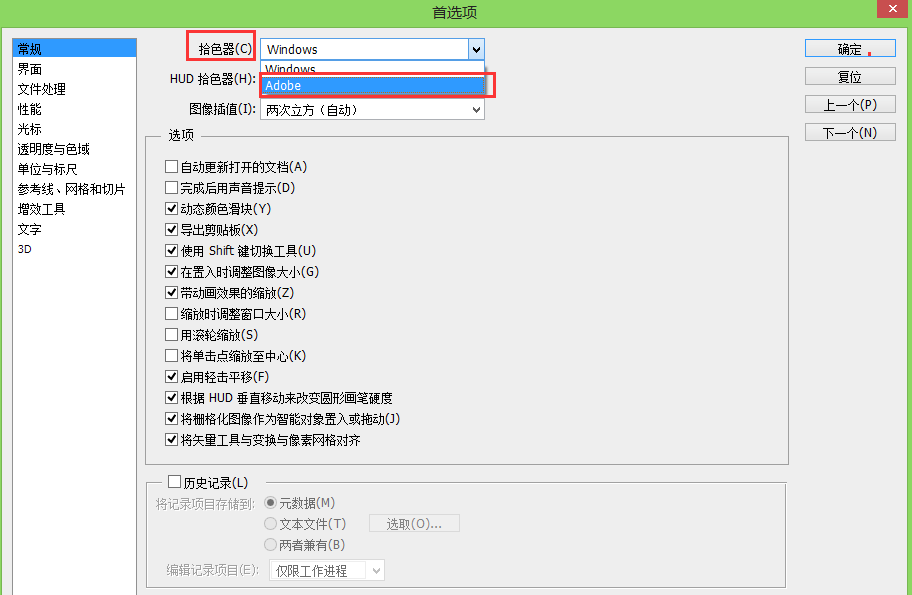
4、点击确定保存设置,关闭当前打开的拾色器面板;
5、重新调出拾色器,即可完全恢复PS官方默认的专业拾色器界面,所有调色功能正常还原。
四、新手高频问题答疑
Q1:切换H色相后,拾色器依旧显示异常怎么办?
A:优先检查首选项内核是否为Adobe模式,若为Windows系统内核,单纯调整色相参数无效,切换为Adobe内核即可恢复正常。
Q2:每次重启PS,拾色器都会自动变回错乱样式?
A:大概率是PS首选项配置文件异常,保存设置后仍自动还原,可重置PS首选项,重启软件即可永久固定默认拾色器样式。
Q3:系统拾色器和Adobe拾色器有什么区别?
A:Windows系统拾色器功能简陋、调色精度低,无专业参数调节;Adobe默认拾色器色彩精准、功能齐全、参数丰富,完全适配专业修图、设计调色场景。
五、高效提速技巧:AI智能精准调色
手动调整PS拾色器参数、适配色彩搭配,需要积累调色经验,新手容易出现配色违和、取色不准、色调失衡等问题。日常图片调色、画面配色、素材优化场景,可以借助StartAI Banana智能修图功能,无需手动取色调参,AI智能适配画面色调,一键优化色彩质感。
立即使用StartAI:【点此一键下载StartAI插件】;
邀请码:【mKU7jz】,立领100积分,基础功能免费用!
第 1 步:导入扁平插画线稿,启动 Banana 修图功能
PS 画布打开预处理完成的扁平风插画线稿,选中线稿图层;
打开 StartAI 插件面板,点击Banana修图功能,上传图片。
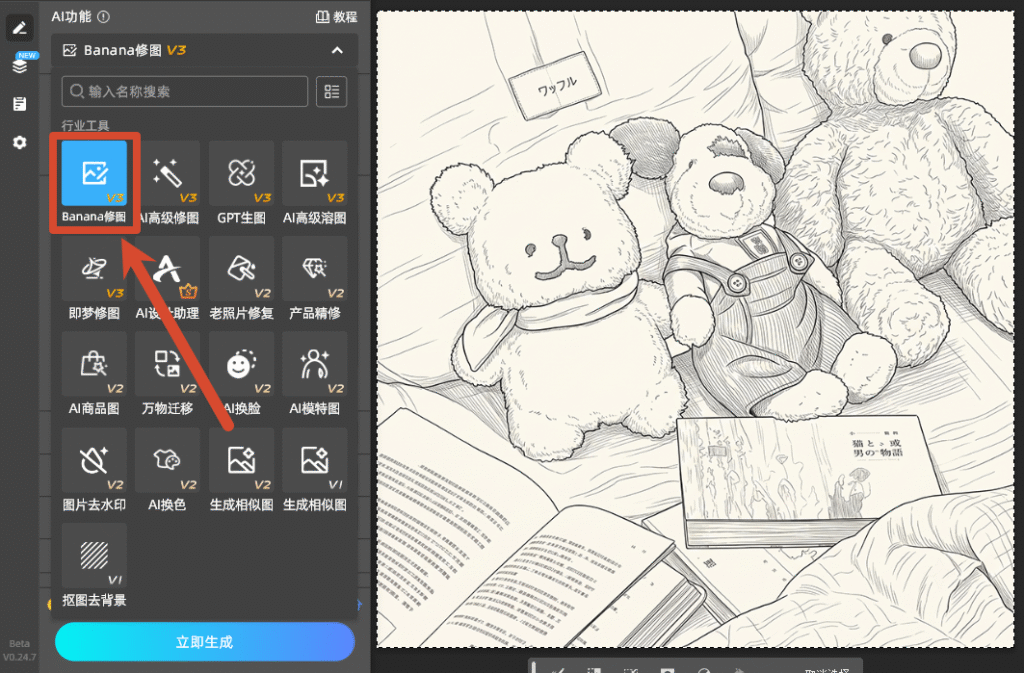
第 2 步:输入修图需求
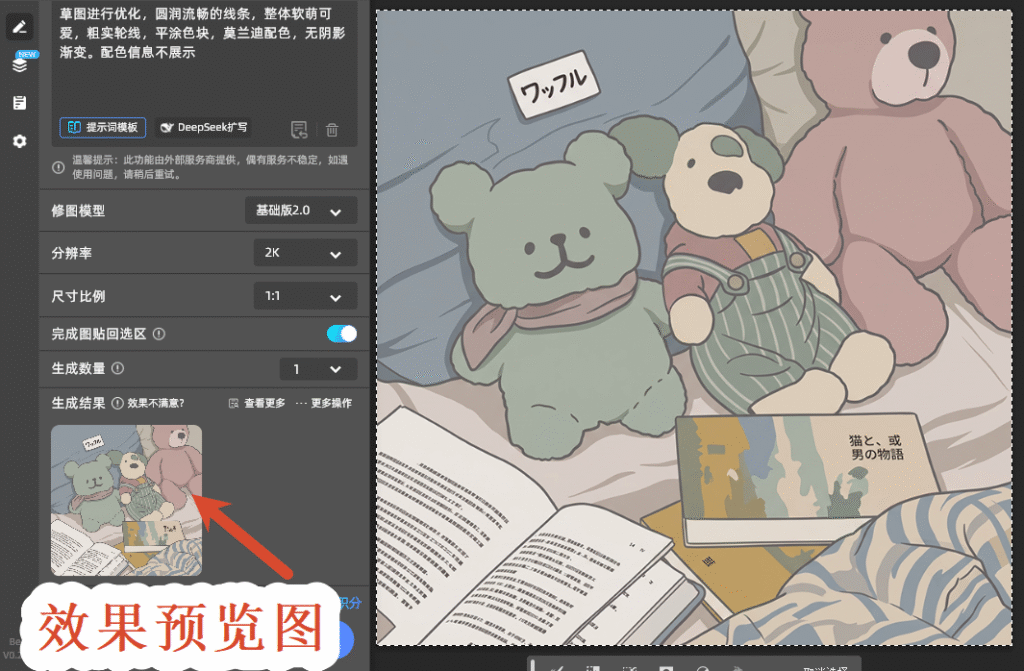
在修图需求输入框填写提示词,插件 AI 自动识别线稿分区填充色彩,输入提示词(可直接复制使用):草图进行优化,圆润流畅的线条,整体软萌可爱,粗实轮线,平涂色块,莫兰迪配色,无阴影渐变,配色信息不展示。
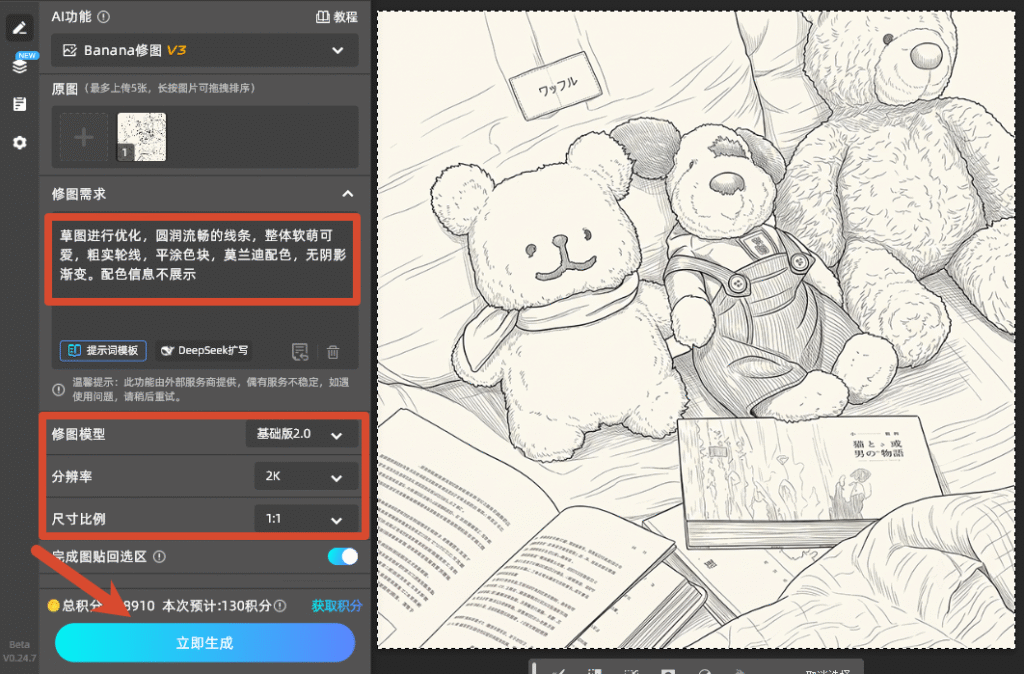
第 3 步:一键生成上色插画,同步图层至 PS 画布
设置修图模型、分辨率参数设置 2K-4K,尺寸比例匹配插画用途;
点击面板「立即生成」,10-30 秒完成线稿全区域智能上色。
六、全文总结
PS拾色器错乱恢复默认分两种核心情况:仅色谱竖条单色异常,只需将参数从B模式切换为H模式;整体界面变成系统样式,需在首选项中将拾色器内核从Windows切换为Adobe。两种方法均可一键还原PS原生默认拾色器,恢复专业调色功能。日常精细调色可手动规范拾色器设置,快速出图、批量调色可搭配StartAI Banana智能修图一键优化色彩质感,高效解决各类图片调色难题。
立即使用StartAI:【点此一键下载StartAI插件】;
邀请码:【mKU7jz】,立领100积分,基础功能免费用!








