PS复制图层修改为什么原图也会变?彻底解决图层联动变动教程

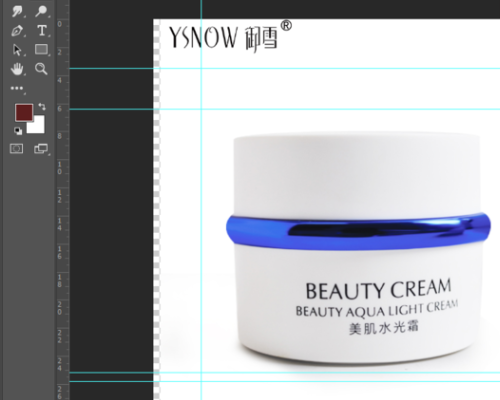
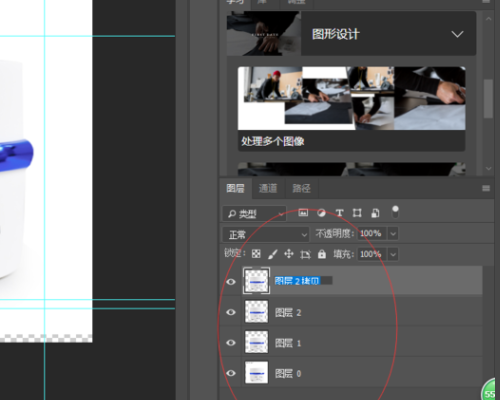
PS复制图层后修改副本,为什么原图层会跟着一起变动?明明已经Ctrl+J复制图层,编辑新图层原图同步改动、无法独立修图,是新手修图最常见的误区之一。本文详解PS复制图层原图联动变动的核心原因,手把手教你彻底解决图层相互影响的问题,掌握正确的独立图层复制方法,实现图层互不干扰、独立编辑。

一、PS复制图层联动变动核心原因

很多小伙伴误以为按下Ctrl+J就是绝对独立复制,其实在智能对象图层、链接图层、剪贴蒙版、合并组图层等特殊状态下,普通复制会保留图层关联属性,导致修改副本、原图同步变动,并非软件BUG,属于操作设置问题。

二、正确复制独立图层实操步骤(彻底解决联动)

想要修改复制图层、原图完全不受影响,必须掌握纯独立图层复制方法,标准实操流程如下:

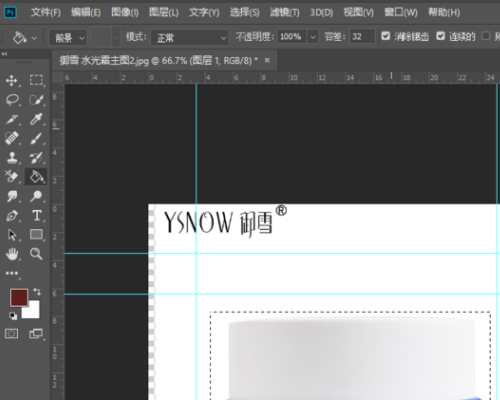
1、打开PS软件,导入需要编辑的素材,进入主操作界面;
PS复制图层修改为什么原图也会变?彻底解决图层联动变动教程

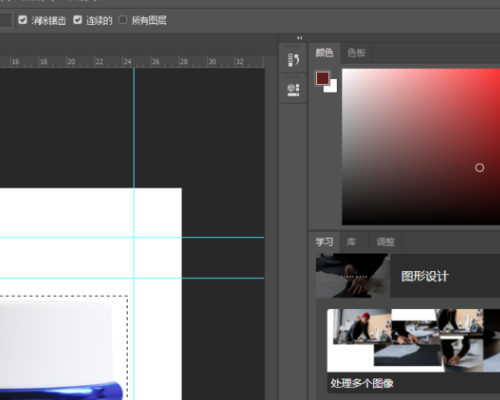
2、检查目标图层状态,如果是锁定背景图层,双击图层解锁,转为普通可编辑图层;
PS复制图层修改为什么原图也会变?彻底解决图层联动变动教程

3、选中需要复制的图层,使用快捷键Ctrl+J快速复制图层副本;

PS复制图层修改为什么原图也会变?彻底解决图层联动变动教程

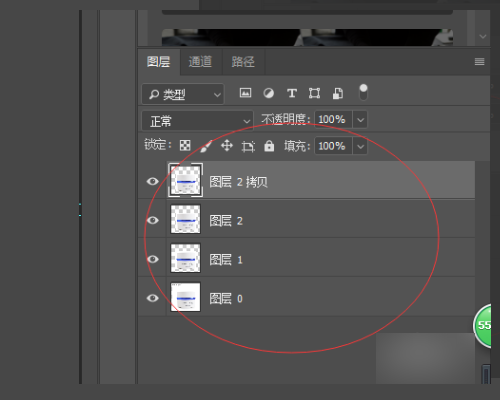
4、复制完成后,可手动修改图层名称,区分原图图层与副本图层,避免操作混淆;
PS复制图层修改为什么原图也会变?彻底解决图层联动变动教程

5、常规普通图层此时已完全独立,修改副本图层,原图不会发生任何变动。

PS复制图层修改为什么原图也会变?彻底解决图层联动变动教程

三、特殊图层联动专属解决方法

如果完成以上操作,图层依旧联动变动,大概率是特殊图层属性导致,对应解决方法如下:

1、智能对象图层联动:选中图层,右键选择【栅格化图层】,解除智能对象关联属性,再重新复制即可独立编辑;

2、链接图层联动:图层面板选中所有链接图层,点击面板顶部链接图标,取消全部链接关联;

3、剪贴蒙版联动:释放剪贴蒙版,单独复制目标图层,规避层级关联影响;

4、图层组联动:不要直接复制图层组,单独选中组内图层逐一复制,保证单图层独立性。

四、新手避坑核心技巧

1、修图优先解锁背景图层,锁定图层极易出现复制异常、属性联动等问题;

2、复制图层后养成重命名习惯,清晰区分原图、副本,避免误操作修改底图;

3、复杂素材优先栅格化图层,去除智能对象、矢量属性,杜绝图层联动BUG;

4、每次精修前复制独立图层,保留原图备份,最大程度避免素材损坏。

五、高效提速技巧:AI智能修图

新手频繁遇到图层联动、复制异常、图层错乱等问题,反复手动排查图层属性、修正联动问题非常耗时。日常快速修图、图片微调、素材优化场景,可以借助StartAI Banana智能修图功能,纯自然语言傻瓜式修图,无需手动操作图层、无需调试参数,从根源规避图层联动BUG,大幅提升修图效率。

立即使用StartAI:【点此一键下载StartAI插件】

邀请码:【mKU7jz】,立领100积分,基础功能免费用!

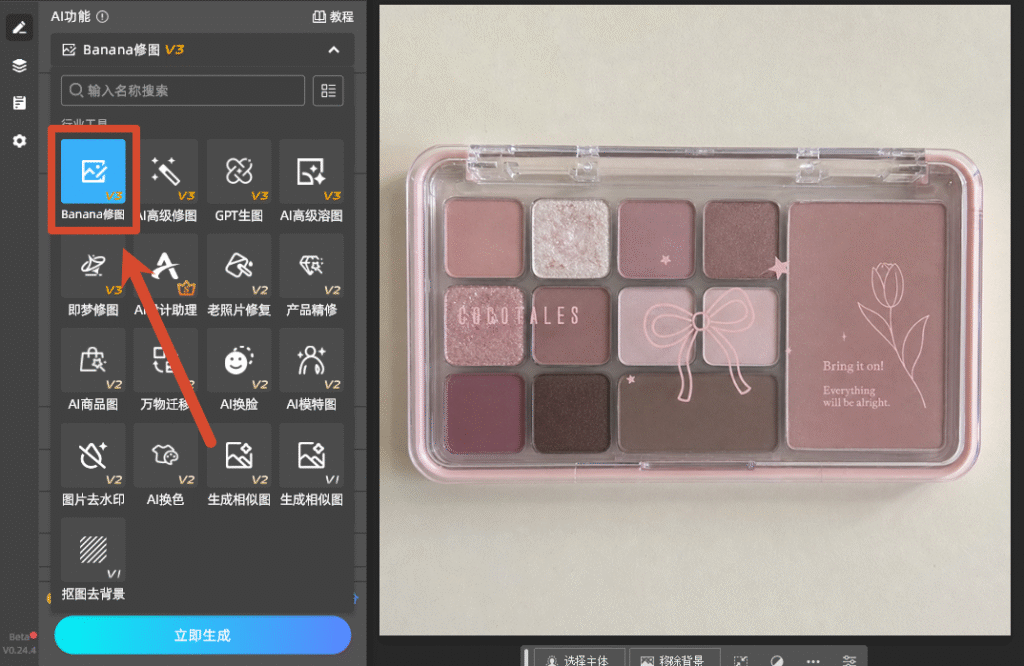
步骤 1:PS 导入美妆素材,打开 StartAI Banana修图面板

将拍摄完成的美妆产品原图拖入 Photoshop,复制背景图层保护原图;点击顶部增效工具启动 StartAI 插件,在功能首页选择Banana修图功能,专业 Pro 模型适配高清商业美妆精修需求,基础模型适合日常种草简易修图。
PS复制图层修改为什么原图也会变?彻底解决图层联动变动教程

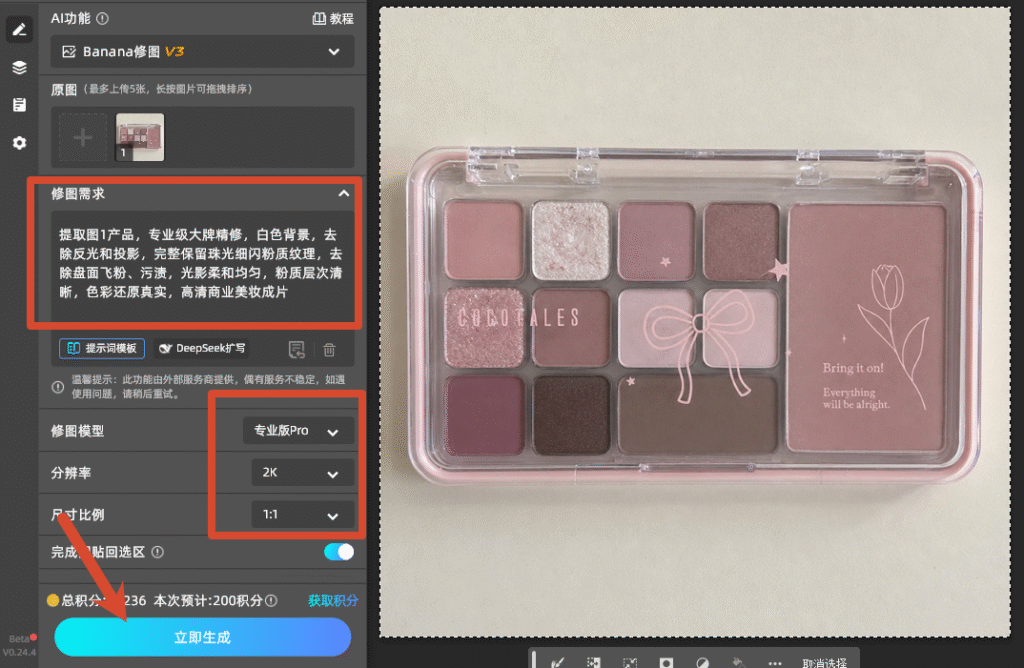
步骤 2:上传美妆产品图,填写美妆专属精修提示词

点击面板「加载图片」导入图层内美妆素材,在修图需求输入框填写精准美妆精修提示词,不同品类美妆可直接套用模板:

玻璃粉底液 / 精华瓶提示词模板 高清商业美妆产品精修,清理瓶身指纹、灰尘杂点,优化玻璃通透高光,保留液体自然通透质感,统一柔和商业光影,色彩干净高级,无多余杂反光,8K 高清细节,电商主图质感

哑光口红 / 唇泥提示词模板 口红膏体质感清晰,去除膏体划痕、拍摄杂斑,哑光质地细腻不发糊,金属外壳光泽均匀,整体色调高级干净,适合美妆电商详情页高清图

珠光眼影盘 / 粉质彩妆提示词模板 完整保留珠光细闪粉质纹理,去除盘面飞粉、污渍,光影柔和均匀,粉质层次清晰,色彩还原真实,高清商业美妆成片
PS复制图层修改为什么原图也会变?彻底解决图层联动变动教程

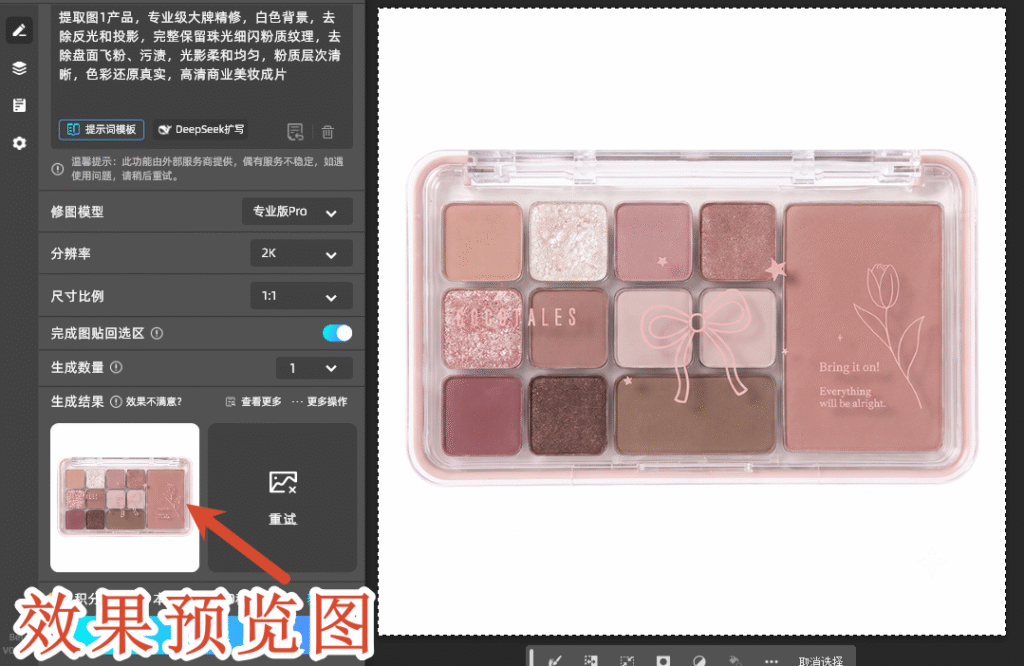
步骤 3:参数设置,一键生成美妆精修成片

分辨率选择「高清商业」模式,尺寸比例选择原图适配电商尺寸,勾选完成图层自动回传 PS 选项,确认参数后点击「立即生成」,等待 10-40 秒 AI 自动完成全部精修工序:自动去除产品瑕疵、重塑光影、优化材质质感、统一整体色调。
PS复制图层修改为什么原图也会变?彻底解决图层联动变动教程

步骤 4:PS 图层二次微调,导出商用美妆高清图

生成完成的美妆精修图自动同步至 PS 新图层,美工可根据店铺视觉风格简单微调色彩饱和度、轻微提亮产品主体,无复杂操作;最终导出 WebP 或高清 JPG,直接用于美妆商品主图、详情页、小红书美妆种草图文、短视频封面素材。

六、全文总结

PS复制图层原图跟着变动,核心原因是图层存在关联属性,包含智能对象、图层链接、剪贴蒙版、图层组关联等情况,并非软件故障。普通图层直接Ctrl+J即可独立复制,特殊图层栅格化、取消链接后可彻底解决联动问题。新手修图规范图层操作习惯,搭配StartAI Banana智能修图功能,无需繁琐手动调图层,一键智能修图避坑,兼顾修图质量与效率,适配各类PS修图、设计场景。

立即使用StartAI:【点此一键下载StartAI插件】

邀请码:【mKU7jz】,立领100积分,基础功能免费用!

PS复制图层修改为什么原图也会变?彻底解决图层联动变动教程

PS复制图层后修改副本,为什么原图层会跟着一起变动?明明已经Ctrl+J复制图层,编辑新图层原图同步改动、无法独立修图,是新手修图最常见的误区之一。本文详解PS复制图层原图联动变动的核心原因,手把手教你彻底解决图层相互影响的问题,掌握正确的独立图层复制方法,实现图层互不干扰、独立编辑。

一、PS复制图层联动变动核心原因

很多小伙伴误以为按下Ctrl+J就是绝对独立复制,其实在智能对象图层、链接图层、剪贴蒙版、合并组图层等特殊状态下,普通复制会保留图层关联属性,导致修改副本、原图同步变动,并非软件BUG,属于操作设置问题。

二、正确复制独立图层实操步骤(彻底解决联动)

想要修改复制图层、原图完全不受影响,必须掌握纯独立图层复制方法,标准实操流程如下:

1、打开PS软件,导入需要编辑的素材,进入主操作界面;

PS复制图层修改为什么原图也会变?彻底解决图层联动变动教程

2、检查目标图层状态,如果是锁定背景图层,双击图层解锁,转为普通可编辑图层;

PS复制图层修改为什么原图也会变?彻底解决图层联动变动教程

3、选中需要复制的图层,使用快捷键Ctrl+J快速复制图层副本;

PS复制图层修改为什么原图也会变?彻底解决图层联动变动教程

4、复制完成后,可手动修改图层名称,区分原图图层与副本图层,避免操作混淆;

PS复制图层修改为什么原图也会变?彻底解决图层联动变动教程

5、常规普通图层此时已完全独立,修改副本图层,原图不会发生任何变动。

PS复制图层修改为什么原图也会变?彻底解决图层联动变动教程

三、特殊图层联动专属解决方法

如果完成以上操作,图层依旧联动变动,大概率是特殊图层属性导致,对应解决方法如下:

1、智能对象图层联动:选中图层,右键选择【栅格化图层】,解除智能对象关联属性,再重新复制即可独立编辑;

2、链接图层联动:图层面板选中所有链接图层,点击面板顶部链接图标,取消全部链接关联;

3、剪贴蒙版联动:释放剪贴蒙版,单独复制目标图层,规避层级关联影响;

4、图层组联动:不要直接复制图层组,单独选中组内图层逐一复制,保证单图层独立性。

四、新手避坑核心技巧

1、修图优先解锁背景图层,锁定图层极易出现复制异常、属性联动等问题;

2、复制图层后养成重命名习惯,清晰区分原图、副本,避免误操作修改底图;

3、复杂素材优先栅格化图层,去除智能对象、矢量属性,杜绝图层联动BUG;

4、每次精修前复制独立图层,保留原图备份,最大程度避免素材损坏。

五、高效提速技巧:AI智能修图

新手频繁遇到图层联动、复制异常、图层错乱等问题,反复手动排查图层属性、修正联动问题非常耗时。日常快速修图、图片微调、素材优化场景,可以借助StartAI Banana智能修图功能,纯自然语言傻瓜式修图,无需手动操作图层、无需调试参数,从根源规避图层联动BUG,大幅提升修图效率。

立即使用StartAI:【点此一键下载StartAI插件】

邀请码:【mKU7jz】,立领100积分,基础功能免费用!

步骤 1:PS 导入美妆素材,打开 StartAI Banana修图面板

将拍摄完成的美妆产品原图拖入 Photoshop,复制背景图层保护原图;点击顶部增效工具启动 StartAI 插件,在功能首页选择Banana修图功能,专业 Pro 模型适配高清商业美妆精修需求,基础模型适合日常种草简易修图。

PS复制图层修改为什么原图也会变?彻底解决图层联动变动教程

步骤 2:上传美妆产品图,填写美妆专属精修提示词

点击面板「加载图片」导入图层内美妆素材,在修图需求输入框填写精准美妆精修提示词,不同品类美妆可直接套用模板:

玻璃粉底液 / 精华瓶提示词模板 高清商业美妆产品精修,清理瓶身指纹、灰尘杂点,优化玻璃通透高光,保留液体自然通透质感,统一柔和商业光影,色彩干净高级,无多余杂反光,8K 高清细节,电商主图质感

哑光口红 / 唇泥提示词模板 口红膏体质感清晰,去除膏体划痕、拍摄杂斑,哑光质地细腻不发糊,金属外壳光泽均匀,整体色调高级干净,适合美妆电商详情页高清图

珠光眼影盘 / 粉质彩妆提示词模板 完整保留珠光细闪粉质纹理,去除盘面飞粉、污渍,光影柔和均匀,粉质层次清晰,色彩还原真实,高清商业美妆成片

PS复制图层修改为什么原图也会变?彻底解决图层联动变动教程

步骤 3:参数设置,一键生成美妆精修成片

分辨率选择「高清商业」模式,尺寸比例选择原图适配电商尺寸,勾选完成图层自动回传 PS 选项,确认参数后点击「立即生成」,等待 10-40 秒 AI 自动完成全部精修工序:自动去除产品瑕疵、重塑光影、优化材质质感、统一整体色调。

PS复制图层修改为什么原图也会变?彻底解决图层联动变动教程

步骤 4:PS 图层二次微调,导出商用美妆高清图

生成完成的美妆精修图自动同步至 PS 新图层,美工可根据店铺视觉风格简单微调色彩饱和度、轻微提亮产品主体,无复杂操作;最终导出 WebP 或高清 JPG,直接用于美妆商品主图、详情页、小红书美妆种草图文、短视频封面素材。

六、全文总结

PS复制图层原图跟着变动,核心原因是图层存在关联属性,包含智能对象、图层链接、剪贴蒙版、图层组关联等情况,并非软件故障。普通图层直接Ctrl+J即可独立复制,特殊图层栅格化、取消链接后可彻底解决联动问题。新手修图规范图层操作习惯,搭配StartAI Banana智能修图功能,无需繁琐手动调图层,一键智能修图避坑,兼顾修图质量与效率,适配各类PS修图、设计场景。

立即使用StartAI:【点此一键下载StartAI插件】

邀请码:【mKU7jz】,立领100积分,基础功能免费用!

产品

千鹿AI 千鹿Pr助手 千鹿AI助手 PsAide

专题广场

StartAI教程 StartAI提示词库 产品精修 Ps抠图 Nano Banana Pro Ps2026 Ps去水印 Ps快捷键

服务

帮助中心 最新功能 服务条款 会员中心 Ps教程 官方博客

联系我们

info@istarry.com.cn