
上班突然收到抠章任务,章还端端正正压着一行黑字,别慌。这篇讲 ps如何抠压字章,两种方法 3 分钟内都能搞定:一种肯定要用 ps 原生手法,另一种交给 AI 插件一句话提取,压字章的黑字残留怎么补也一并说清。

一、ps如何抠压字章:色彩范围加蒙版
压字章的难点不是抠,是抠完章上带黑字残影。先按颜色把红章抓住,黑字自然被排除在外。
操作步骤
① 要用到【选择-色彩范围】,在章上点一下吸取颜色,预览里章变白、底变黑就对了;
② 把容差拉大到 200 左右,选中电子章主体,点【确定】;
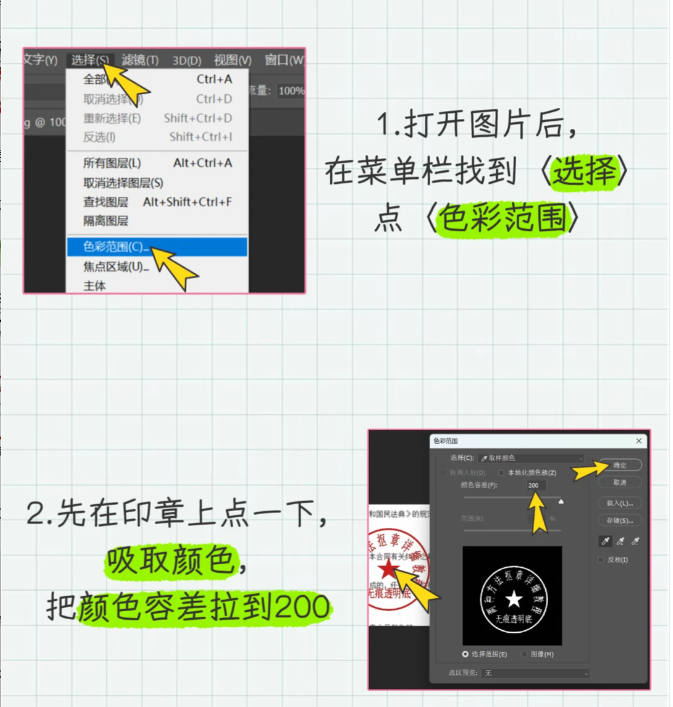
③ 再建立一个蒙版,【进入蒙版编辑】,打开【色阶】,把主体和背景的对比度拉大,点【确定】后章就抠出来了。
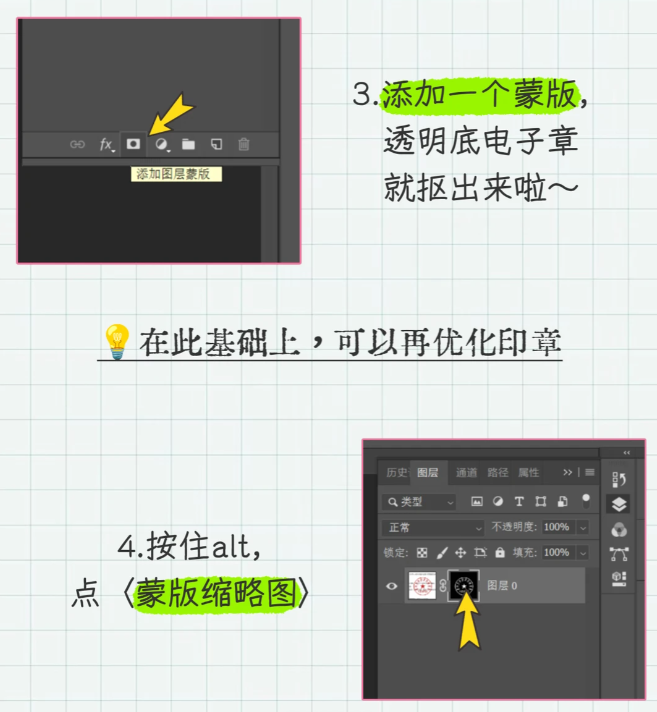
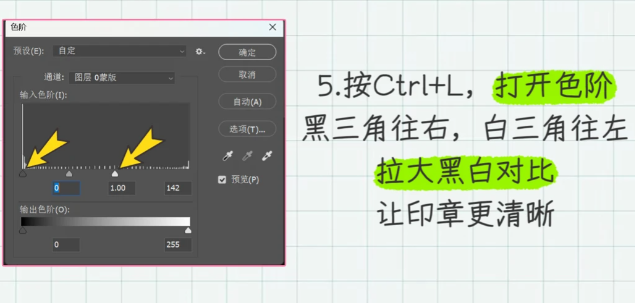
黑字残留补救:压字章抠完常在章面上留一圈灰黑的字影,ps 里用仿制图章吸取电子章本身的红色,在残影上涂抹覆盖,一笔一笔盖过去,章色饱和度跟着走,看不出补过。
提醒:仿制图章的不透明度别拉满,七成左右反复盖两遍比一次盖死自然;黑字压在章边缘的,先用选区避开边缘再补,免得把章边啃掉。
压字章图源先处理一遍更省事:整张图偏灰的,先【图像-调整-色阶】把红章拉亮、黑字压死,红黑分得越开,色彩范围越好抓;章被字压掉一块的,别指望一次抠全,先把能抠的抠出来,缺口留给仿制图章收尾。
二、PSAI插件:GPT生图一句话提取
懒得补残影就走插件,指令里点名颜色,AI 只留红章不认黑字。
流程四步:在 ps 打开 StartAI 插件,要用到【GPT生图】
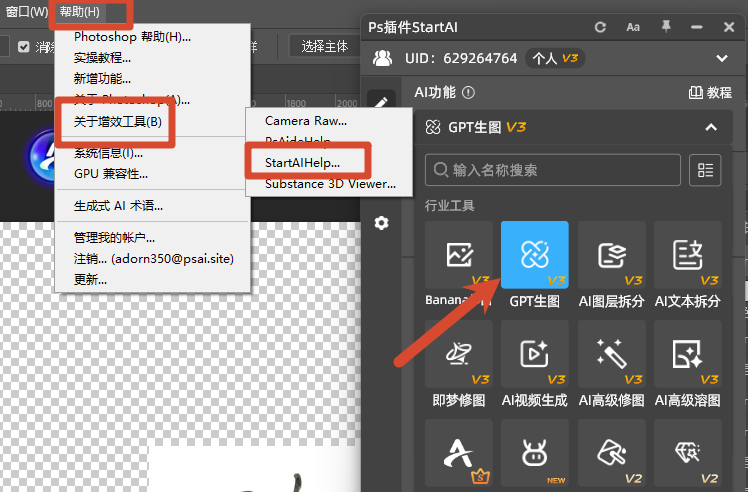
把图片导入,设置参数(修图模型选 gpt2.5精准版、背景开透明模式)
输入提示词「抠图,生成透明背景,保留红色印章」
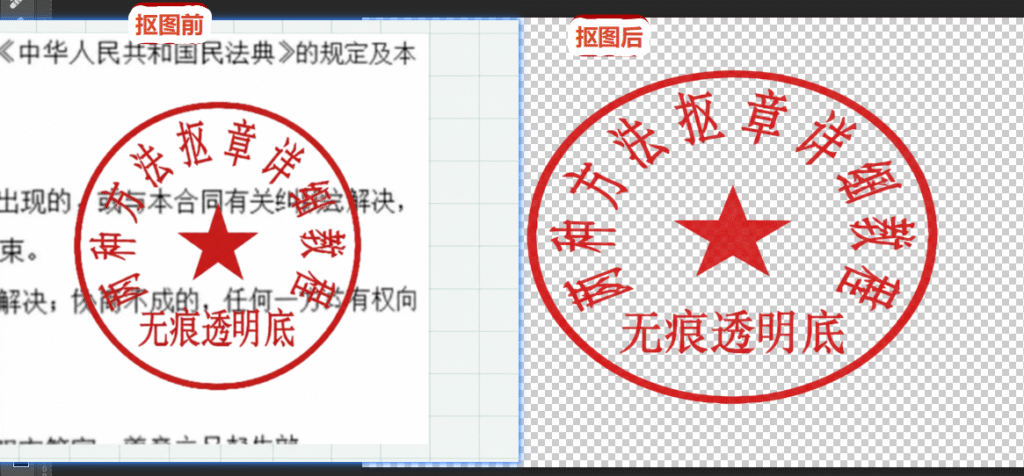
点生成就能完美提取印章,导出即是透明底 PNG。
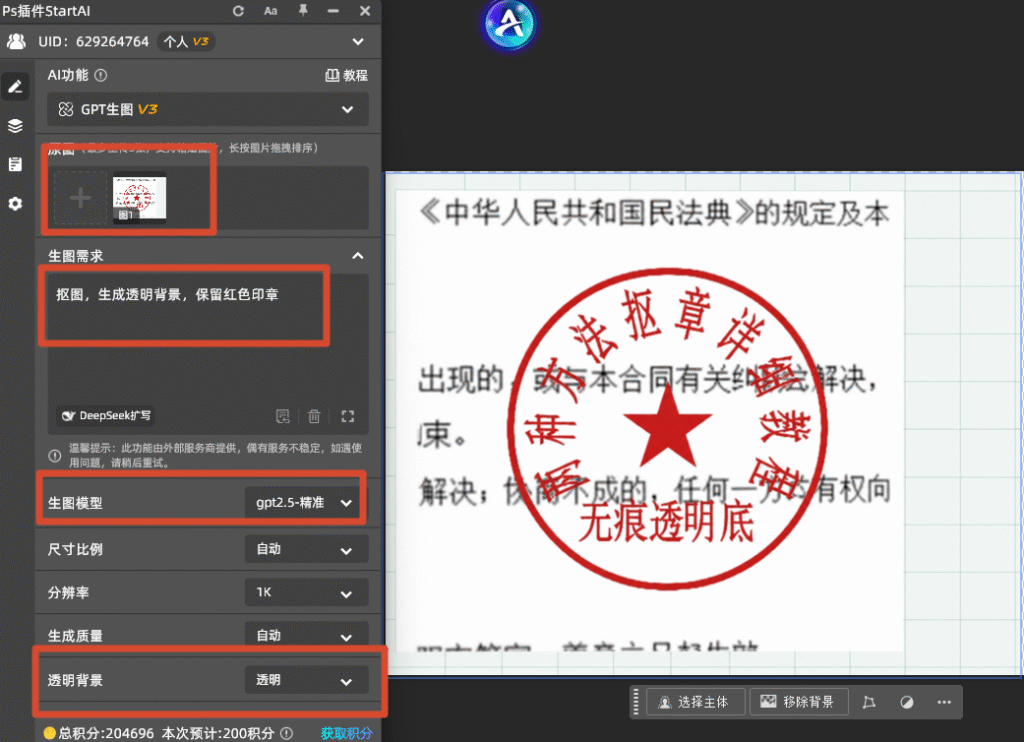
压字章的关键就在提示词这句指令控色:写明只提取红色、去掉黑色文字,AI 会把黑字当背景一起剔掉,章面上不留残影,比手补省一半时间。
插件地址:点我获取StartAI插件;
邀请码:23wKwd(注册填写立领100积分,压字章一键提取透明底)
三、压字章黑字残留怎么处理
| 残留情况 | PS原生 | AI插件 |
|---|---|---|
| 章面淡灰字影 | 仿制图章吸红涂抹 | 提示词点名只提取红章 |
| 黑字压章边 | 选区避开边缘再补 | 重生成一次换张底图 |
| 整行黑字穿过章 | 分层补,先修字再修边 | 指令去掉文字更稳 |
一句话总结:ps如何抠压字章?原生法色彩范围吸红、容差 200、蒙版色阶拉对比,残影用仿制图章补;懒人法一句「只提取红色印章」,AI 把黑字当背景剔掉。下回再接到压字章的任务,先跑一遍这两招,这篇先收藏,三分钟能交活。
立即使用 StartAI 插件的【GPT生图】:点我获取StartAI插件;
邀请码:23wKwd(注册填写立领100积分,压字章一键提取透明底)







