
刚从迪士尼回来(假的!),朋友圈却都跑来问是不是买了年卡。把一个东西放进另一张图,看着像高级技能,其实就是抠干净加对位这两件事。这篇讲 PS怎么抠图把一个东西放在另一个图片上,传统路线修到发丝,懒人路线干脆不抠——一个技巧把人直接送进城堡。
先来看看合成前后对比:人像抠出后放进黄昏城堡背景
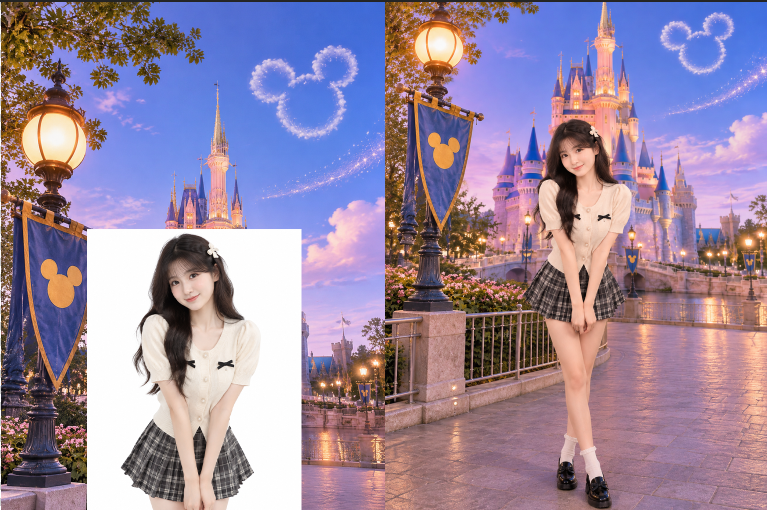
一、PS怎么抠图把一个东西放在另一个图片上:传统四步
传统法的核心是先精确选区、再精修边缘,边缘过关,搬到哪里都像原拍。
操作步骤
① 打开照片,点【选择-主体】,一键选中人物,连裙摆蕾丝都能识别出来;
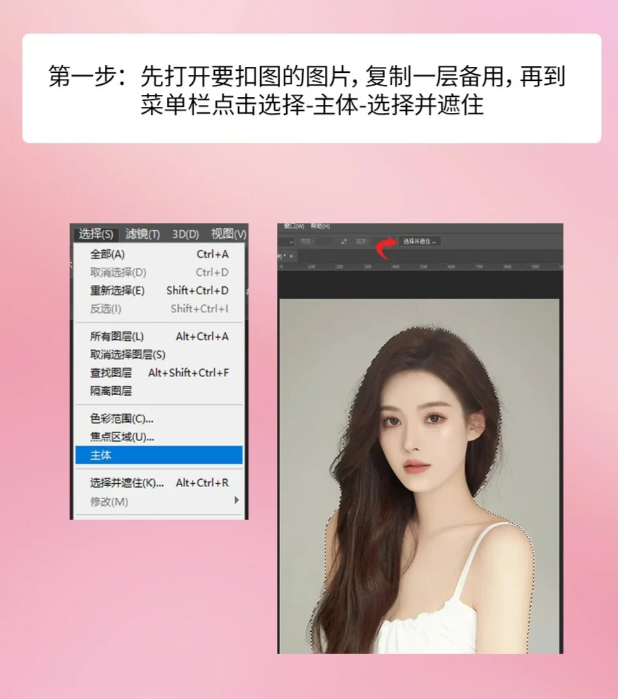
② 点【选择并遮住】精细调整,用画笔沿发梢勾一圈,把发丝飘动感带出来;
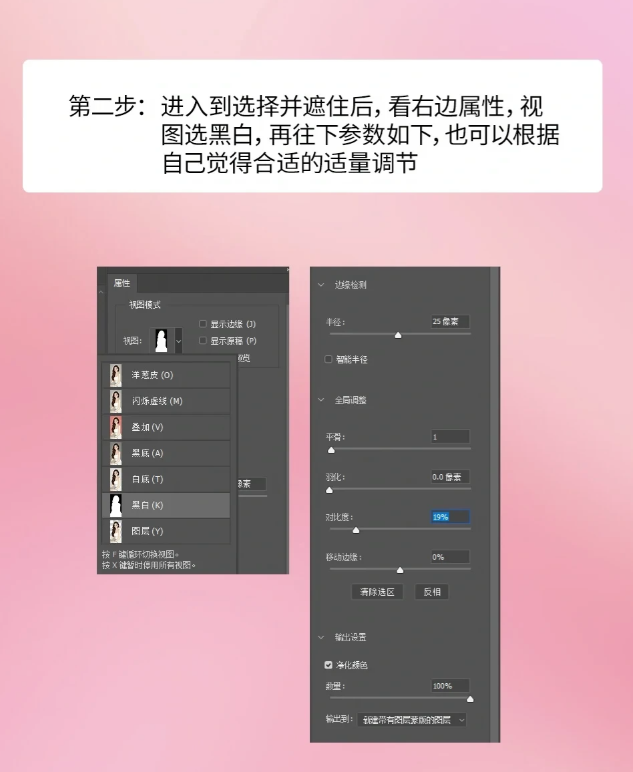
③ 一定要勾「净化颜色」,边缘粘的背景色被洗掉,透明得像真的站在城堡前;
④ 拖到迪士尼背景图里,按住 Shift 调整大小,等比缩放不把人拉变形,位置看着自然就停手。
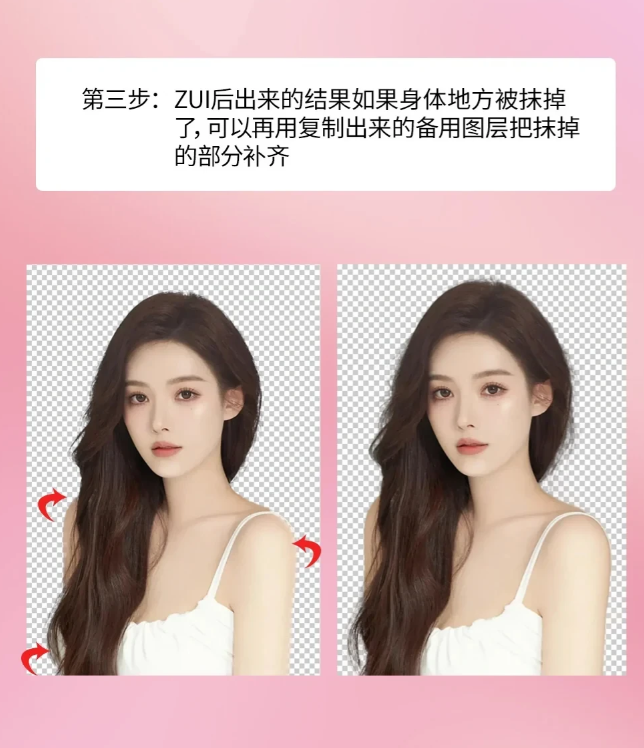
提醒:先缩到合适大小再修边缘,放大了修等于白修,比例和边缘要一起看,只顾一头返工更费时间;接缝发硬的地方,在人物图层上加一点蒙版轻扫,过渡比硬贴自然得多。位置定好之后不要再用【移动工具】反复推,每推一次都要重新检查边缘,折腾几轮反而更假,【图层】里把人像单独一组,调砸了整组隐藏重来。
迪士尼小技巧
- 选黄昏城堡背景更梦幻,天空带点粉紫,人物肤色跟着暖起来;
- 用柔光笔刷给皮肤打迪士尼滤镜,低流量扫一层高光,皮肤立刻柔下来;
- 加米奇贴纸增加氛围感,角落摆两个小元素,画面立刻就有了故事感,贴纸透明度压到七成,别抢了人的风头。
二、AI溶图:人物一键融入到场景
操作步骤
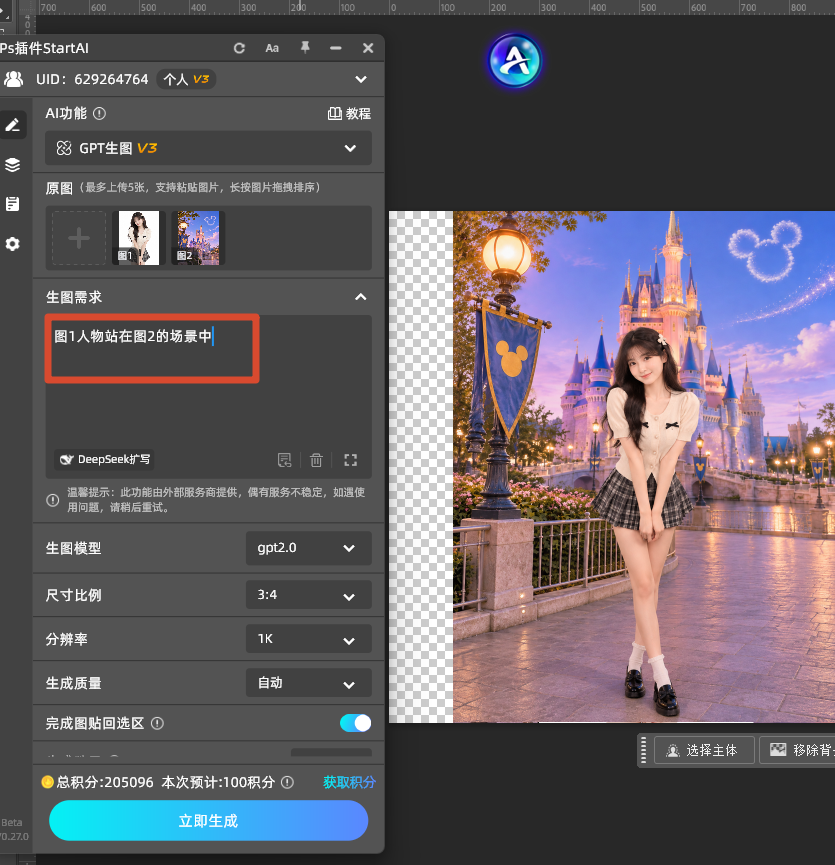
① 先把图片素材都放进 ps 画布,人物摆到合适位置;
② PS中打开StartAI插件的 Gpt生图功能,点「+」从图层获取图片;
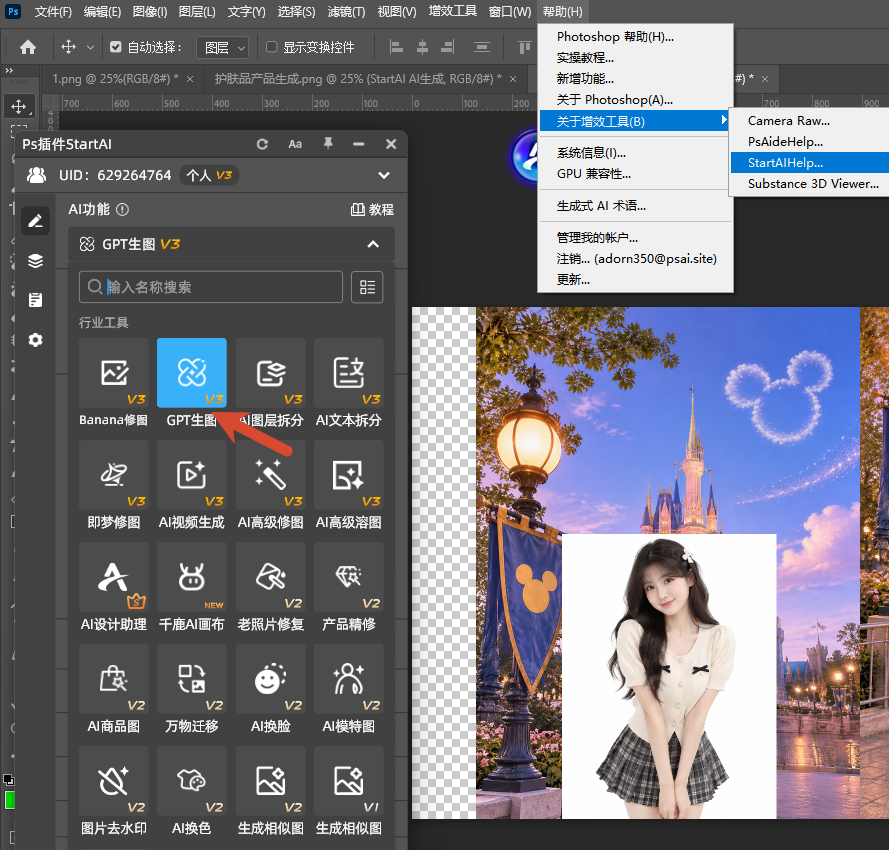
③ 提示词写:「图1人物站在图2的场景中」——超自然的溶图效果就搞定了。
插件地址:点我获取StartAI插件;
邀请码:23wKwd(注册填写立领100积分,绿幕溶图一句话出图)
提醒:绿底别用浅绿,正绿和皮肤、裙子的色差最大,AI 分得最干净;选区必须把绿底一起框进去,只框人不给底,AI 就不知道该去掉什么。
三、抠图与溶图两种做法怎么挑
| 情况 | 选哪招 | 理由 |
|---|---|---|
| 要精修发丝、后期还要改 | 传统抠图 | 选区可控,随时回改 |
| 只想快速出片发圈 | Banana溶图 | 不用抠,光影自动配 |
| 背景复杂、边缘发丝多 | Banana溶图 | AI 连光影一起算 |
一句话总结:PS怎么抠图把一个东西放在另一个图片上?传统法主体选区、选择并遮住修边、勾净化颜色、Shift 等比缩放;懒人法铺绿底、全选取图,一句提示词让 AI 溶。拿手头那张旅行照试一遍,谁还分得清真假——这篇先收藏,下个假期直接出片。
立即使用 StartAI 插件的【Banana修图】:点我获取StartAI插件;
邀请码:23wKwd(注册填写立领100积分,绿幕溶图自然融合出大片)







