
你是不是也经常遇到这种情况:拍好的模特图背景杂乱,产品图需要统一换成白底,或者想把人物照片换到咖啡厅、海边等不同场景?PS怎么抠图换背景?这是电商美工、摄影师、设计新手最高频的需求之一。
传统PS抠图换背景步骤繁琐,新手容易出现边缘发白、抠不干净、背景不融合等问题。今天就分享3种从简单到专业的方法,从传统PS抠图到AI一键换背景,保姆级教程让你彻底掌握PS怎么抠图换背景的技巧。
一、PS传统方法:抠图+添加底色(基础必学)
适用场景: 需要给产品图、证件照统一换纯色背景(白底、红底、蓝底),或者电商主图需要换底色。
操作步骤:
第一步:抠图
(1)在PS中打开图片,按 Ctrl+J 复制背景图层;
(2)选择快速选择工具(快捷键W),在主体上涂抹,PS自动识别边缘;
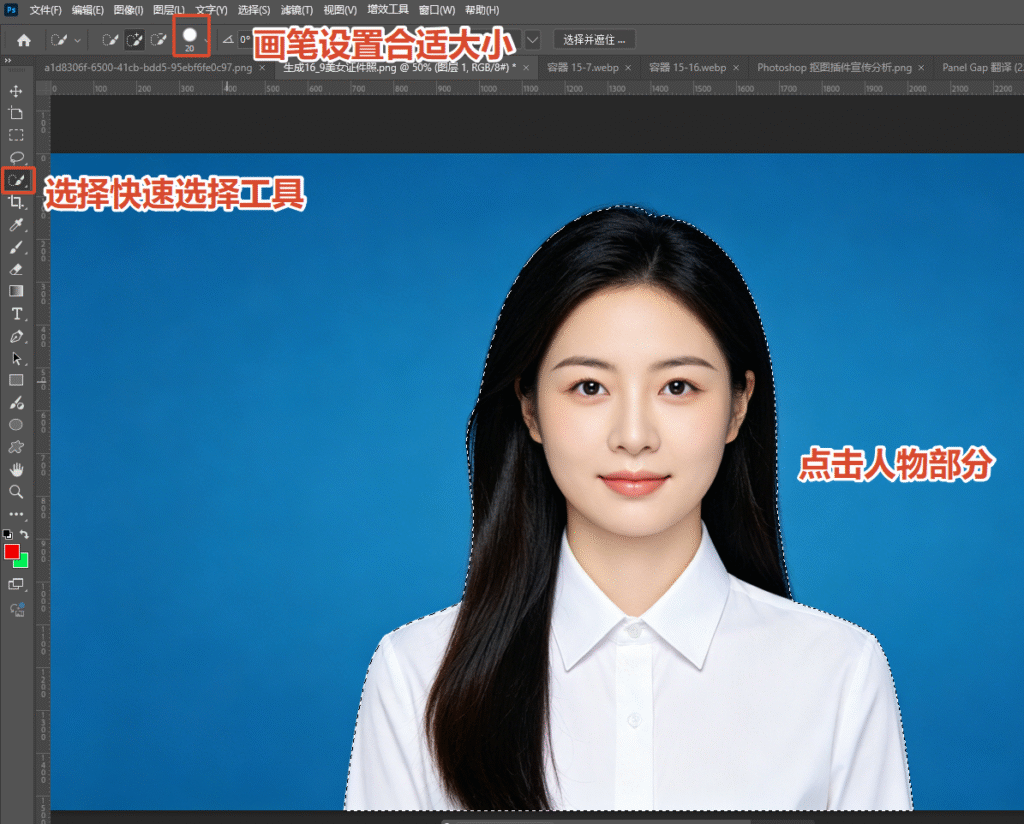
(3)Shift键补选漏选区域,Alt键减去多余选区;
(4)点击顶部 “选择并遮住”(Ctrl+Alt+R),用调整边缘画笔优化细节;
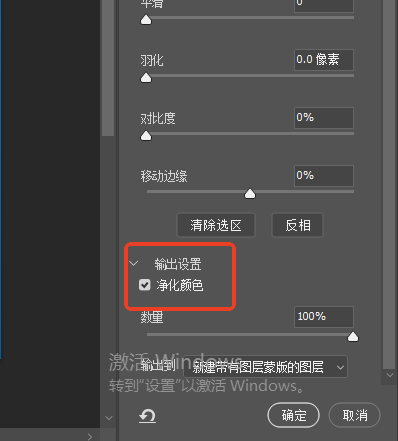
(5)勾选 “净化颜色”(去除边缘杂色),输出设置选 “新建带有图层蒙版的图层”;
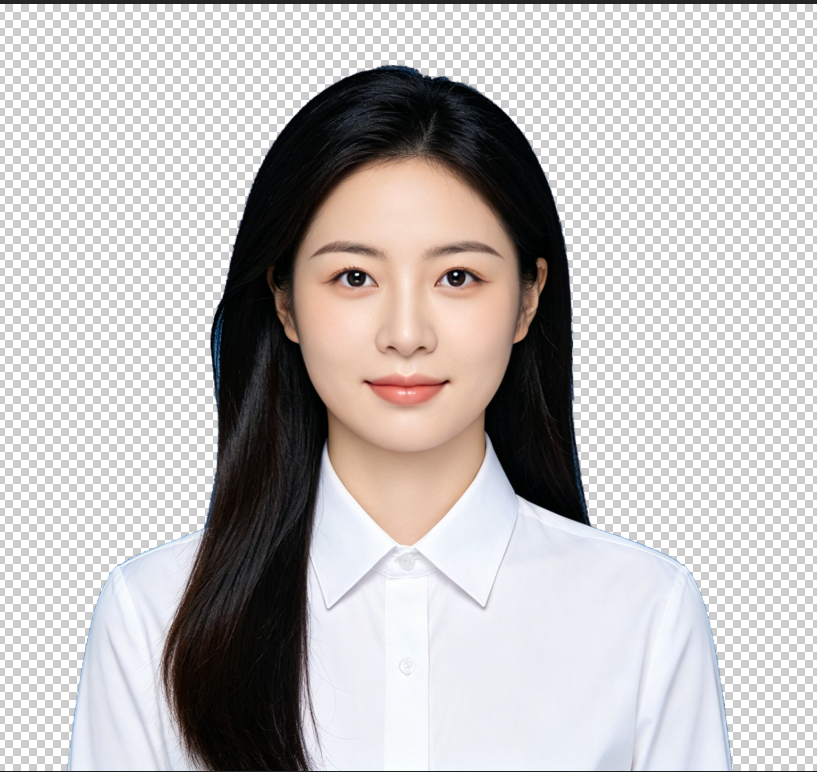
(6)按 Ctrl+J 复制选区,得到精准抠出的部分。
第二步:添加底色
(1)点击图层面板底部的 “创建新图层” 按钮,新建一个空白图层;
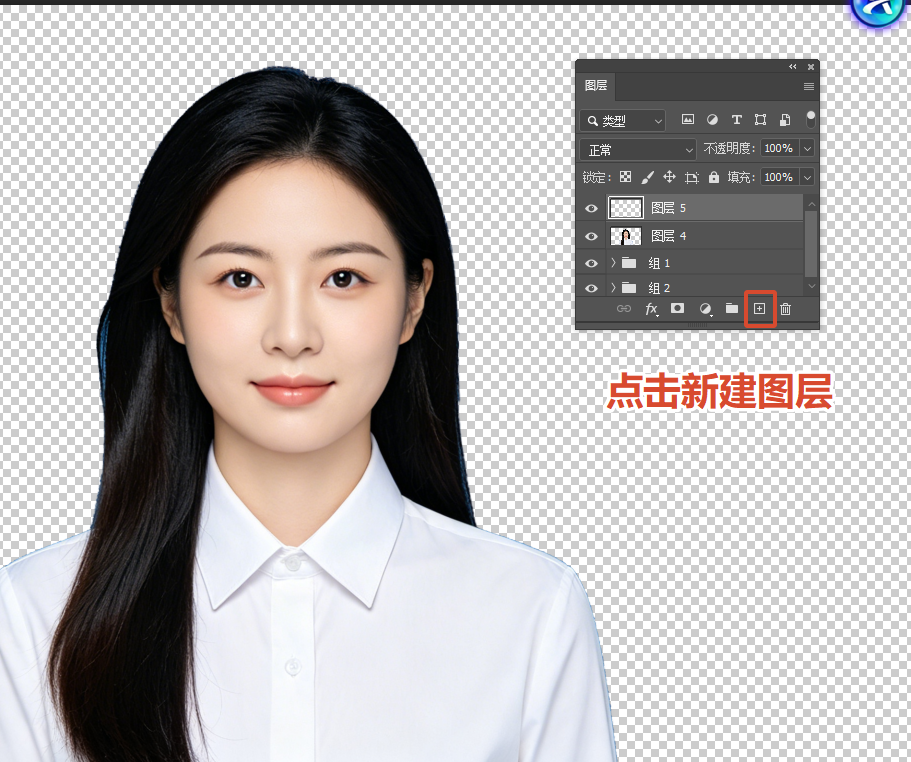
(2)将新建图层拖到主体图层 下方;
(3)选择 油漆桶工具(快捷键G),点击前景色设置需要的底色(白色/红色/蓝色等);
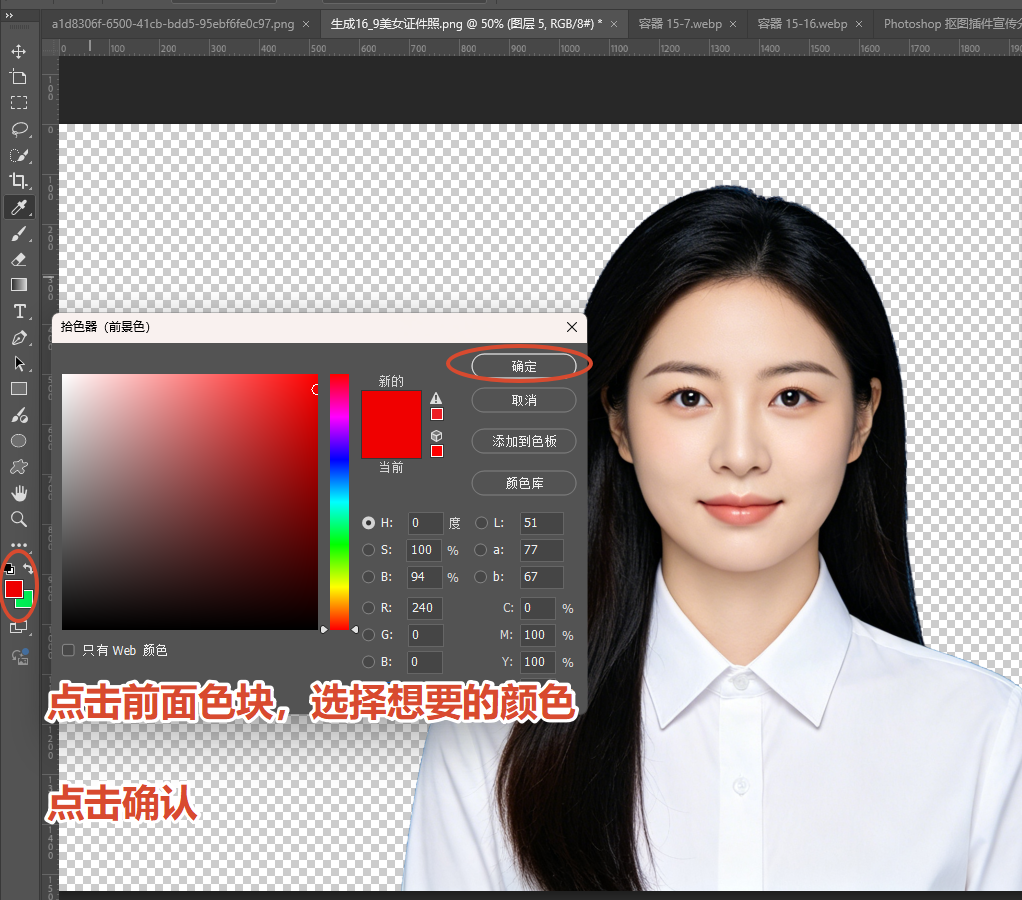
(4)在空白图层上点击填充底色,完成换背景。
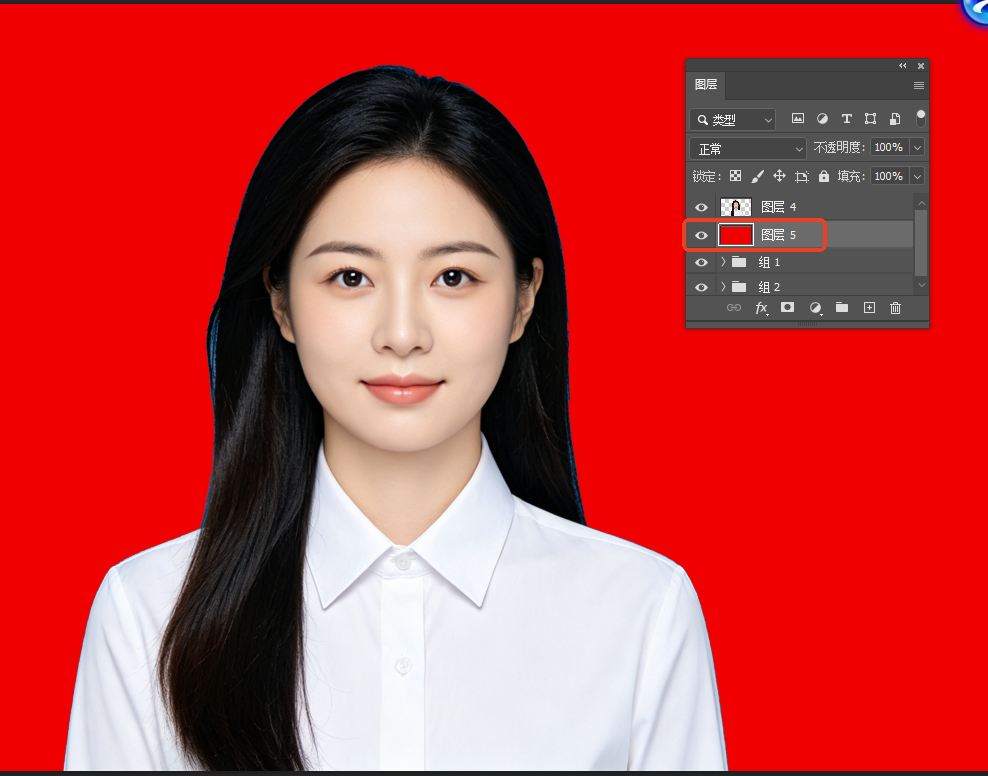
优势: 适合纯色背景替换,操作可控。
局限: 步骤多,复杂场景换背景需要额外处理边缘融合。
二、StartAI插件”抠图去背景”+添加底色(效率首选)
如果你觉得手动抠图太繁琐,StartAI插件的一键抠图功能能直接”解放双手”——3秒自动抠图,边缘精度接近专业手动操作,特别适合电商美工批量换背景。
获取StartAI插件:点我获取插件;
邀请码:BRJgZF(部分功能免费体验)
操作步骤:
第一步:安装插件
(1)官网下载安装包,按提示完成安装;
(2)重启PS后,在 【帮助】 或 【新增功能】 中找到 StartAI,打开插件面板。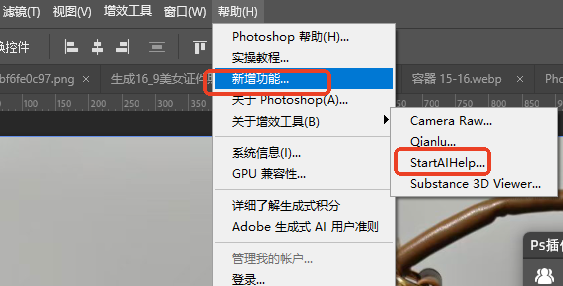
第二步:一键抠图
- 在PS中打开需要换背景的图片;
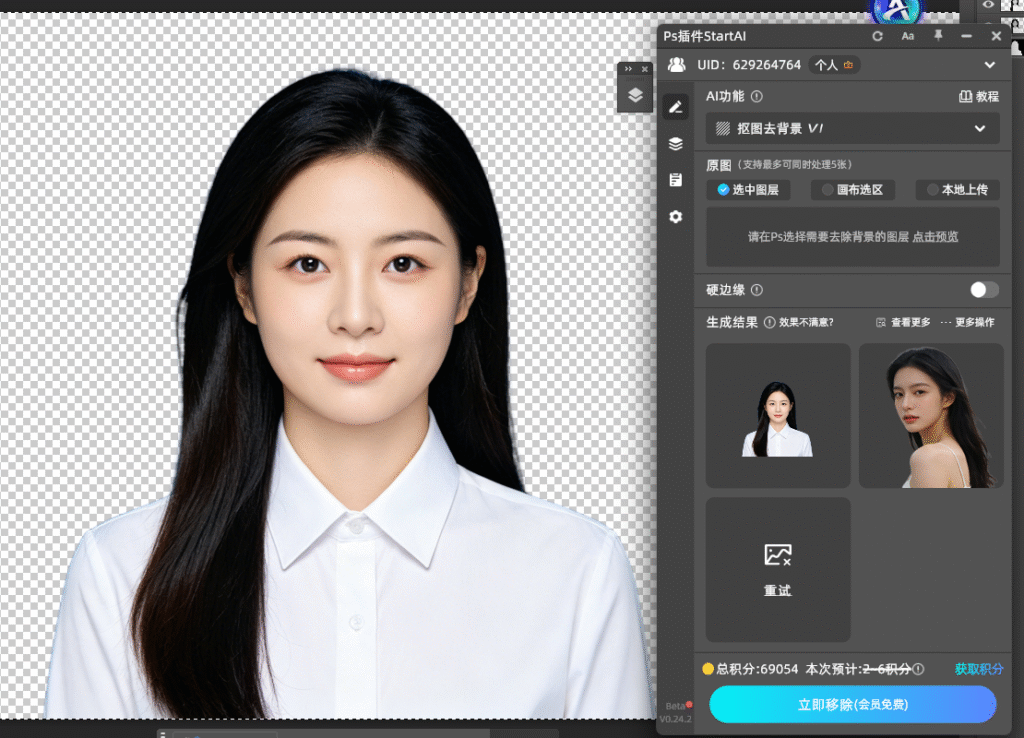
- 打开StartAI插件面板,选择 【抠图去背景】 功能;
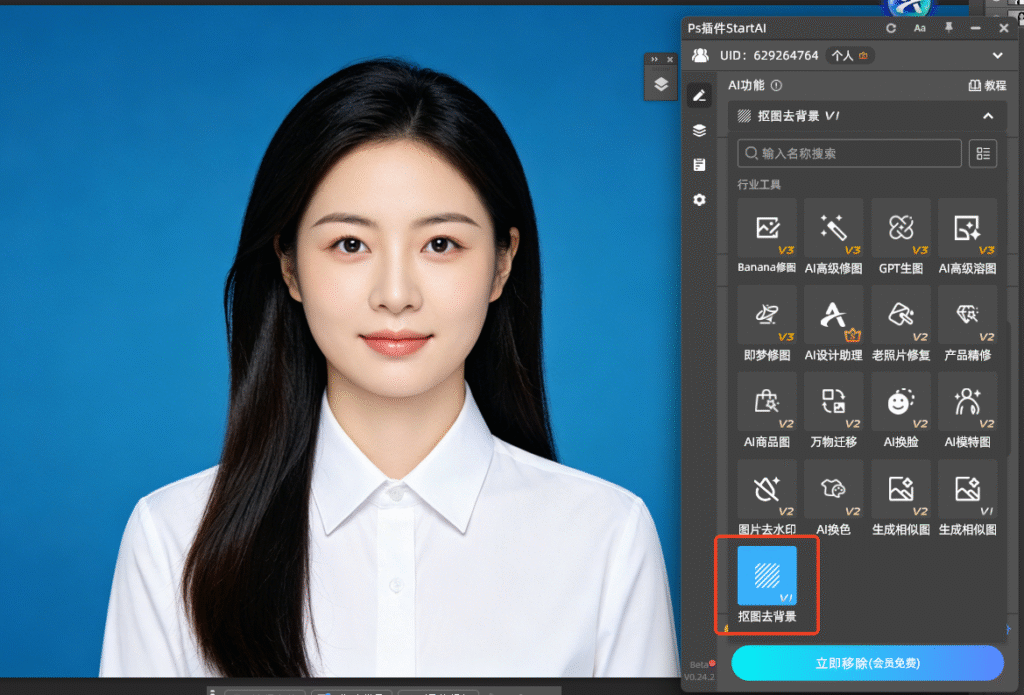
点击 “立即移除”,等待3-5秒,AI自动识别主体并去除背景,发丝、毛发细节完美保留。
第三步:添加底色
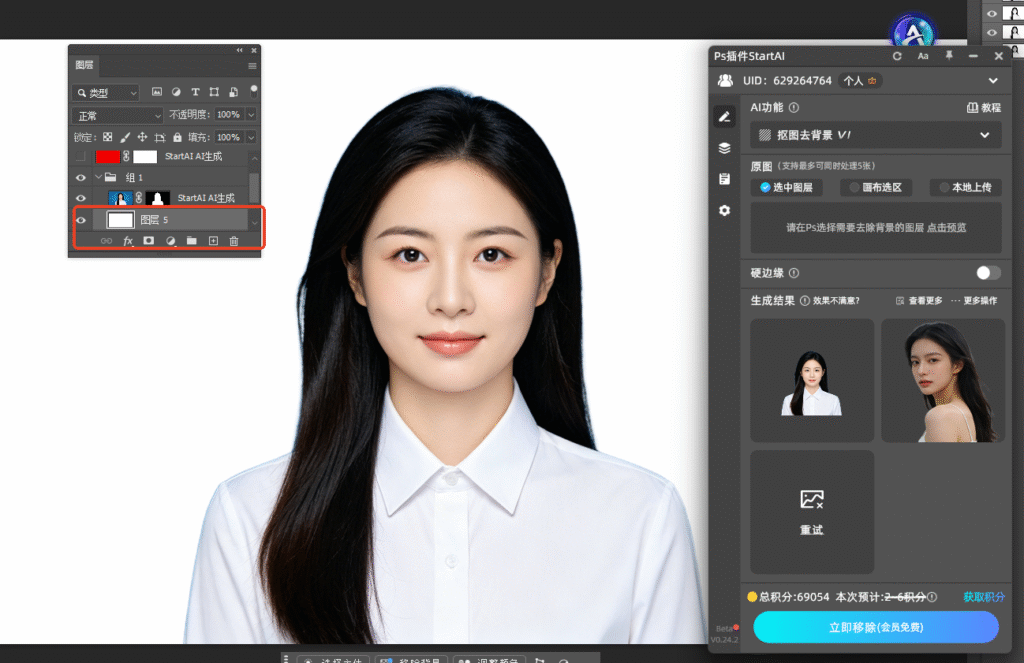
- 点击图层面板底部 “创建新图层”,将新图层拖到主体图层下方;
- 选择油漆桶工具(快捷键G),设置前景色为需要的底色;
- 在空白图层上点击填充,完成换背景。
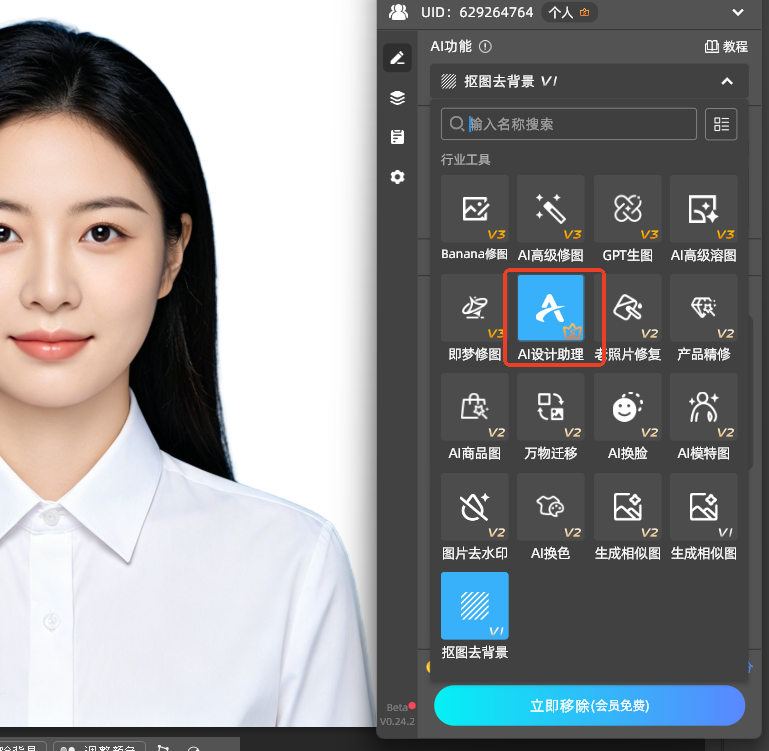
批量处理技巧: 如果有几十张产品图需要统一换白底,选择StartAI的 【AI设计助理】 功能,一次性处理所有图片,几分钟搞定。
优势: 速度快(3-5秒/张),边缘精准,支持批量处理。
局限: 仅适合纯色背景替换,复杂场景背景需要用方法三。
三、StartAI”Banana修图”:AI场景替换(最自然)
如果你想把模特照片换到咖啡厅、海边、摄影棚等真实场景中,而不是简单的纯色背景,StartAI的Banana修图功能能实现AI智能场景替换,背景自然融合,光影、氛围完美匹配。
操作步骤:
第一步:打开Banana修图功能
(1)在PS中打开需要换背景的模特图片;
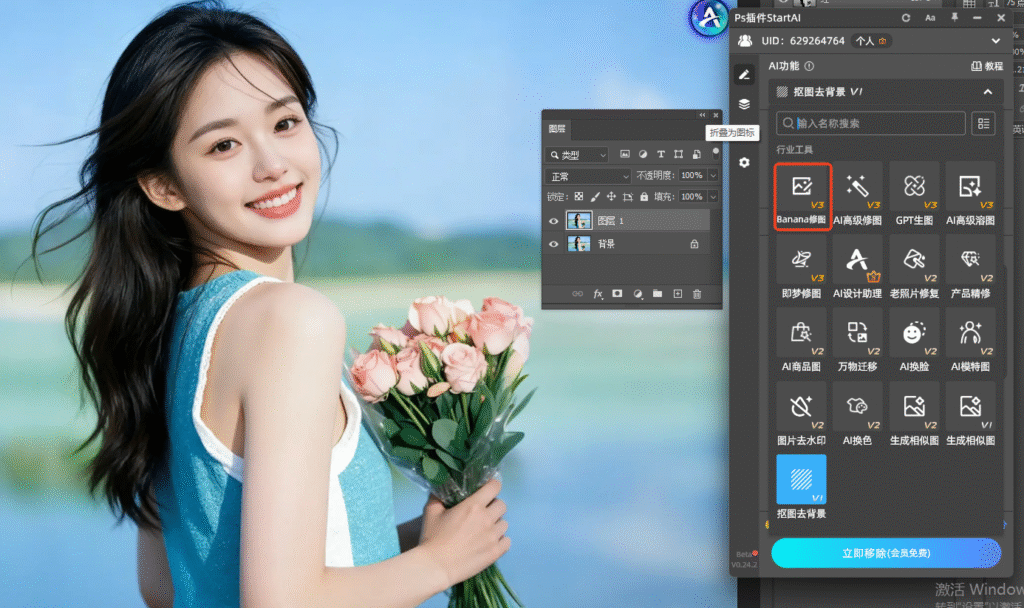
(2)打开StartAI插件面板,选择 【Banana修图】 功能。
第二步:上传图片并输入指令
(1)在Banana修图界面,上传你的模特图片;
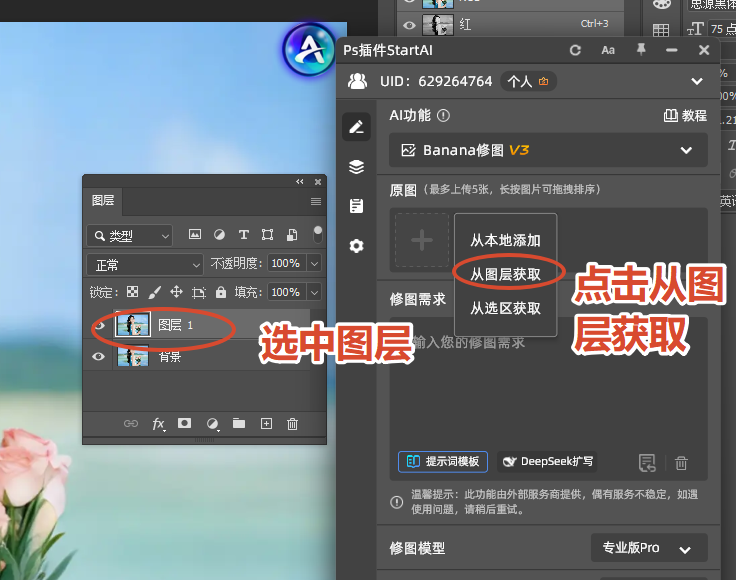
(2)在指令框输入:“场景换成咖啡厅”(或”换成海边”、”换成摄影棚”、”换成城市街道”等);
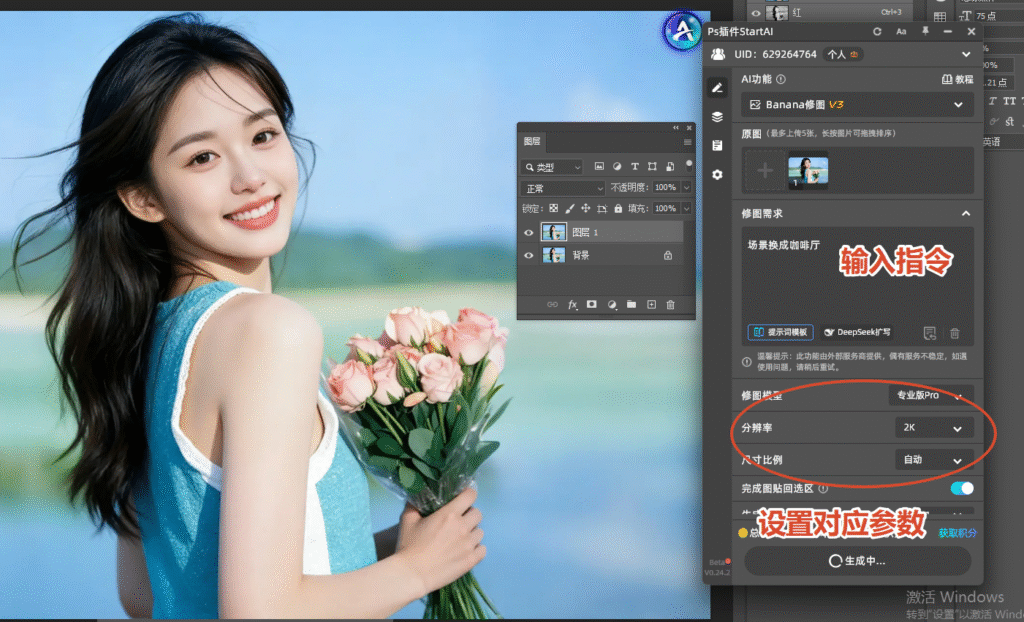
(3)点击 “立即生成”,等待5-10秒。AI会自动识别人物,将背景替换成咖啡厅场景,且光影、透视、氛围自动适配;
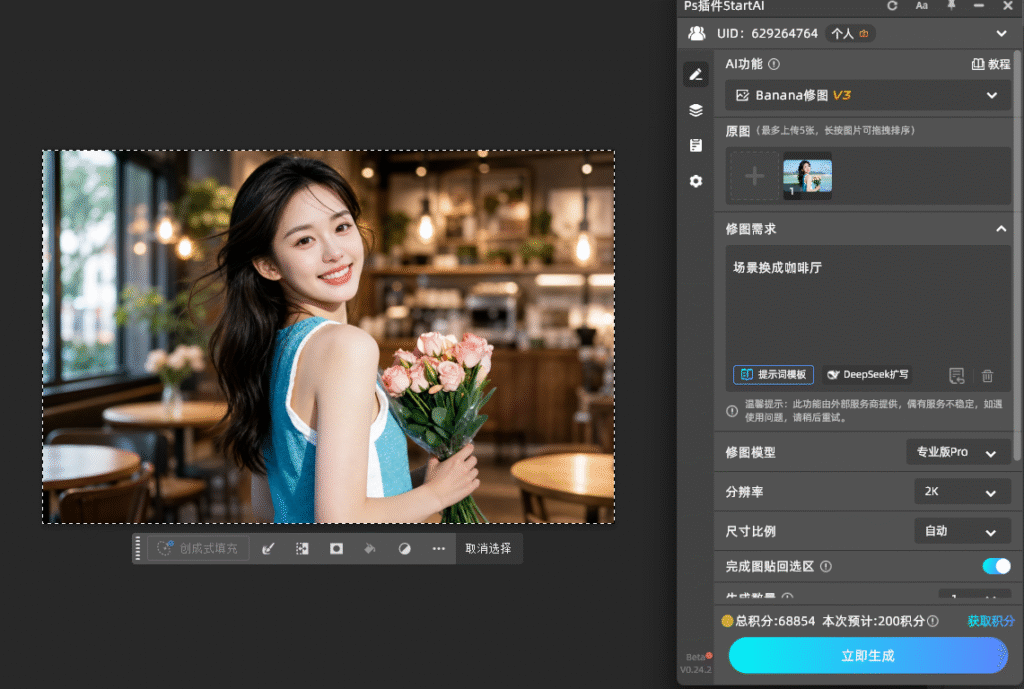
(4)如果效果满意,点击 “应用” 插入PS图层;
点我获取,更多banana案例教程
优势: 场景自然,光影匹配,无需手动抠图,一键生成专业效果。
适用场景: 摄影师后期创作、电商场景图制作、自媒体内容配图。
四、三种方法如何选择?
| 需求场景 | 推荐方法 | 理由 |
|---|---|---|
| 产品图换纯色底(白底/红底/蓝底) | StartAI抠图+添加底色 | 速度快,批量处理 |
| 证件照换底色 | PS传统方法/StartAI抠图 | 简单可控 |
| 模特图换真实场景(咖啡厅/海边/街道) | StartAI Banana修图 | 最自然,光影自动匹配 |
| 批量电商主图统一换背景 | StartAI抠图批量功能 | 效率翻倍 |
五、PS怎么抠图换背景?常见问题
Q1:换背景后边缘有白边怎么办?
传统PS方法:进入”选择并遮住”,勾选”净化颜色”,或收缩边缘1-2像素。
StartAI方法:插件自动优化边缘,基本不会出现白边问题。
Q2:换完背景后人物看起来”飘”在背景上,不融合?
原因:缺少阴影和光影匹配。
解决:用StartAI的Banana修图功能,AI会自动生成匹配的光影和氛围,背景完全融合。
Q3:批量换背景有什么快速方法?
必选StartAI的批量抠图功能,一次上传多张图片,统一换成相同底色,几分钟搞定几十张图。
Q4:PS怎么抠图换背景最自然?
首选StartAI的Banana修图功能,输入”场景换成XXX”的指令,AI自动替换背景并匹配光影,效果比手动合成更自然。
六、总结
PS怎么抠图换背景? 核心在于选对方法:
- 简单纯色背景:用StartAI抠图+添加底色,3-5秒搞定
- 批量换背景:用StartAI批量抠图,效率翻倍
- 真实场景替换:用StartAI Banana修图,一键生成自然融合效果
新手建议: 日常快速出图用StartAI一键换背景,省时省力;有时间可以学习PS传统方法,掌握基础抠图技巧。
电商美工/摄影师建议: StartAI的批量功能和Banana修图是刚需工具,能大幅提升工作效率,让你把更多时间花在创意和运营上。
StartAI插件下载:➡️ https://www.istarry.com.cn/?sfrom=BRJgZF
邀请码:BRJgZF(别忘了填码领取额外算力)









