
相信不少人在使用豆包生成图片时,右下角那行小字水印总让人特别的纠结,直接裁剪掉会影响图片的完整性,而直接使用不仅影响美观,而且又有侵权的风险。那么PS 豆包AI生成怎么去水印?今天就来介绍3种方法,并且拆解详细步骤,跟着操作就能出效果。
PS 豆包AI生成怎么去水印?
方法一:内容识别填充去水印(适合简单背景水印)
该方法适合水印位于纯色、渐变、天空等简单背景的水印图片,能自动匹配周围像素填充,效果自然且高效。
① 启动PS后,导入需要去水印的图片,按快捷键Ctrl + J复制一层,避免破坏原图。
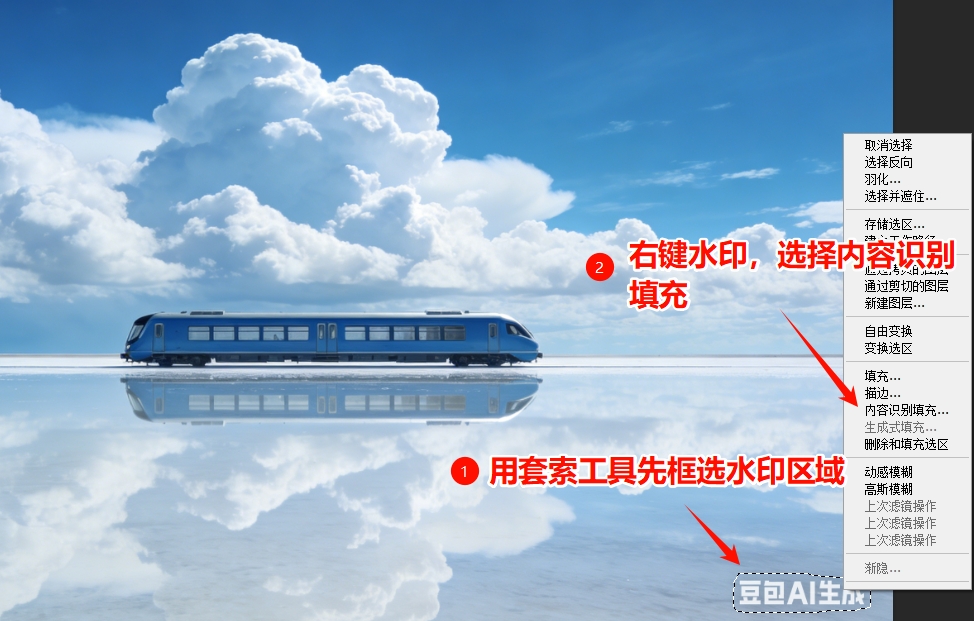
② 用PS套索工具框选水印区域,若水印边缘模糊,可通过「选择→色彩范围」精准选中水印颜色。
③ 保持选区激活状态,用鼠标右键点击选区,在弹出来的菜单中选择「内容识别填充」。
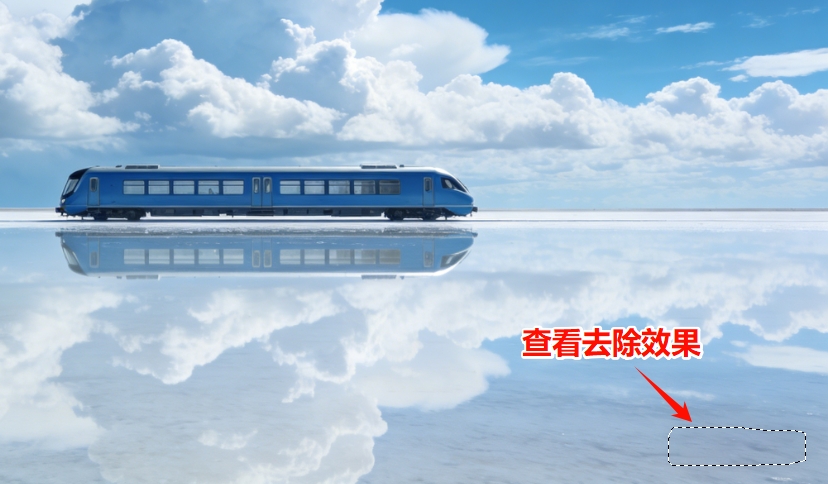
④ 在窗口查看填充效果,点击「确定」,最后按Ctrl+Shift+S导出图片,如果不满意效果可以返回上一步调整选区后重新尝试。
方法二:仿制图章工具法去水印(适合复杂背景水印)
若豆包AI水印覆盖在人物、纹理密集的风景等复杂背景上,内容识别填充易出现纹理错乱,需用仿制图章工具手动校准。
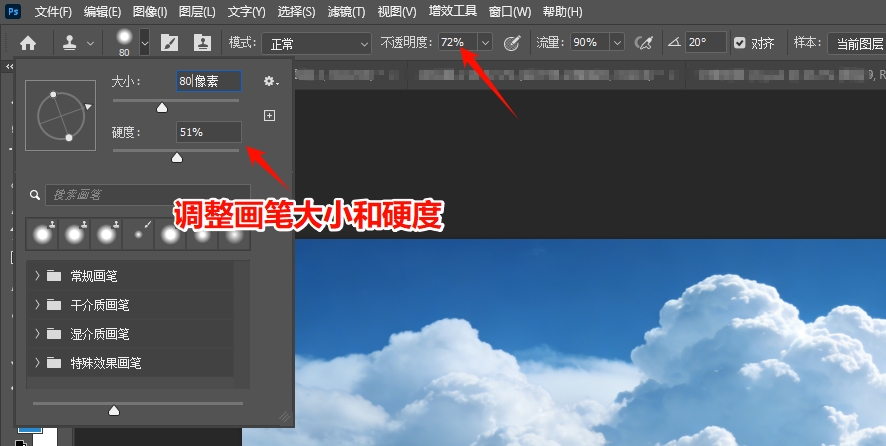
① 复制图层后,选择左侧工具栏「仿制图章工具」(快捷键S),调整画笔大小(略大于水印),硬度设为30%-50%,避免边缘生硬。
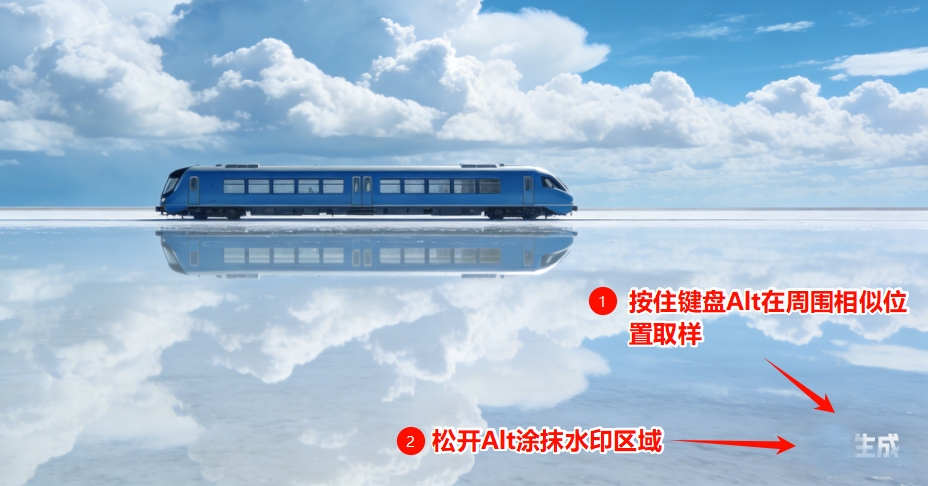
② 按住Alt键在水印周围纹理、颜色一致的区域取样;
③ 松开Alt键后,轻轻涂抹水印区域,逐点覆盖,反复调整取样点确保纹理连贯。
④ 最后用「修复画笔工具」(快捷键J)微调边缘,让填充部分与原图融合更自然。
方法三:StartAI插件,AI赋能一键去水印
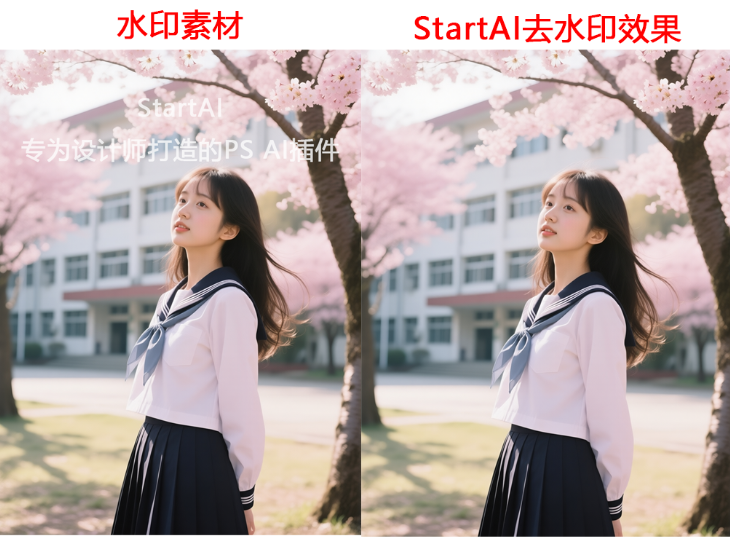
对于频繁处理水印图片、需要批量去水印的场景,PS原生方法效率偏低,这个时候就可以利用StartAI插件一键去除水印,能通过智能算法识别水印特征,同时保证画质零损伤,无缝衔接PS工作流。
具体操作步骤(新手也能10秒上手)
① 在StartAI官网安装插件,按照指引安装完成后,直接重启PS,就可以在PS工具栏附近看到插件图标。
StartAI 官网地址: 点我获取插件;
邀请码: giQHne
使用教程案例:点击查看;
② 用PS自带的选区工具圈选水印范围,满屏水印可直接按Ctrl+A全选画布
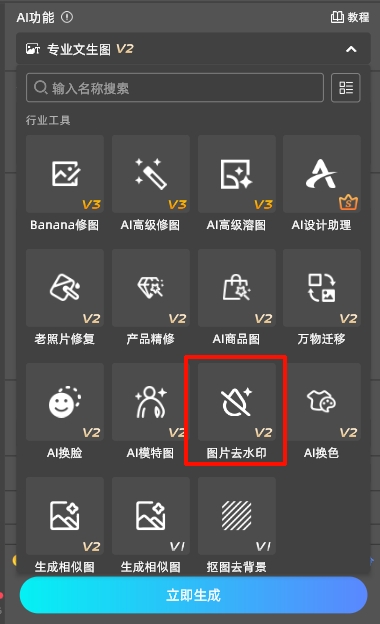
③点击插件面板「图片去水印」功能,点击下方“立即去水印”按钮,等待3-5秒,插件会自动识别水印并生成匹配背景纹理的填充效果,处理结果直接保存在当前图层,无需切换软件。
二、PS去水印方法全面对比表
| 对比维度 | PS方法(内容识别+仿制图章) | StartAI插件方法 |
|---|---|---|
| 操作效率 | 中,单张简单水印3-8分钟,复杂水印15-30分钟,不支持批量 | 极高,单张3-5秒,支持批量处理) |
| 去水印效果 | 优,但是复杂背景易出现纹理错乱、留痕 | 优-极佳,AI智能匹配纹理,零画质损伤 |
| 操作难度 | 中-高,需熟练掌握选区、画笔工具,新手需反复练习校准细节 | 极低,一键处理,新手零门槛 |
| 适用场景 | 偶尔处理单张图片、对细节要求极高的专业修图场景 | 批量处理图片、日常设计素材去水印 |
三、总结建议(贴合不同用户需求)
如果是设计师、自媒体运营者,需要频繁处理豆包AI生成图片的水印,且追求效率与画质兼顾,StartAI插件是最优解,既能节省大量时间,又能保证作品质感,批量处理功能更是提升工作流效率的关键;若只是偶尔处理单张图片,且具备一定PS基础,可选择PS原生方法,无需额外安装工具;应急场景下,在线工具可临时使用,但需谨慎选择平台,避免隐私泄露。








