
在办公、设计、政务处理等场景中,我们经常需要将图片中的红色印章抠取出来,只保留红章本身、去除多余背景,比如合同扫描件、证书照片中的公章提取,用于电子文档归档、素材复用等。很多人用Ps抠章时,要么残留背景杂色,要么红章边缘模糊、细节丢失,尤其是新手,面对复杂背更是无从下手。今天手把手教你Ps抠章方法,同时推荐一款能大幅提升抠章效率的工具——StartAI插件。
Ps怎么抠章只留红章不留背景?
这种方法适合红章与背景对比明显的场景,操作步骤简单,无需专业技巧,1分钟就能完成。
(1)打开Ps软件,导入需要抠章的图片,按Ctrl+J复制背景图层,隐藏原背景层,避免破坏原图。
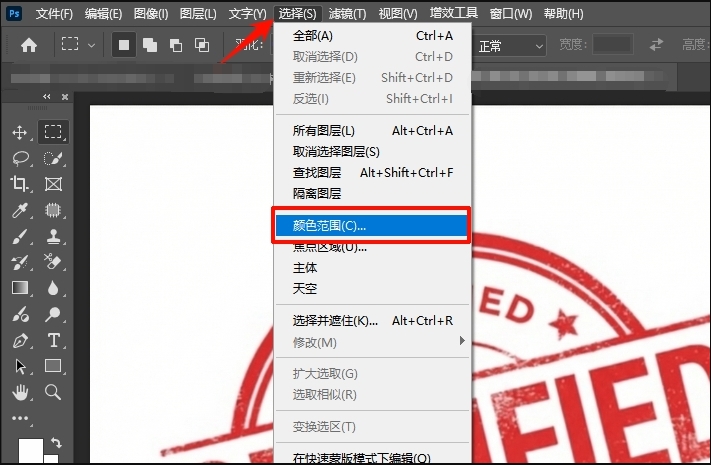
(2)点击顶部菜单栏“选择-颜色范围”,弹出颜色范围对话框,用吸管工具点击红章的红色主体区域。
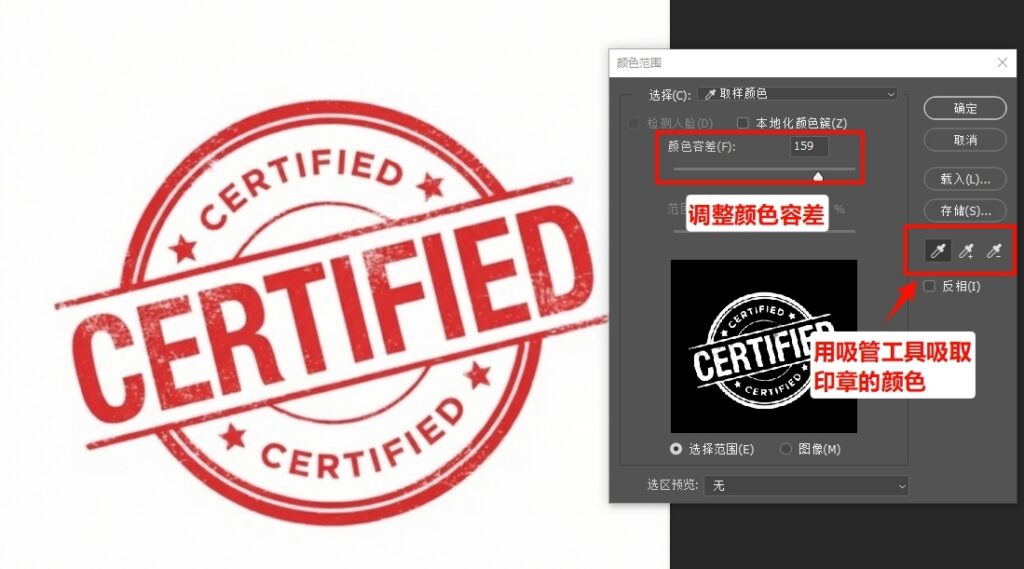
(3)调整“颜色容差”参数,勾选“本地化颜色簇”,调整范围值,让红章选区更精准。
(4)点击“确定”,生成红章选区,按Ctrl+Shift+I反选选区,按Delete键删除背景,此时画布中仅显示红章。
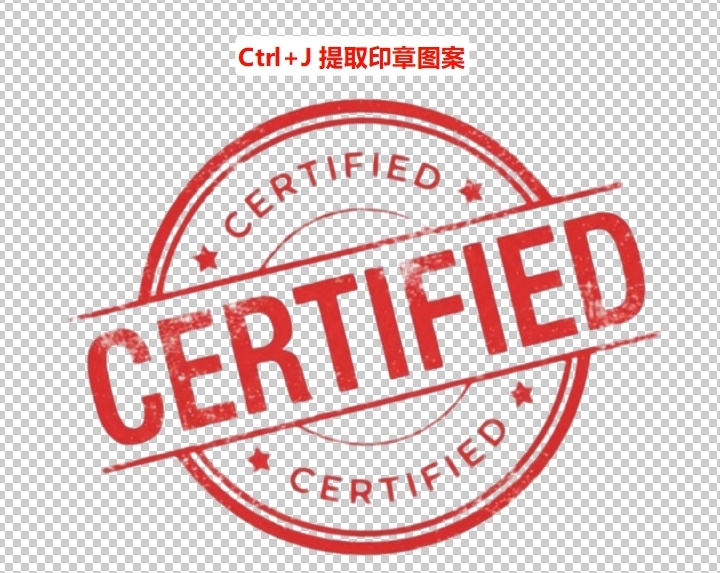
注意事项:这个方法适合简单背景,若背景与红章颜色相近(如浅红色背景),容易出现选区不完整、背景残留的问题,此时可切换为进阶方法。
传统Ps抠章的常见问题
- 操作繁琐:通道抠图需多步调整,新手需要反复练习才能掌握,耗时久(单张抠章需3-5分钟);
- 精度不足:复杂背景、褪色红章容易出现边缘杂色、细节丢失,需手动反复修补;
- 效率低下:批量抠章时,需重复操作每一步,工作量大,占用大量时间;
- 学习成本高:新手需掌握色彩范围、通道、色阶等多个工具的使用技巧,入门门槛高。
针对这些痛点,推荐使用StartAI插件配合Ps操作,无需复杂步骤,一键就能实现精准抠章,无论是新手还是专业用户,都能大幅提升抠章效率。
StartAI插件抠章:一键搞定,新手也能上手(高效首选)
StartAI插件是一款专为Ps打造的AI修图插件,完美弥补传统Ps抠章的不足,无需专业技巧,30秒就能完成一张红章抠取,批量抠章更高效,同时能最大程度保留红章细节,是办公、设计场景的必备工具。
前期准备:安装StartAI插件
立即使用StartAI:【点此一键下载StartAI插件】;
邀请码:BFCJrW,立领100积分,全部核心功能免费用!
操作步骤:
① 先在PS打开需要抠章的图片,然后打开StartAI插件,在插件功能栏中找到【Banana 修图】功能;
② 在Banana修图的面板,点击 “+” 号上传需要抠取印章的图片;
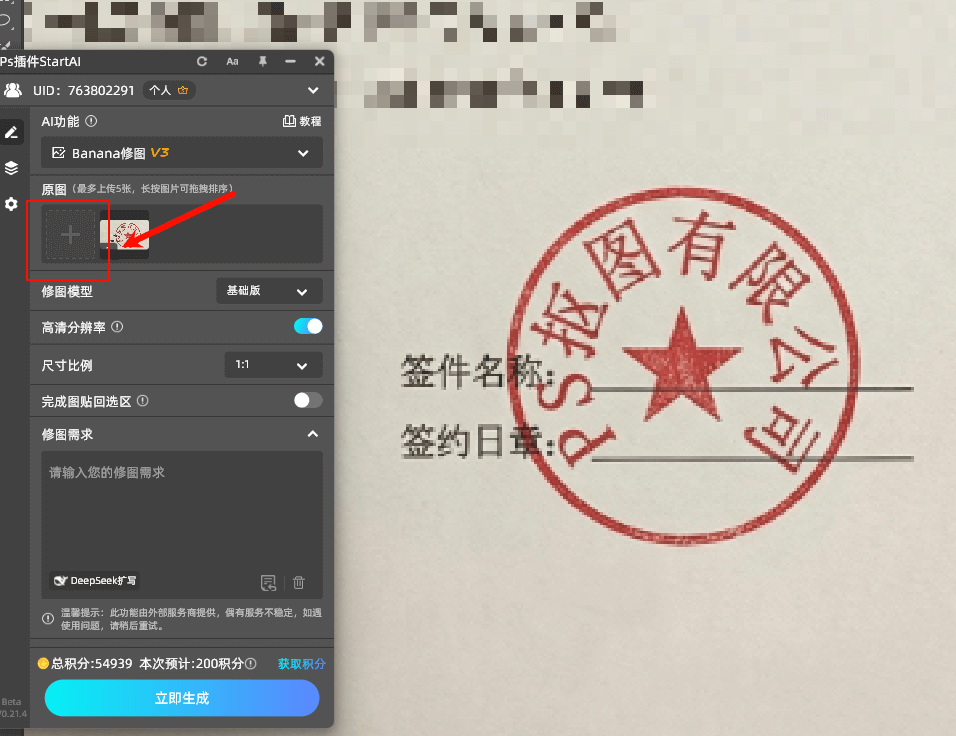
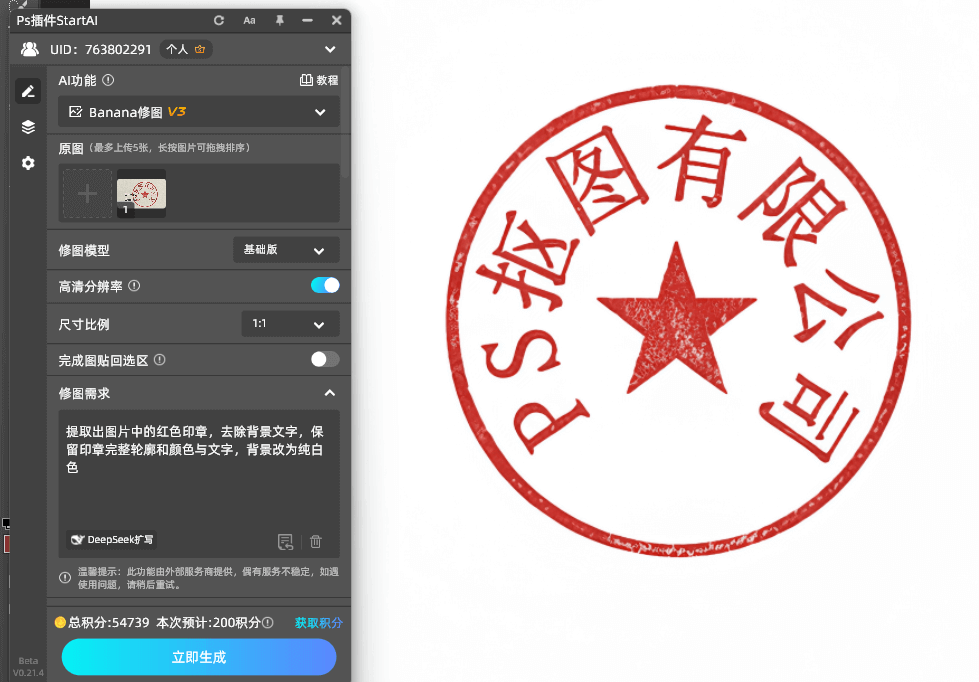
③ 在下方“修图需求”填写提示词:“提取图片中的红色印章,去除背景及叠加文字,保留印章完整轮廓、原始颜色与文字细节,背景设为纯白色”;
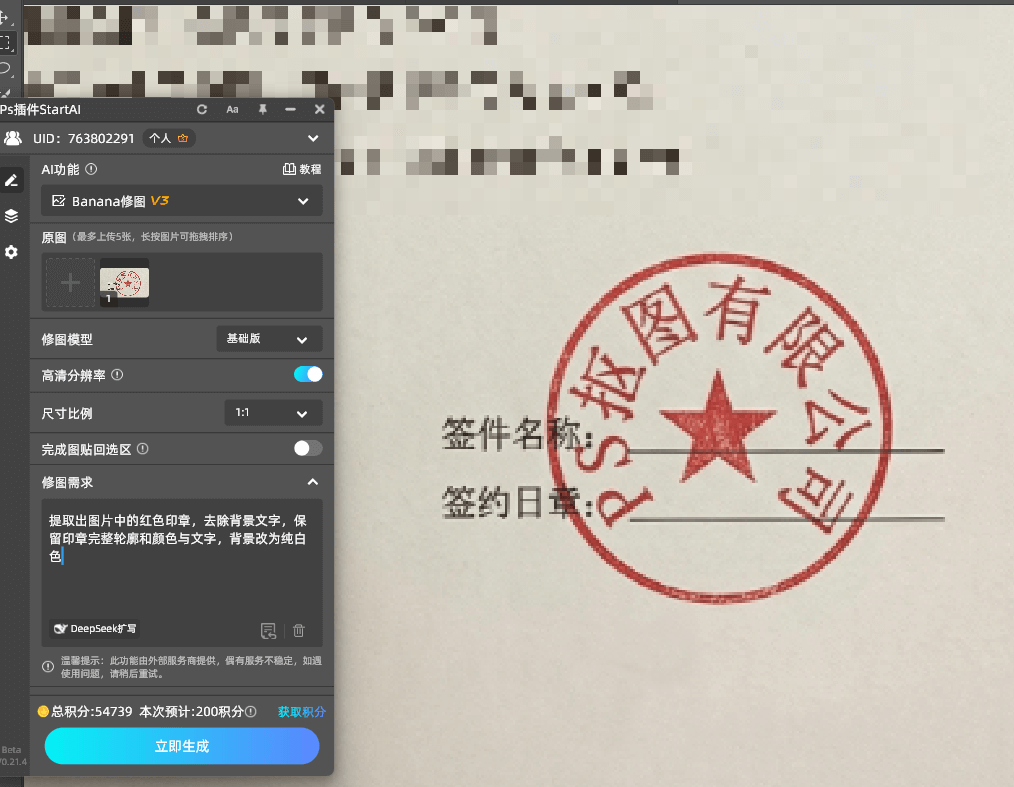
④ 点击下方的【立即生成】按钮,插件将自动完成印章提取与优化,输出无背景、无残缺的高质量印章;
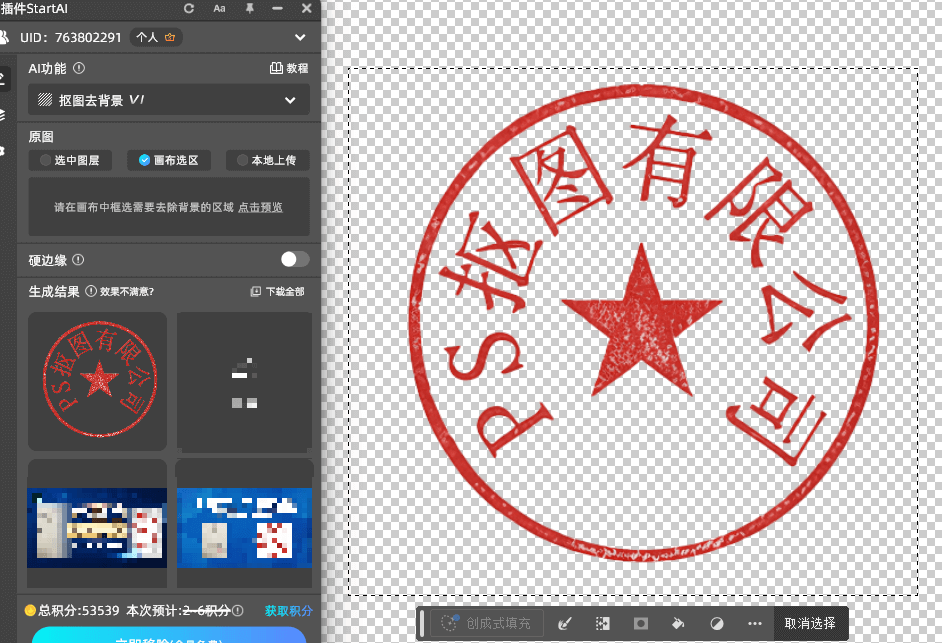
⑤ 如果是想获取透明底印章素材,可打开插件的【抠图去背景】功能,框选印章区域即可快速生成。
相比传统Ps抠章方法,StartAI插件的核心优势的十分突出,尤其适合新手和需要批量抠章的用户,具体优势如下:
- 零门槛操作:无需掌握Ps复杂工具,安装插件后,一键就能识别红章、去除背景,新手也能秒上手;
- 精度极高:AI智能识别红章轮廓,能自动剔除背景杂色、文字干扰,哪怕是模糊、褪色的红章,也能完整保留细小文字、纹理细节,避免边缘锯齿和细节丢失;
- 兼容性强:支持Ps CC2015及以上所有版本,完美兼容破解版Ps,无需担心功能异常,安装后直接嵌入Ps面板,操作便捷;
- 色彩保真:智能检测红章色彩,自动调整明度和饱和度,还原红章本真颜色,无需手动调整色相/饱和度,避免红章颜色失真。
两种方法对比&实用小贴士
| 对比维度 | 传统Ps方法(色彩范围) | StartAI插件方法 |
|---|---|---|
| 操作难度 | 中等/较高,需掌握基础工具 | 极低,一键操作,零门槛 |
| 处理时间 | 3-5分钟/张,批量处理繁琐 | 30秒/张,支持批量高效处理 |
| 抠章精度 | 依赖手动调整,复杂背景易残留杂色 | AI智能识别,精度高,细节保留完整 |
| 新手友好度 | 低,需反复练习 | 高,无需Ps基础,秒上手 |
| 适用场景 | 简单/复杂背景,单张抠章,有Ps基础 | 所有背景,单张/批量抠章,新手/专业用户通用 |
实用小贴士
- 抠章后保存格式:务必选择PNG格式,才能保留透明背景;若保存为JPG格式,透明背景会变成白色,等于白抠;
- 红章修复:若抠取的红章有残缺、模糊,可使用StartAI插件的“细节修复”功能,一键修复残缺,提升清晰度;
- 合规提示:抠取的印章仅用于合法用途,严禁用于伪造、篡改文件,;
- 插件福利:StartAI插件新用户可领取免费积分,性价比远超同类插件。









