
在设计工作中,我们难免需要放大图片去适配整体的排版,但是很多人发现图片放大后就变得模糊了,甚至是出现像素块和锯齿,导致无法正常使用,那么PS图片放大模糊怎么变清晰?今天分享3个简单好用的方法,新手也能一看。
一、PS图片放大模糊怎么变清晰?
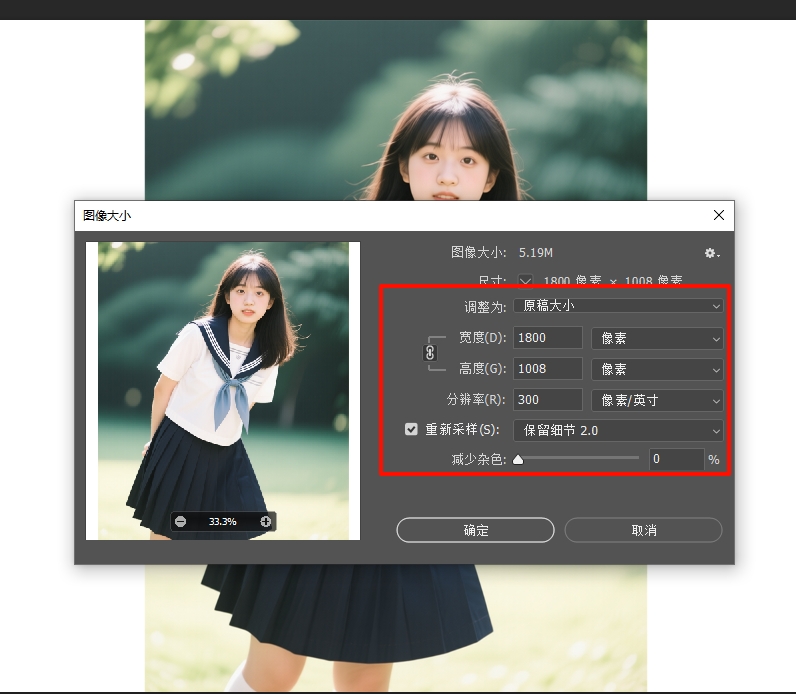
方法1:图像大小,用保留细节2.0缩放
适合场景:轻微模糊、需要小幅度放大(1.2-2倍)的场景。
具体步骤:
1. 打开PS,导入需要放大的模糊图片,先按Ctrl+J复制背景图层,保留原图备份;
2. 选中复制的图层,按Ctrl+Alt+I 调出“图像大小”对话框;
3. 勾选“重新采样”,在下拉菜单中选择“保留细节2.0” ,勾选“约束比例”,然后在宽度/高度框中输入需要放大的尺寸;
4. 点击“确定”即可,如果放大后如果还有轻微模糊,可以使用“滤镜→锐化→智能锐化”,数量设80%、半径1.2像素,轻轻优化边缘,画面就会更清晰。
方法2:分阶段放大+高斯模糊微调
适合场景:中度模糊、需要放大2倍以上,用这个方法最合适。
具体步骤:
1. 导入图片并复制图层;
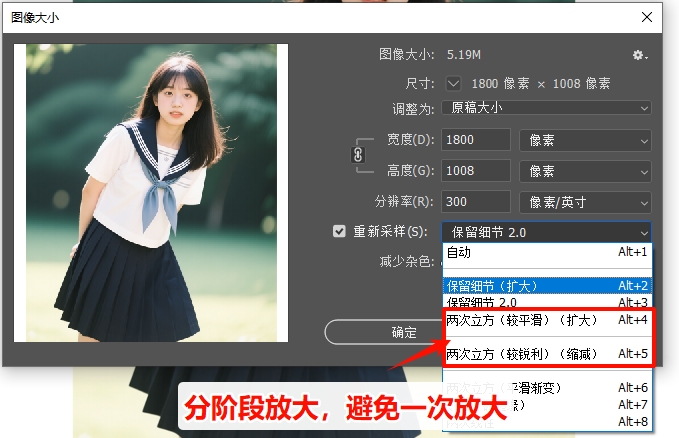
2. 第一次放大:调出“图像大小”,缩放比例设150%,重采样选“两次立方(较平滑)”,点击确定;
3. 执行“滤镜→模糊→高斯模糊”,半径设0.3像素,只消除高频噪声,不破坏画面整体结构;
4. 第二次放大:再次调出“图像大小”,放大到最终目标尺寸,重采样切换为“两次立方(较锐利)”;
5. 执行“滤镜→锐化→智能锐化”,数量80%、半径1.2像素,勾选“更加准确”,提升锐化精度,中度模糊基本就能解决。
方法3:超分辨率功能(PS2023及以上版本)
适合场景:PS2023及更新版本、需要4倍无损放大,依托Adobe Sensei AI模型,能自动生成像素细节,比传统方法效果更好。
具体步骤:
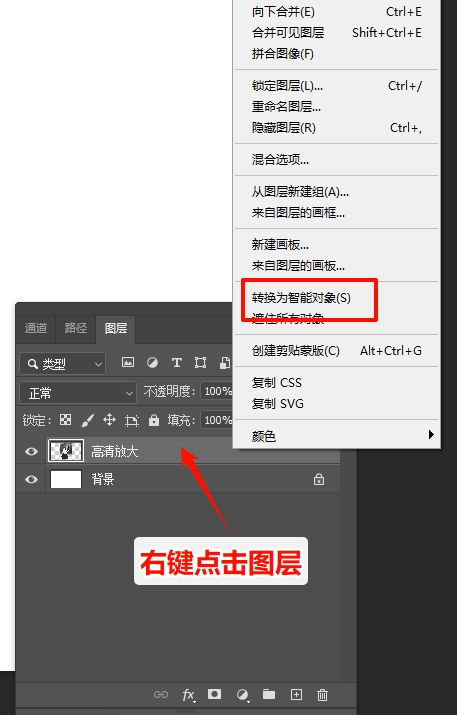
1. 导入模糊图片,右键图层,选择“转换为智能对象”;
2. 执行“图像→图像大小”,在对话框底部勾选“启用超分辨率”(需要联网并登录Adobe账户,云端处理);
3. 点击“确定”,等待1-3分钟,处理完成后会生成新的高清图层,原图层保留,可随时比对效果;
二、StartAI插件,一键无损高清放大,新手也能秒上手
如果你经常需要处理图片放大模糊的问题,建议试试StartAI PS插件,这是我用了大半年的修图神器,集成在Photoshop中,不用切换软件,依托强大的AI算法,放大模糊变清晰只需3步,而且效果比PS方法更好。
前期准备:
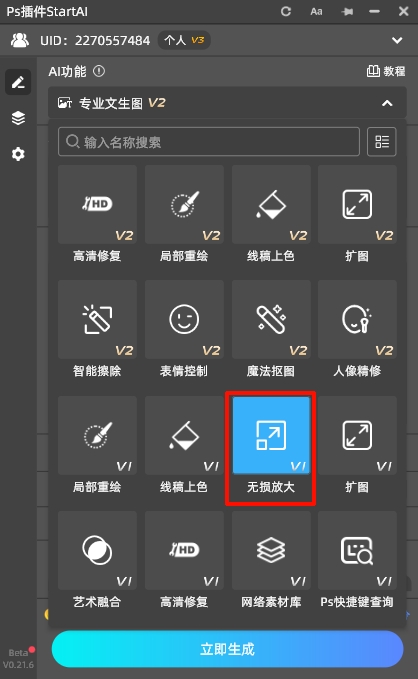
先在官网下载StartAI插件(安装简单,一键下载,按照提示步骤安装即可、),安装完成后打开PS,右侧面板会自动出现“StartAI”图标,点击即可调用。
插件地址:https://www.istarry.com.cn/?sfrom=giQHne
邀请码:giQHne(领取积分)

操作步骤:
1.打开PS,导入需要放大的模糊图片,无需复制图层,插件会自动保护原图;
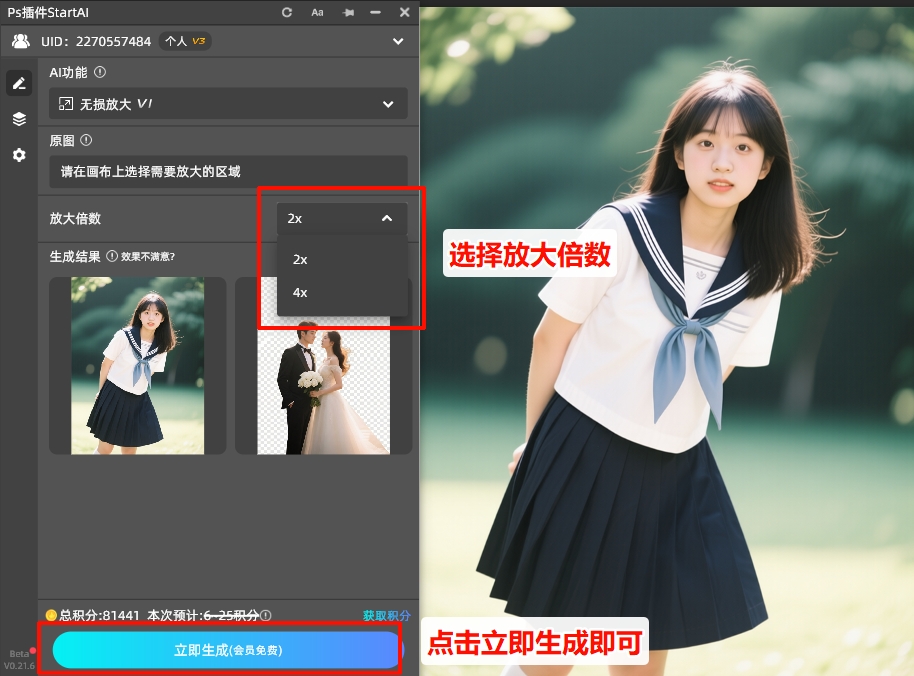
2. 点击“StartAI”图标,在弹出的菜单中选择“无损放大”功能;
3. 在插件面板中选择放大倍数,无需调其他参数;
4. 点击“立即处理”,等待5-20秒(根据图片大小而定),处理完成后,插件会自动生成一张新的高清图层;
StartAI插件的核心优势:
1. 效率更高,一键操作:StartAI插件不用手动设置任何参数,一键完成放大+清晰化,批量处理更高效。
2. 效果更好,无损放大:支持2倍、4倍无损放大,甚至可以反复迭代放大,放大后不会出现锯齿、噪点,能智能重建像素细节。
3. 操作更简单,新手友好:不用记住复杂的快捷键,不用纠结锐化参数、降噪比例,安装后直接在面板调用,新手也能秒上手;
4. 批量处理,省时省力:PS只能单张处理,StartAI插件支持批量导入、批量处理,不管是10张还是50张图片,一键提交就能自动处理,大大节省修图时间。
三、总结
PS图片放大模糊怎么变清晰?两种方法按需选:
1. 偶尔修图、新手练手:用PS方法,轻微模糊选“保留细节2.0”,中度模糊选分阶段放大,PS2023及以上版本可用超分辨率功能,免费零插件,就是步骤繁琐;
2. 经常修图、追求高效:用StartAI插件,一键解决放大模糊,无需调参、无损放大、批量处理,适配所有PS版本,新手也能秒上手,比PS原生方法效率高80%,还能避免调参失误。







