
棚拍最容易犯的错就是拍过头:灯一强,产品亮面变成一片死白——白色产品的棱面、金属的高光带、瓷器的釉面,全被”烧”成纯白,什么纹理都看不见。
先说句实话:过曝不是都能修的。 死白区域里,像素信息是真的没有了——不是难找,是没有。能做的是分清”哪些还有救、哪些只能重建”,然后用对方法。
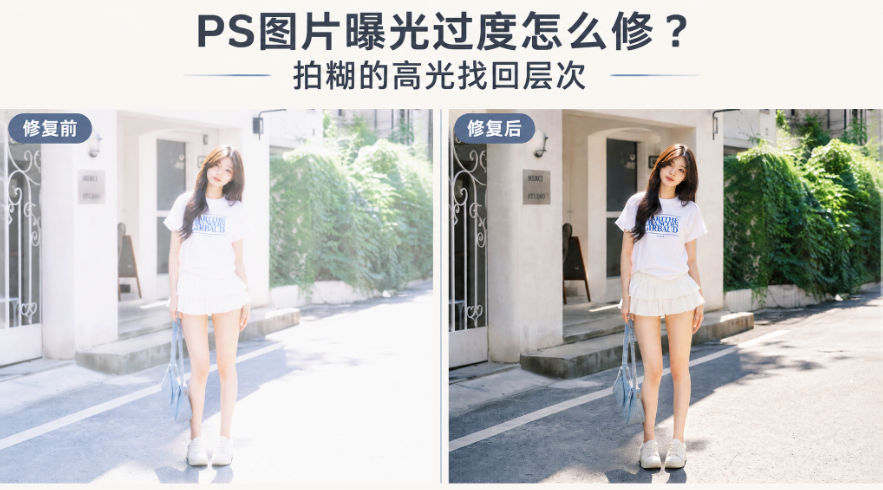
一、过曝分两种,命运不一样
第一种:轻度过曝。 高光区发白发灰,但放大看还有纹理的影子——曲线里高光还没顶死。这种能救:压回高光,纹理就能回来。
第二种:重度过曝。 高光区是纯白(RGB 三个通道全 255),一个像素的信息都没有。这种区域不存在”找回”——只能让 AI 按周围纹理”重建”高光过渡。重建不等于还原,重建的是”看起来合理的高光”。
判断方法:吸管点一下高光区,看色值。250 以上基本是死白,200 以下都还有救。
二、原生压高光,能做到哪一步
轻度过曝,原生的顺序是:
1、曲线:高光锚点往下压,”白色设定点”拉到有纹理的位置;
2、Camera Raw 高光滑块:比曲线温和,专压最亮的段;
3、减淡加深:局部微调。
这套的边界很明显:它只能压”还有信息”的高光。纹理影子还在,压回来就是还原;已经死白的地方,压完了还是一片白,只是变成了浅灰的白。而且大面积压高光,容易把整张图压灰——高光回来了,通透感没了。
重度过曝想补纹理,就得靠”重建”——按产品材质的规律,把高光的过渡重新画出来。手工画金属高光的过渡,没几年功夫画不像。
三、一次处理:【Banana 修图 V3】
1、PS 打开过曝的产品图,Ctrl+J 复制备份;
2、顶部【增效工具】打开 StartAI 面板,功能列表选【Banana 修图 V3】,读取当前图层;
3、在修图需求框里粘贴这一句:
修复这张产品图过曝的高光区域,恢复高光部分的明暗层次和表面纹理,让高光过渡自然柔和,产品的形状、颜色、标签文字和背景完全不变,整体曝光均衡通透
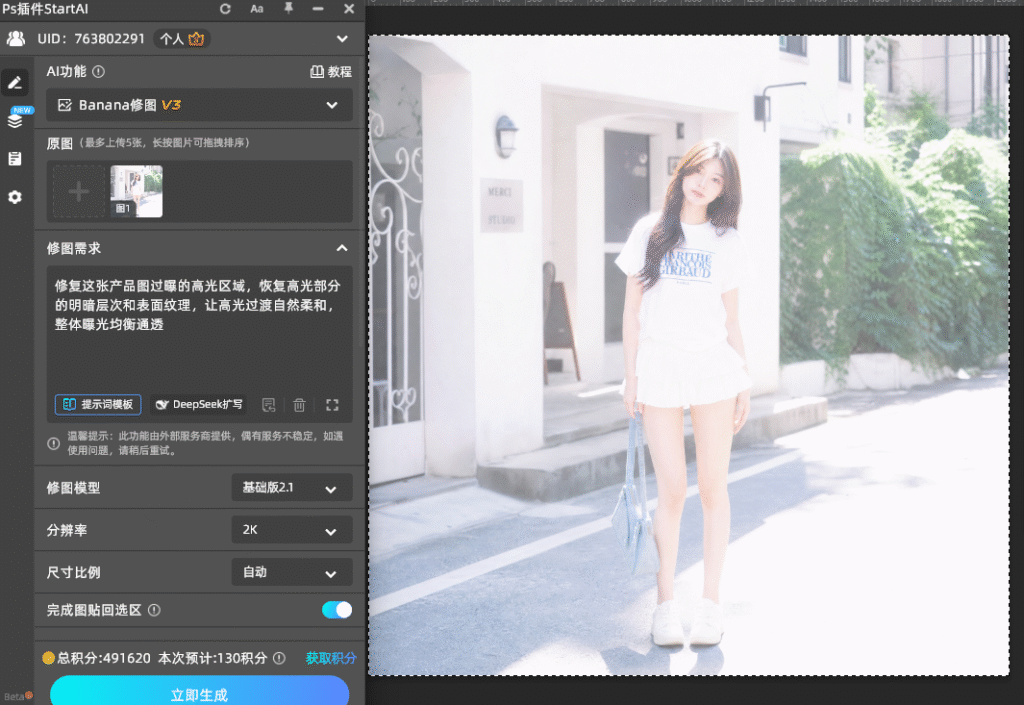
这句话四段分别管什么:
· 修高光:任务点名是过曝区域,不是全图重调——曝光正常的部分别动; · 恢复层次纹理:把”重建高光过渡”说清,AI 会参照材质规律补纹理; · 产品背景不变:修曝光不是换图,结构、文字、背景一条红线; · 均衡通透:防止把高光压灰——要的是”亮但有层次”,不是”灰而均匀”。
4、参数选 Pro 专业版、2K,开启【完成图贴回选区】,点【立即生成】;
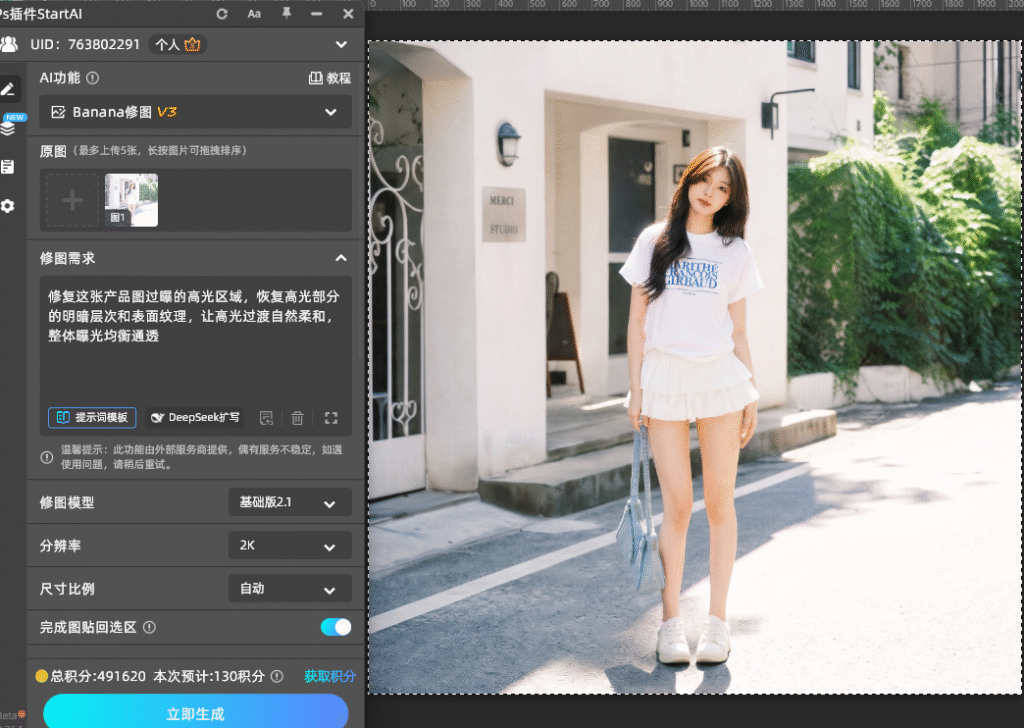
5、结果回写为新图层,重点看高光区的纹理。
立即使用StartAI:【点此一键下载StartAI插件】;
邀请码:FbgLJW,立领100积分,使用核心功能!
四、验收看三处
第一处:高光有层次。 放大看原死白区:应该有从亮到白的自然过渡,能看出材质的纹理走向。还是一块平白,或者压成一片灰,都算没修好。
第二处:颜色没被带偏。 压高光最常见副作用是颜色发灰发脏。对照原图看产品本色:白产品要还是干净的”白”,不能修出灰蓝调。
第三处:结构没动。 重建高光的位置有时 AI 会”顺”掉产品的一条棱边或一个结构角,逐边对照原图。
五、什么能修,什么建议重拍
能修:轻度到中度过曝、死白面积不大的图——一次处理基本回到可用状态。
建议重拍:大面积死白(产品半边都白了——重建等于重画半个产品);死白区正好压着标签文字(文字是”精确信息”,重建出来的文字不可信,商用图必须实拍信息)。
拍摄兜底:过曝的根源是灯,修图治标。产品图拿不准曝光时,宁可欠半档——欠曝提亮有信息可用,过曝压回是赌运气。

六、小结
过曝先分程度:有纹理影子的压回来就是还原;纯死白不存在找回,只能按材质规律重建。
轻度用原生曲线加 Camera Raw 压高光;死白区域交给 StartAI 插件的【Banana 修图 V3】:提示词写全修高光、恢复层次、产品背景不变、均衡通透,Pro 加 2K,点【立即生成】。
验收三处:高光有过渡、颜色不发灰、结构没被顺掉。记住铁律:欠曝可救,过曝靠赌——拍的时候宁可欠半档。
立即使用StartAI:【点此一键下载StartAI插件】;
邀请码:FbgLJW,立领100积分,使用核心功能!









