
PS 怎么抠红色印章?多种实用抠图方法详解

一、前言

在日常办公、文档整理、设计排版中,提取红色印章是非常高频的操作。很多新手用常规抠图方法处理印章,很容易出现边缘模糊、红色变淡、细节缺失、残留底色杂色、覆盖文字去除不干净等问题。

印章抠图和普通人物、景物抠图不同,对轮廓完整性、颜色饱和度、笔触清晰度要求极高。本文分享两种适配不同场景的抠章方法,包含PS原生精准技法和AI高效方案,既能满足高精度精细抠图需求,也能适配批量快速出图,新手也能轻松掌握。

二、方法一:色彩范围抠章法(原生免费|干净白底扫描件首选)

适用场景:白底扫描件、背景干净、印章红色与底色对比强烈的素材

效果优势:原生无插件、保留印章原色、字迹清晰、边缘干净无杂边

风险提示:背景存在红色、粉色近似色系时,需调低颜色容差,避免误选背景区域;禁止直接在原图操作,防止素材损坏无法复原。

详细实操步骤

1. 备份原图图层:导入印章素材,按下 Ctrl+J复制图层,所有操作在新图层完成,最大程度保留原图,规避操作失误风险。

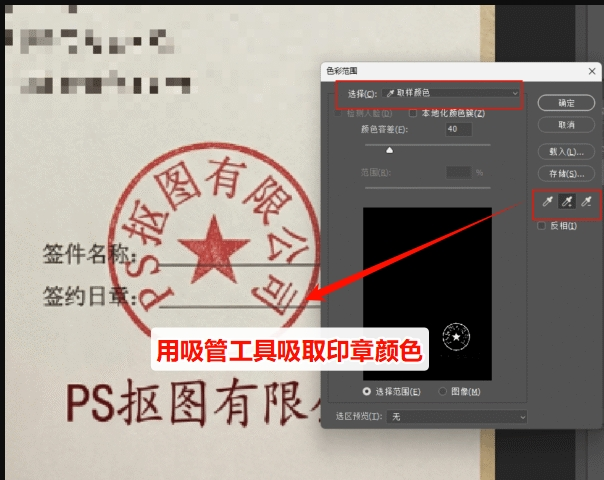
2. 打开色彩范围工具:点击PS顶部菜单栏【选择】-【色彩范围】,该工具核心原理是按颜色像素精准选区,非常适配纯色红色印章的提取场景。
PS

3. 精准拾取印章红色:使用默认吸管工具,点击印章的红色主体区域,预览面板中白色部分即为选中的印章范围。
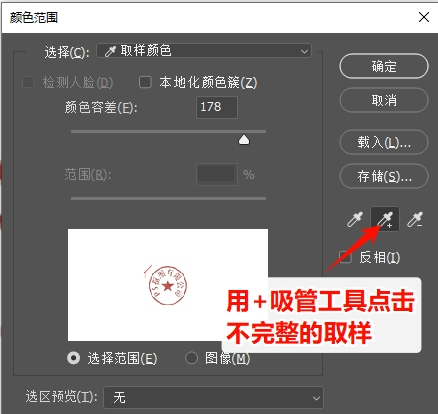
4. 微调参数补全选区:将颜色容差设置为180-200,纯色干净背景用200,复杂浅底色背景下调至150-180,避免杂色混入。若印章边角、字迹有遗漏,使用「添加到取样吸管」补充点击缺失区域。

5. 生成蒙版分离背景:参数调试完成后点击确定,生成完整印章选区,点击图层面板底部【添加图层蒙版】,即可一键剥离背景,初步完成抠章。
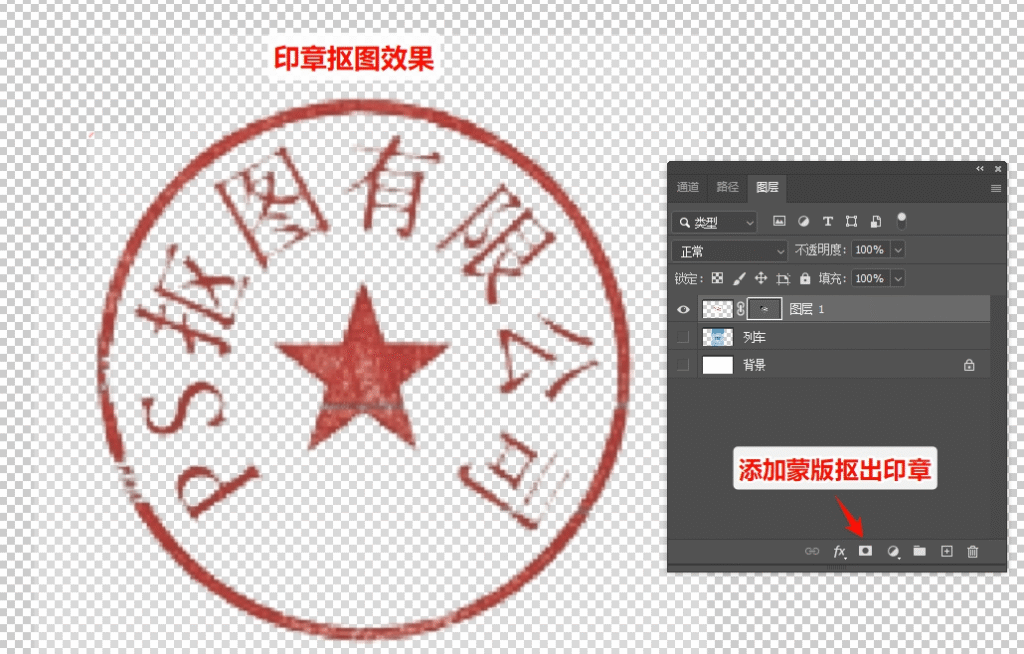
6. 加深印章颜色(进阶优化):若抠出的印章颜色偏淡、饱和度不足,多次复制印章图层叠加,即可还原浓郁纯正的红色,让字迹、边框更加清晰立体。

三、方法二:StartAI插件一键抠章(复杂背景|批量处理首选)

适用场景:背景杂乱、印章叠加文字、老旧模糊印章、需要批量抠章的办公场景

解决痛点:原生色彩范围法无法处理复杂底色,容易残留文字、杂色,手动修图耗时且容易破坏印章细节。

插件准备

适配版本:Photoshop CC2015及以上全版本,Win/Mac双系统通用

插件获取地址:点击获取插件

专属邀请码:ELrAr5,(注册填写邀请码立领100积分)

安装完成后重启PS,即可在插件面板调取功能,无缝适配PS工作流。

AI一键精准抠章实操步骤

1. PS打开需要处理的印章素材,调出StartAI插件面板,找到核心功能Banana修图
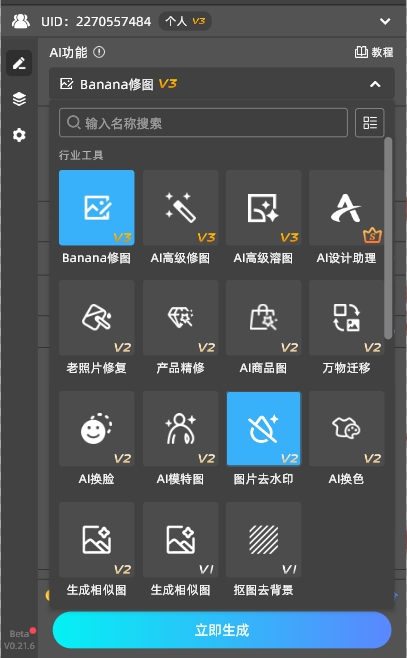
2. 上传目标图片,在修图需求框输入精准提示词,定向控制出图效果,推荐通用模板:精准提取图片中的红色印章,彻底去除背景文字和杂色,完整保留印章轮廓、字迹与红色饱和度,输出干净白底印章
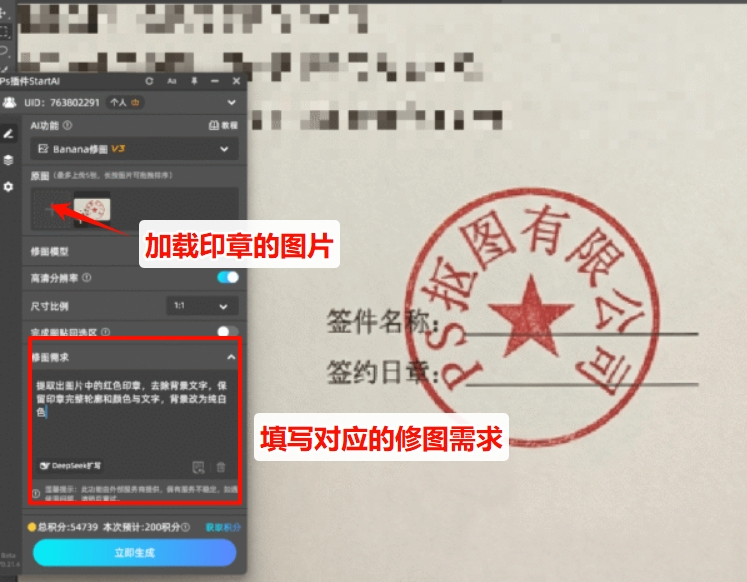
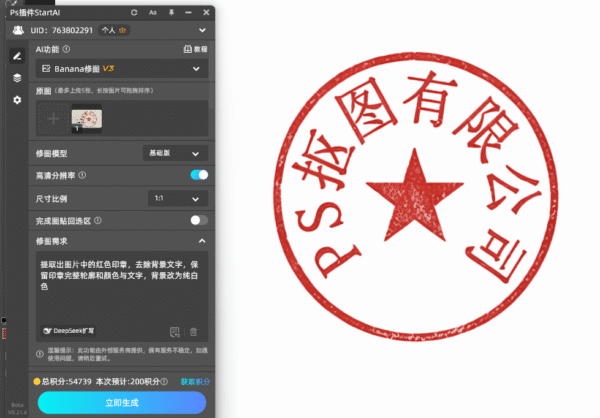
3. 点击【立即生成】,等待3-5秒,即可得到底色干净、细节完整的白底高清印章
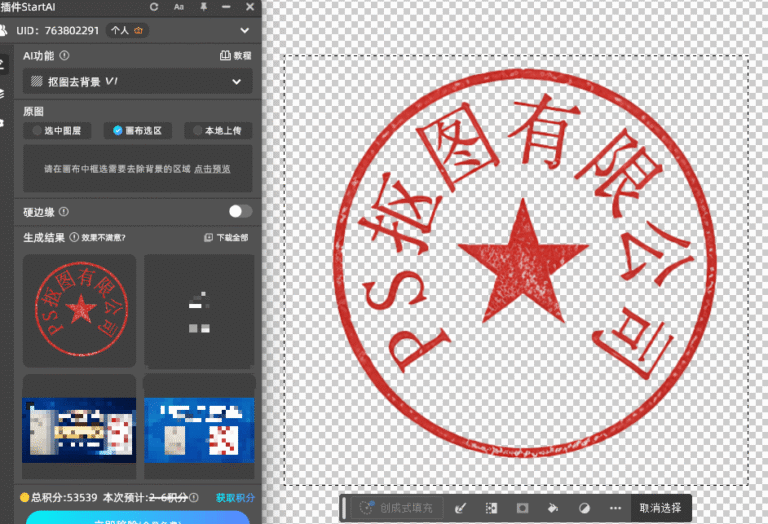
4. 如需透明底印章,继续使用插件内【抠图去背景】功能,一键去除白底,得到可直接用于排版、文档合成的透明素材。
批量办公神器:支持多图批量上传处理,适合行政、法务、设计批量整理印章素材,大幅节省重复操作时间。

四、StartAI插件核心优势(对比原生PS抠图)

1. 零门槛极简操作:无需手动调试容差、色阶、蒙版参数,摒弃复杂的选区微调逻辑,新手无需专业基础,3步即可完成高精度抠章。

2. 细节精度远超手动操作:AI智能算法可精准区分印章红色、背景杂字、底色污渍,完美保留印章笔触纹理、细微字迹,杜绝缺边、模糊、掉色等问题。

3. 全场景兼容适配:无论是高清扫描件、拍照模糊印章、叠加文字印章、老旧褪色印章,都能智能修复优化,适配办公、设计、素材整理全场景。

4. 本土化适配无限制:替代PS官方AI功能,无地域限制、无功能阉割,支持中文提示词自定义调控,更贴合国内用户办公、设计使用习惯。

5. 无缝衔接PS工作流:生成后的印章图层可直接在PS内编辑调整大小、配色、光影,无需切换第三方软件,全程不打断创作与办公流程。

五、方法总结与适用边界

1. 纯色干净白底扫描件:优先使用PS原生【色彩范围法】,免费无插件、原色还原度高,适合单张精细抠图;

2. 复杂背景、叠加文字、老旧模糊印章:首选StartAI插件,解决原生工具抠不干净、细节丢失的痛点;

3. 批量办公出图:AI批量处理效率远超手动操作,是职场高效办公的最优选择;

4. 追求边缘干净、字迹清晰、红色纯正的高质量印章素材,AI优化效果明显优于传统手动调参。

插件获取地址:点击获取插件

专属邀请码:ELrAr5,(注册填写邀请码立领100积分)

PS 怎么抠红色印章?多种实用抠图方法详解

一、前言

在日常办公、文档整理、设计排版中,提取红色印章是非常高频的操作。很多新手用常规抠图方法处理印章,很容易出现边缘模糊、红色变淡、细节缺失、残留底色杂色、覆盖文字去除不干净等问题。

印章抠图和普通人物、景物抠图不同,对轮廓完整性、颜色饱和度、笔触清晰度要求极高。本文分享两种适配不同场景的抠章方法,包含PS原生精准技法和AI高效方案,既能满足高精度精细抠图需求,也能适配批量快速出图,新手也能轻松掌握。

二、方法一:色彩范围抠章法(原生免费|干净白底扫描件首选)

适用场景:白底扫描件、背景干净、印章红色与底色对比强烈的素材

效果优势:原生无插件、保留印章原色、字迹清晰、边缘干净无杂边

风险提示:背景存在红色、粉色近似色系时,需调低颜色容差,避免误选背景区域;禁止直接在原图操作,防止素材损坏无法复原。

详细实操步骤

1. 备份原图图层:导入印章素材,按下 Ctrl+J复制图层,所有操作在新图层完成,最大程度保留原图,规避操作失误风险。

2. 打开色彩范围工具:点击PS顶部菜单栏【选择】-【色彩范围】,该工具核心原理是按颜色像素精准选区,非常适配纯色红色印章的提取场景。

PS

3. 精准拾取印章红色:使用默认吸管工具,点击印章的红色主体区域,预览面板中白色部分即为选中的印章范围。

4. 微调参数补全选区:将颜色容差设置为180-200,纯色干净背景用200,复杂浅底色背景下调至150-180,避免杂色混入。若印章边角、字迹有遗漏,使用「添加到取样吸管」补充点击缺失区域。

5. 生成蒙版分离背景:参数调试完成后点击确定,生成完整印章选区,点击图层面板底部【添加图层蒙版】,即可一键剥离背景,初步完成抠章。

6. 加深印章颜色(进阶优化):若抠出的印章颜色偏淡、饱和度不足,多次复制印章图层叠加,即可还原浓郁纯正的红色,让字迹、边框更加清晰立体。

三、方法二:StartAI插件一键抠章(复杂背景|批量处理首选)

适用场景:背景杂乱、印章叠加文字、老旧模糊印章、需要批量抠章的办公场景

解决痛点:原生色彩范围法无法处理复杂底色,容易残留文字、杂色,手动修图耗时且容易破坏印章细节。

插件准备

适配版本:Photoshop CC2015及以上全版本,Win/Mac双系统通用

插件获取地址:点击获取插件

专属邀请码:ELrAr5,(注册填写邀请码立领100积分)

安装完成后重启PS,即可在插件面板调取功能,无缝适配PS工作流。

AI一键精准抠章实操步骤

1. PS打开需要处理的印章素材,调出StartAI插件面板,找到核心功能Banana修图

2. 上传目标图片,在修图需求框输入精准提示词,定向控制出图效果,推荐通用模板:精准提取图片中的红色印章,彻底去除背景文字和杂色,完整保留印章轮廓、字迹与红色饱和度,输出干净白底印章

3. 点击【立即生成】,等待3-5秒,即可得到底色干净、细节完整的白底高清印章

4. 如需透明底印章,继续使用插件内【抠图去背景】功能,一键去除白底,得到可直接用于排版、文档合成的透明素材。

批量办公神器:支持多图批量上传处理,适合行政、法务、设计批量整理印章素材,大幅节省重复操作时间。

四、StartAI插件核心优势(对比原生PS抠图)

1. 零门槛极简操作:无需手动调试容差、色阶、蒙版参数,摒弃复杂的选区微调逻辑,新手无需专业基础,3步即可完成高精度抠章。

2. 细节精度远超手动操作:AI智能算法可精准区分印章红色、背景杂字、底色污渍,完美保留印章笔触纹理、细微字迹,杜绝缺边、模糊、掉色等问题。

3. 全场景兼容适配:无论是高清扫描件、拍照模糊印章、叠加文字印章、老旧褪色印章,都能智能修复优化,适配办公、设计、素材整理全场景。

4. 本土化适配无限制:替代PS官方AI功能,无地域限制、无功能阉割,支持中文提示词自定义调控,更贴合国内用户办公、设计使用习惯。

5. 无缝衔接PS工作流:生成后的印章图层可直接在PS内编辑调整大小、配色、光影,无需切换第三方软件,全程不打断创作与办公流程。

五、方法总结与适用边界

1. 纯色干净白底扫描件:优先使用PS原生【色彩范围法】,免费无插件、原色还原度高,适合单张精细抠图;

2. 复杂背景、叠加文字、老旧模糊印章:首选StartAI插件,解决原生工具抠不干净、细节丢失的痛点;

3. 批量办公出图:AI批量处理效率远超手动操作,是职场高效办公的最优选择;

4. 追求边缘干净、字迹清晰、红色纯正的高质量印章素材,AI优化效果明显优于传统手动调参。

插件获取地址:点击获取插件

专属邀请码:ELrAr5,(注册填写邀请码立领100积分)

当前专题
Banana修图

Nano Banana Pro,直接在Photoshop中直接使用最热门的Nano Banana模型

PS抠图

PS抠图免费教程:搭配StartAI发丝级精度抠图,轻松批量抠图

NanoBanana一站式修图工具,满足你所有的想象

一站式修图工具
满足你所有的想象

产品精修质感拉满,细节精致更出片

质感拉满
细节精致更出片

老照片一键智能修复,还原清晰旧时光

老照片修复

发丝级精准抠图,一键批量处理更高效

抠图去背景

产品

千鹿AI 千鹿Pr助手 千鹿AI助手 PsAide

专题广场

StartAI教程 StartAI提示词库 产品精修 Ps抠图 Nano Banana Pro Ps2026 Ps去水印 Ps快捷键

服务

帮助中心 最新功能 服务条款 会员中心 Ps教程 官方博客

联系我们

info@istarry.com.cn





