
字体发光是PS设计中使用率极高的特效技巧,广泛应用于海报标题、短视频封面、电商促销文案、活动视觉设计等场景,简单操作就能快速提升画面氛围感与高级质感。
很多PS新手在制作发光字体时,常常遇到发光效果生硬、层次感不足、色调违和、文字模糊发虚等问题,反复调试参数也做不出理想效果。结合多年商业设计实操经验,我整理出一套零基础通用的PS字体发光精修方法,包含基础外发光、进阶内外发光叠加技巧,附带精准参数模板与避坑指南,同时分享零门槛AI一键生成方案,新手看完就能直接上手实操。
一、PS手动制作高级感字体发光效果(零基础通用)
步骤1:新建画布,输入并调整文字
打开Photoshop软件,可按下快捷键 Ctrl+N 新建空白画布,也可以直接导入提前准备好的背景素材图,调整图片尺寸适配画布大小。
在左侧工具栏选择文字工具(T),在画布合适位置点击输入所需文字,根据设计需求调整字体、字号、字间距及文字颜色,确保文字主体清晰醒目,为后续发光效果制作打好基础。
步骤2:添加外发光效果(基础发光核心步骤)
外发光是字体发光效果的核心基础,适合制作简约通透的边缘光晕效果,操作简单、适配所有设计场景。
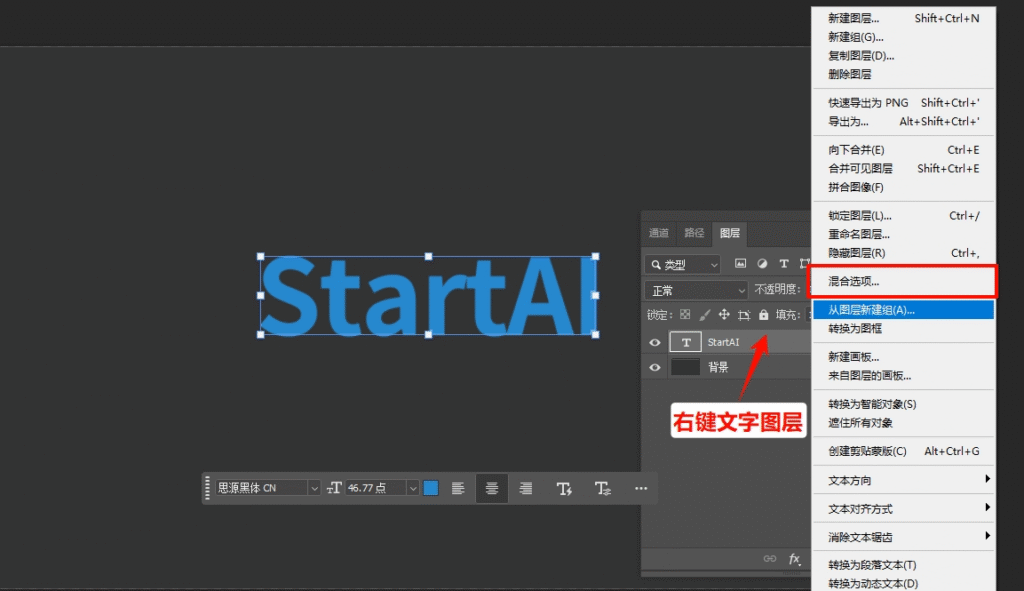
1、选中右侧图层面板中的文字图层,鼠标右键点击图层,选择混合选项,打开图层样式设置窗口;
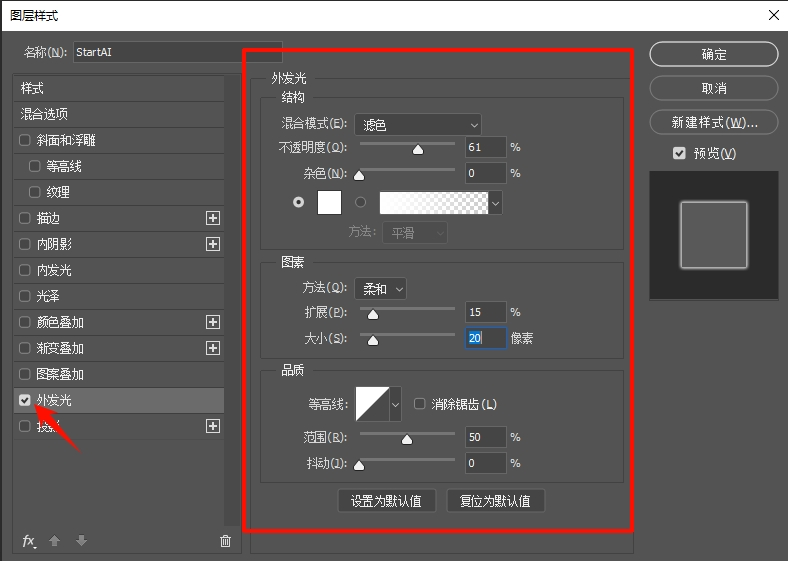
2、在样式列表中勾选外发光,开启发光特效,参考以下精准参数调试,新手可直接套用再微调:
- 混合模式:默认「滤色」,想要更强的通透光感、层次感,可切换为「线性减淡(添加)」;
- 发光颜色:遵循深浅对比原则,深色背景搭配浅色发光(白、浅蓝、荧光绿),浅色背景搭配深色发光,杜绝同色系搭配导致发光隐形;
- 不透明度:30%-60%,新手初始参数建议设置45%,根据画面明暗微调,避免发光过浓或过淡;
- 扩展:5%-15%,控制光晕聚集程度,数值越高光晕越集中,越低越松散,新手默认10%即可;
- 大小:20-60像素,根据文字字号适配调整,大标题适当加大数值,小字缩小数值,基础默认30像素。
步骤3:叠加内发光(进阶立体质感,可选)
仅添加外发光的字体容易单薄、缺乏立体感,想要打造自带光源的高级质感,可叠加内发光效果,内外光效呼应,让字体层次更饱满。
同样在图层样式面板中勾选「内发光」,参数无需复杂,贴合外发光风格即可:混合模式选择「滤色」,发光颜色略深于外发光,不透明度设置20%-30%,大小5-15像素,范围50%-80%,保证内外发光过渡自然、衔接流畅,无突兀感。

步骤4:细节优化,提升整体高级感
完成基础内外发光设置后,通过两个细节优化技巧,可彻底告别廉价发光感,拉满画面氛围感:
技巧1:描边加固,避免文字发虚
在图层样式中勾选「描边」,设置尺寸1-3像素,颜色选用与发光同色系的深色,强化字体轮廓,解决发光后文字虚化、边缘模糊的问题,新手优先设置2像素。
技巧2:柔光光晕叠加,增强氛围感
按下 Ctrl+J 复制当前文字图层,选中复制图层,依次点击「滤镜→模糊→高斯模糊」,模糊半径设置10-30像素,将图层不透明度调整至50%左右,打造一层淡淡的底层漫射光晕,让整体光效更柔和自然。
二、新手常见发光效果翻车问题及解决方法
很多新手制作的发光字体没有质感,核心问题均为参数调试不当、搭配逻辑错误,以下是高频问题针对性解决方案:
问题1:发光过重,文字模糊看不清
原因:外发光大小、不透明度过高,或字体纤细不适配光效。解决:适当降低发光大小与不透明度,替换粗体无衬线字体,强化文字主体。
问题2:发光色调违和、完全不明显
原因:违背深浅对比原则,背景与发光颜色过于相近。解决:严格遵循“深底浅光、浅底深光”,杜绝同色系搭配,强化画面色彩对比。
问题3:光效单薄,没有层次感
原因:仅添加单一外发光,无辅助效果。解决:搭配内发光叠加层次,辅以细描边强化轮廓,快速打造立体高级光效。
三、AI一键速成:StartAI插件Banana修图,零门槛做高级发光字体
手动调试参数适合精细定制设计,但操作步骤多、耗时久,批量制作、快速出图场景效率极低。针对新手零基础、高效出图需求,推荐使用StartAI插件Banana修图功能,无需手动调参,AI智能适配画面,一键生成电影级、赛博风、霓虹风等各类高级字体发光效果。
1、插件安装准备
通过StartAI官方渠道下载适配电脑系统的插件安装包,按照指引完成自动安装,安装成功后重启PS软件。依次打开「窗口→扩展功能」,勾选StartAI即可调出插件面板,无需复杂配置,直接可用。
插件地址:立即获取插件
邀请码:ELrAr5(新用户注册填写邀请码立领100积分)
2、AI一键制作发光字体实操步骤
步骤1:准备基础文字图层
打开PS,新建画布或导入背景素材,使用文字工具输入文字,简单调整字体、字号与位置,无需任何手动发光设置。
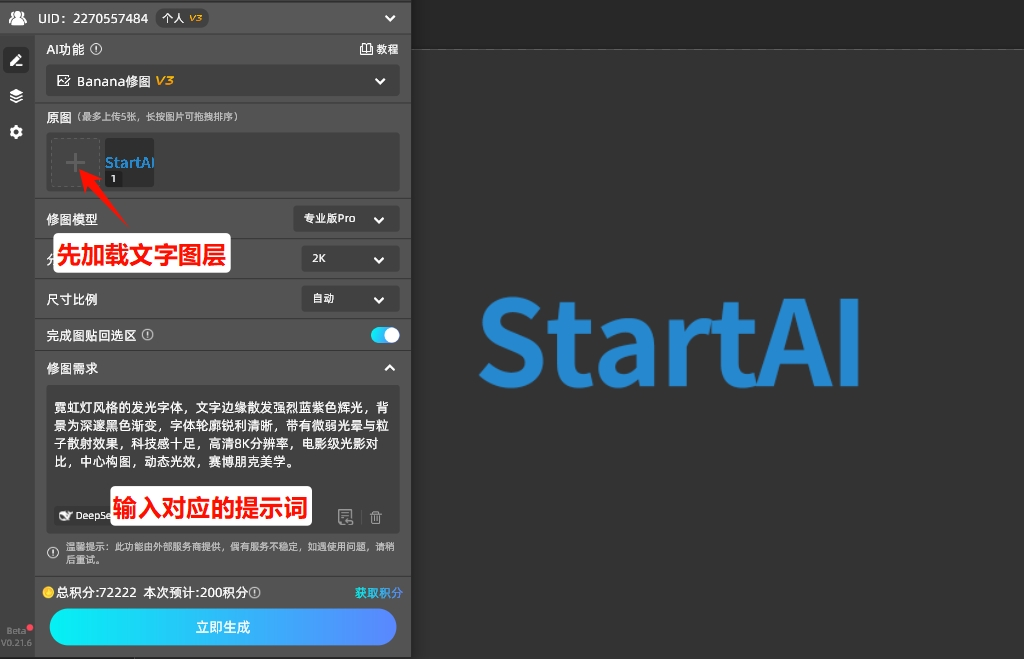
步骤2:打开Banana修图,输入精准提示词
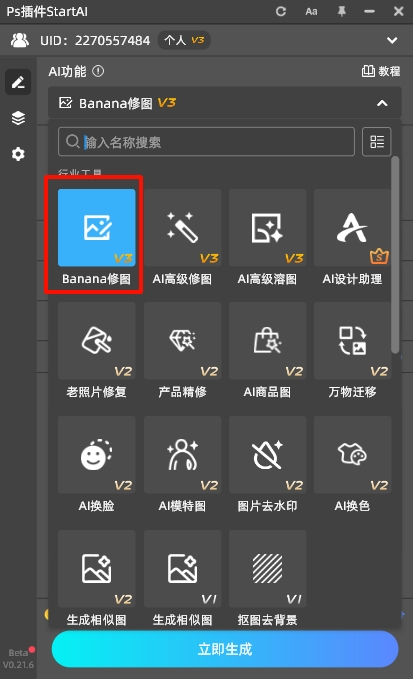
在StartAI插件面板中找到Banana修图功能,加载当前文字图层,输入对应风格提示词,精准描述可大幅提升成片质感。
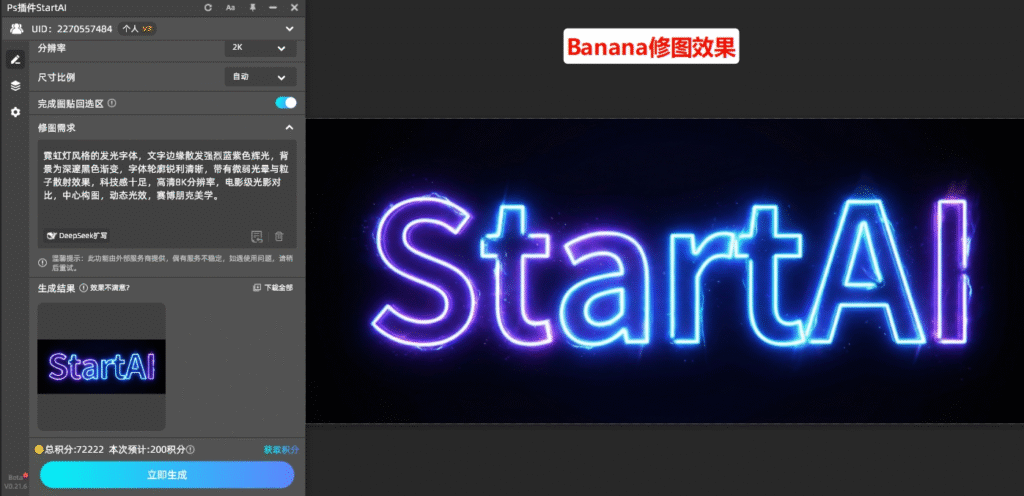
通用高级风提示词模板:霓虹灯发光字体,蓝紫色渐变辉光,深邃黑色渐变背景,字体轮廓清晰锐利,自带漫射光晕与粒子光效,科技感赛博朋克风格,电影级光影对比,高清细节,氛围感拉满。
步骤3:一键生成成品效果
确认提示词后点击「一键生成」,等待5-10秒,AI会自动识别背景色调、文字样式,智能匹配最优发光颜色、光晕大小和光影层次,自动规避发光生硬、模糊、色调违和等问题,零基础也能做出商用级高级发光字体。
四、方法总结
1、精细定制、学习进阶PS技巧,优先选择PS原生图层样式法,套用本文参数模板,搭配内外发光、描边、柔光叠加,可自由调试出适配各类设计的专属发光效果;
2、快速出图、批量制作、零基础新手,首选StartAI Banana AI修图,无需手动调参,一键生成多风格高级发光字体,高效省时、效果稳定,完美适配短视频、海报、电商设计等各类场景。
插件地址:立即获取插件
邀请码:ELrAr5(新用户注册填写邀请码立领100积分)








