
做电商、做设计的应该都遇到过这种场景:客户丢来一张图,说要改成 800×800 的主图;或者一张低清素材,要放大两倍做海报。结果你用 PS 的 “图像大小” 一改,图片直接糊成一片,边缘全是锯齿和马赛克。
问题出在哪?其实PS 修改图片尺寸,核心不是 “改”,而是 “改完还清不清晰”。今天这篇干货不绕弯子,直接教你 3 种方法:原生【图像大小】改像素、自由变换调图层、以及进阶的 StartAI 无损放大,日常改图到高清输出全覆盖,看完照着做就行。
一、PS 修改图片尺寸的3 种方法教会你
方法 1:图像大小,精准修改像素
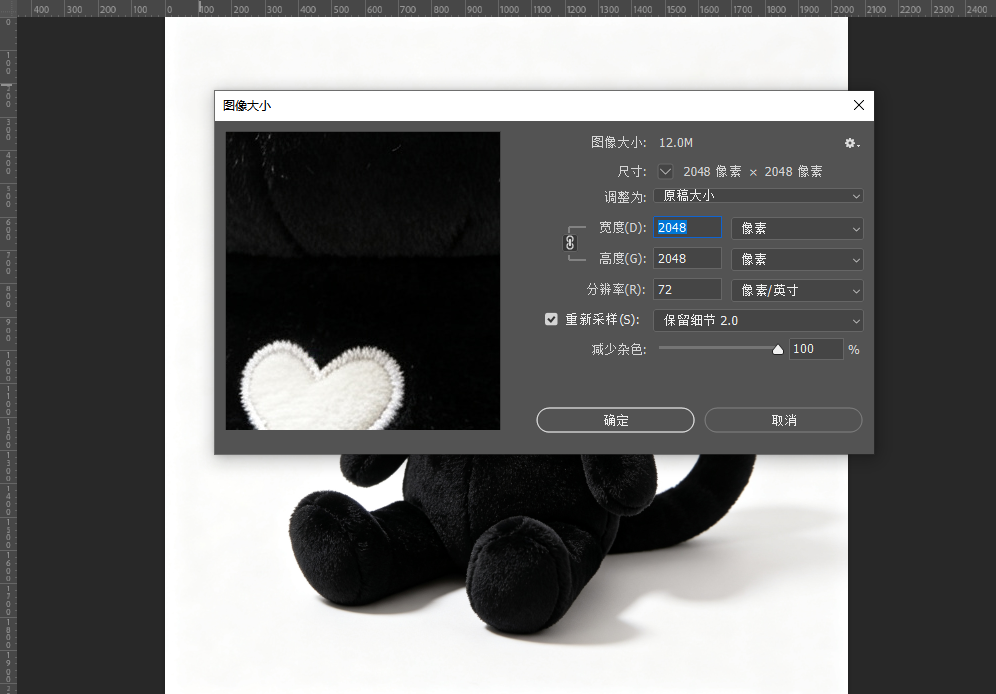
- 打开要修改的图片,先按
Ctrl+J复制背景图层,保留原图; - 顶部菜单【图像】→【图像大小】,或按快捷键
Alt+Ctrl+I打开面板; - 点击锁链图标勾选约束比例,锁定宽高比例,只输宽度、高度自动同步,杜绝图片拉伸变形;
- 勾选【重新采样】选算法:缩小图片选 “两次立方(较锐利)”,保留细节;小幅放大选 “保留细节 2.0”,减少锯齿;
- 输入目标像素(比如电商常用 800×800、1080×1080),确定后导出。
方法 2:自由变换 Ctrl+T,调整单个图层
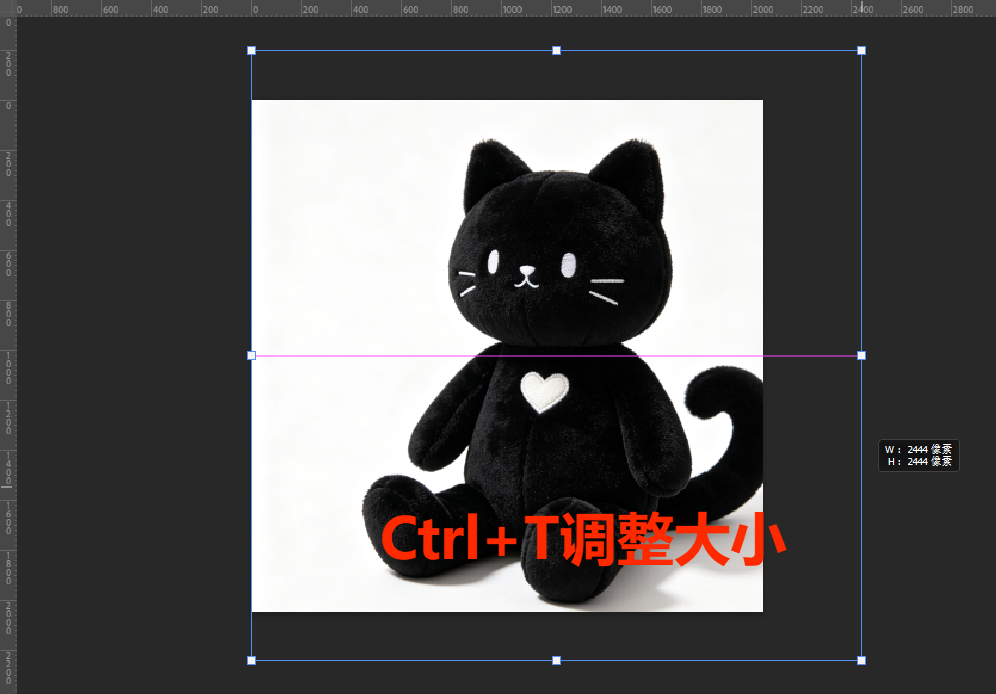
选中图层按 Ctrl+T,按住 Shift 拖动四角控制点就是等比例缩放,不会变形;直接拖边线会拉伸图片。调整完按回车确认。
方法 3:StartAI 插件无损放大
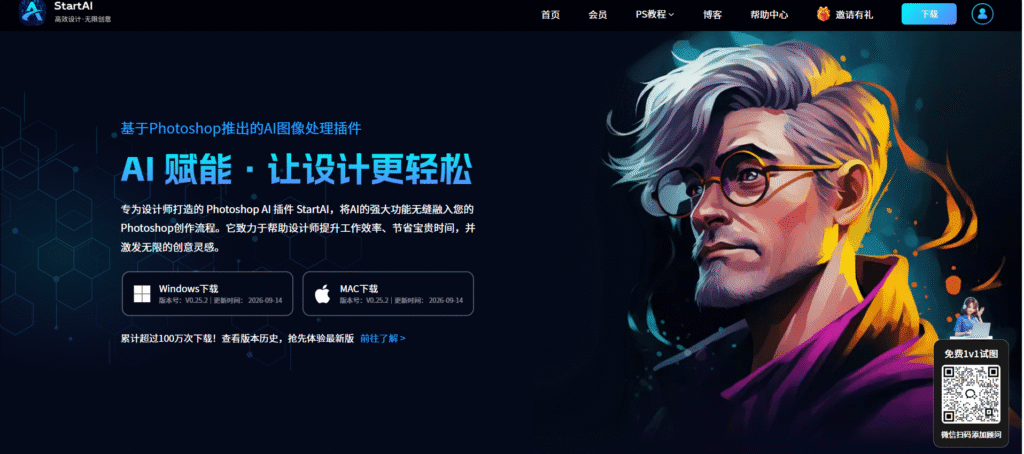
StartAI 是内置在 Photoshop 里的 AI 插件,它的无损放大功能用生成式 AI 做超分辨率重建 —— 不是简单插值,而是智能重构缺失的像素,放大 2 倍、4 倍(专业版最高 16 倍)的同时,补全真实的材质纹理、毛发和文字边缘,而不是糊成一团。
立即使用StartAI:【点此一键下载StartAI插件】
邀请码:【CArBms】,立领100积分,基础功能免费用!
操作步骤
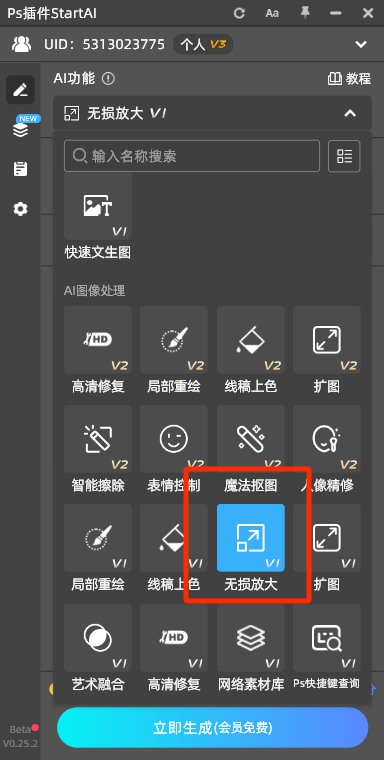
- 安装 StartAI 插件,重启 PS,在【窗口→扩展功能】打开面板;
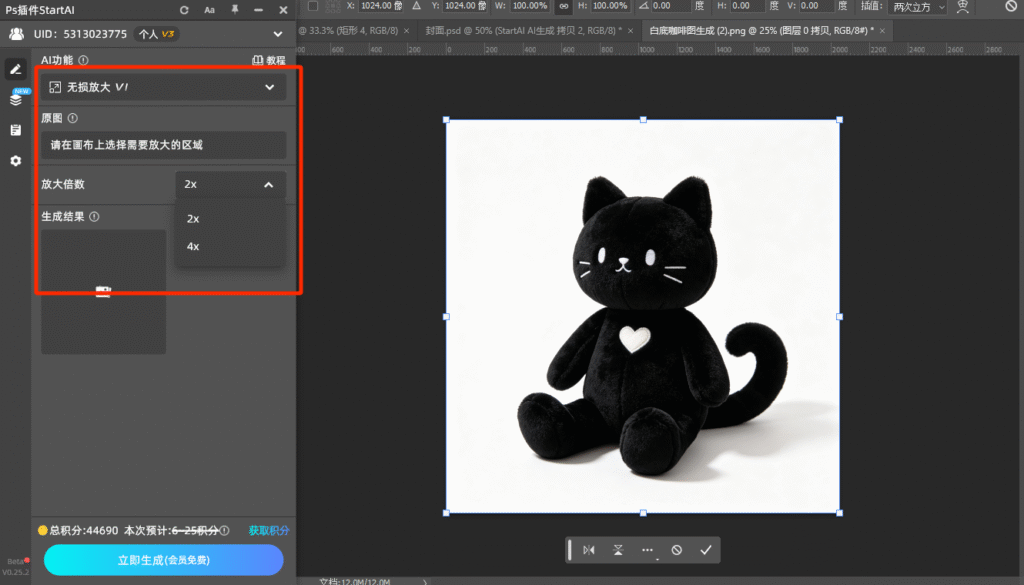
- 选中要处理的素材图层,进入【无损放大】功能;
- 选放大倍数(2x / 4x),模型按图选:产品图选智能放大,人像选人像优化,带线条和文字的图选线条优化;
- 点击【立即生成】,云端完成运算,自动生成高清放大的独立图层。
StartAI 无损放大的核心优势
- 真・AI 超分重建:不是锐化或插值,而是生成式模型重绘细节,珠宝微雕、针织纹理放大后依然真实可辨;
- 放大不糊、细节不丢:同步降噪、优化边缘,省掉手动锐化那一步;
- 操作极简:不用记 “两次立方”” 保留细节 2.0″ 这些重采样参数,选倍数点生成就行;
- 不占本地算力:依托云端 AI 运算,低配笔记本也能跑,PS CC2020~2026 版本 Windows/Mac 通用;
- 无缝嵌入 PS 工作流:生成结果直接是独立图层,方便继续抠图、调色、做白底图,也支持批量工作流。
二、3 种方法对比:到底用哪个?
| 对比维度 | 图像大小 | 自由变换 | StartAI 无损放大 |
|---|---|---|---|
| 上手难度 | 低,要记参数 | 极低 | 极低,选倍数即可 |
| 放大画质 | 小幅清晰,大幅模糊 | 多次缩放损耗画质 | 大幅放大依旧清晰 |
| 细节保留 | 放大丢纹理 | 一般 | 纹理、边缘、文字补全 |
| 适合场景 | 缩小图、精准改像素 | 海报图层临时缩放 | 低清图放大、商品图、照片高清化 |
| 批量处理 | 需录动作 | 不支持 | 支持批量工作流 |
| 短板 | 低清放大易糊 | 不适合批量 | 需安装插件,仅支持新版 PS |







