
PS怎么抠图|电商产品图抠图教程,6种方法搞定白底图

做电商运营、美工日常修图,PS抠图是必备基础技能,无论是制作商品白底主图、优化详情页产品素材、处理发丝配饰、透明玻璃塑料类商品,都需要精准高效的抠图操作。很多新手纠结不同电商产品适配哪种PS抠图方法,针对纯色背景、复杂场景、细碎发丝、透明材质等各类电商图片场景,本文整理6种最实用的PS原生抠图方法,附带详细分步实操步骤,同时分享高效的StartAI插件智能抠图技巧,全方位解决电商产品抠图不精准、有白边、效率低等问题。
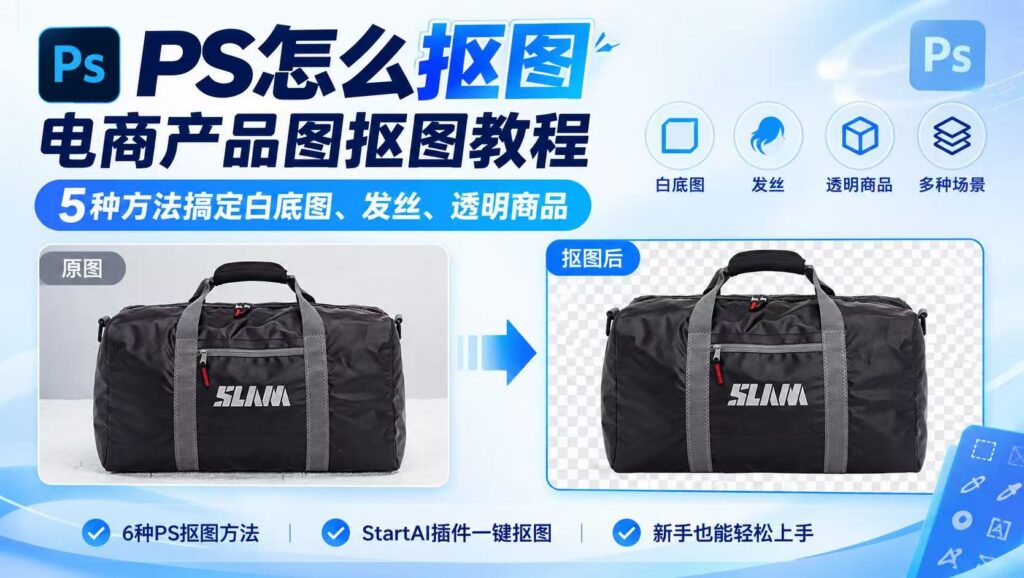
PS 电商产品图抠图教程封面图,标题为 PS 怎么抠图,介绍 5 种抠图方法,可制作白底图、发丝、透明商品抠图;画面左侧是黑色旅行包原图,右侧箭头指向抠图完成后的透明棋盘格底效果图,标注原图、抠图后;附带 PS 图标,文字标注支持 StartAI 插件一键抠图,新手友好。

PS怎么抠图|电商产品图抠图教程,5种方法搞定白底图、发丝、透明商品

电商产品品类繁杂,不同材质、背景的商品适配的PS抠图工具完全不同。下面5PS常规抠图方法,覆盖电商90%以上修图场景,包含纯色白底图、硬质轮廓产品、常规实物产品、复杂背景实拍图等,每一种都附带详细实操步骤,新手可直接套用。

方法一:魔术棒工具抠图(适配纯色白底电商主图)

这是电商最简单快速的PS抠图方法,专门适配纯色白底产品图、单色背景商品素材,适合背景干净、产品与背景色差明显的图片,批量做电商白底主图效率极高。

操作步骤:

1.打开需要处理的电商产品图,按下Ctrl+J复制原图层,避免修改原图,方便后期微调返工。

2.在PS左侧工具栏选中【魔术棒工具】,顶部属性栏勾选「连续」,容差设置为20-30,数值可根据图片色差微调,色差大可适当调高容差。
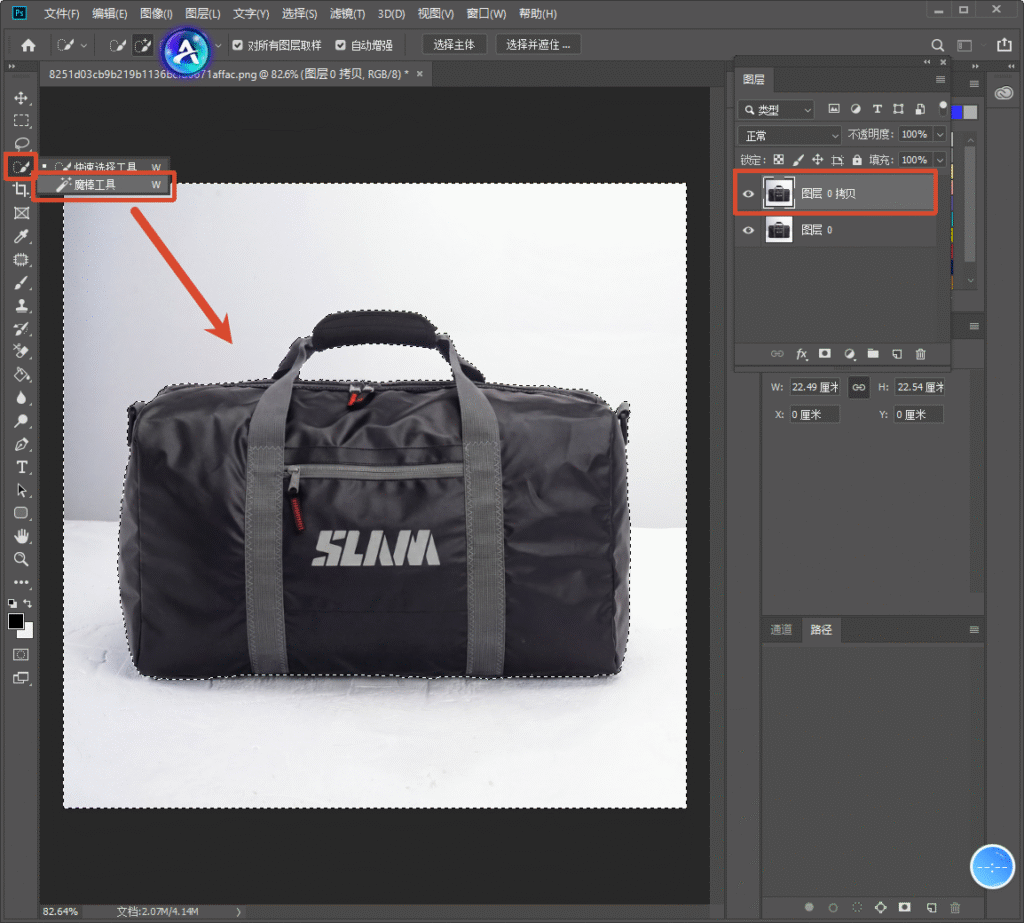
PS 软件界面,左侧工具栏选中魔棒工具,画布上黑色行李包被白色选区虚线包围,右侧图层面板显示图层 0 拷贝图层,演示魔棒工具抠图操作

3.鼠标点击图片纯色背景区域,系统会自动选中全部背景区域,若存在未选中的死角,按住Shift键点击加选。

4.按下Delete键删除背景,再按Ctrl+D取消选区,最后保存为PNG透明格式,完成白底产品抠图。
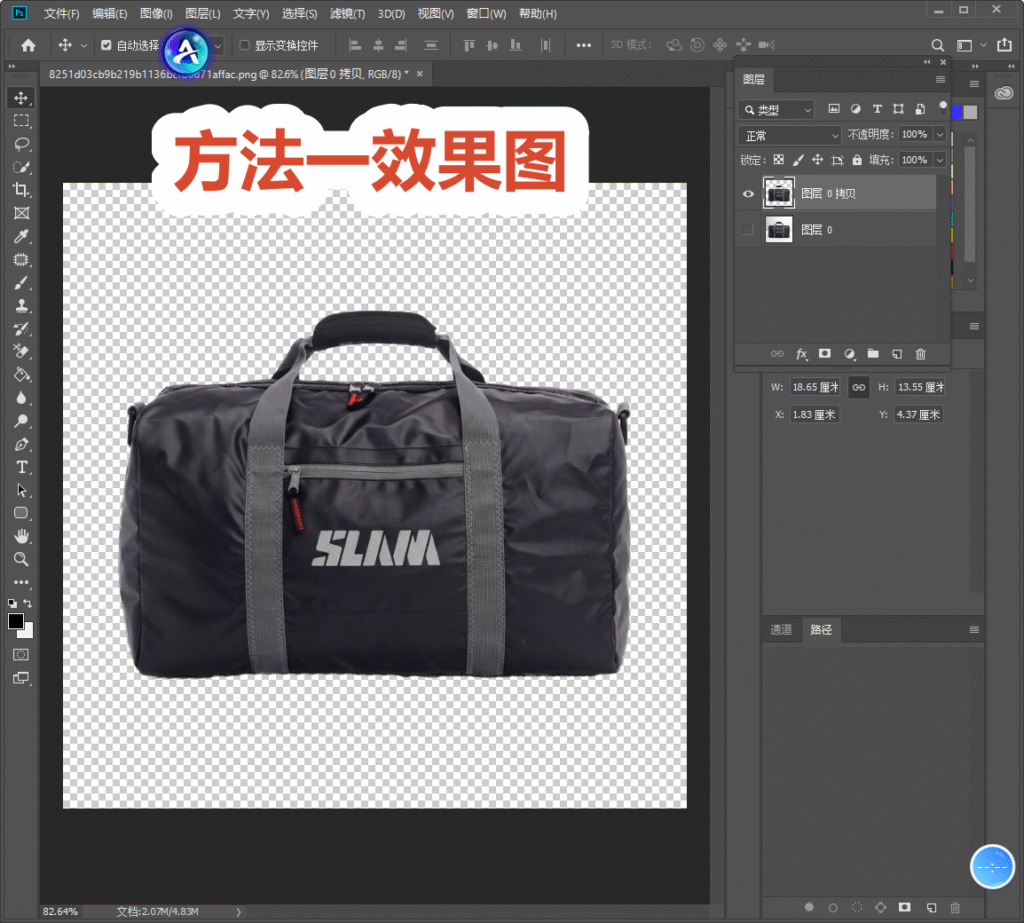
PS 魔棒工具抠图完成效果图,黑色行李包保留,背景变为灰白透明棋盘格,图上标注文字 “方法一效果图”

    方法二:快速选择工具抠图(适配常规实物产品图)

    适合服饰、家居、百货等轮廓清晰、无细碎边缘的常规电商产品,操作简单,容错率高,是新手日常修图常用的PS抠图方式。

    操作步骤:

    1.导入产品图片并复制图层,快捷键W快速调出快速选择工具。
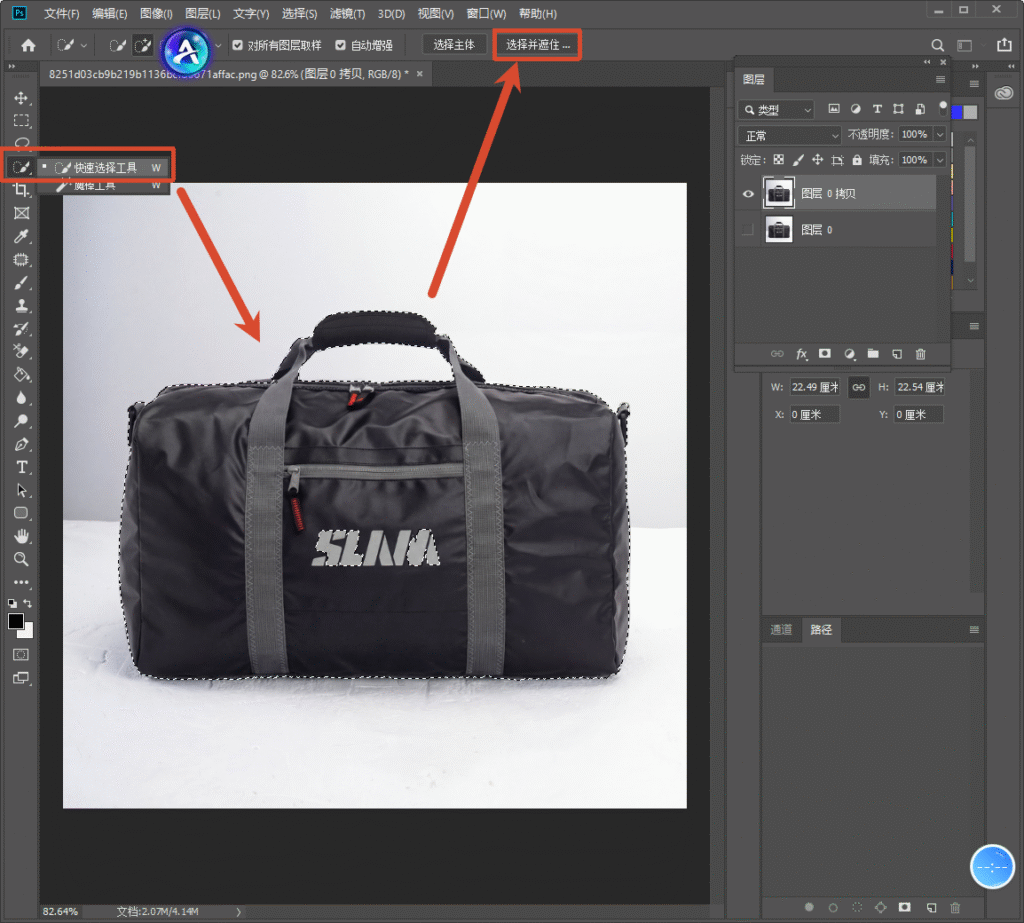
    PS 软件界面,左侧选中快速选择工具,画布行李包生成选区,顶部选项栏高亮 “选择并遮住” 按钮,演示快速选择工具抠图

    2.根据产品尺寸调整画笔大小,大面积区域用大画笔,边缘细节区域切换小画笔,在产品主体上均匀涂抹。

    3.涂抹完成后,按住Shift键加选遗漏的产品区域,按住Alt键减去多余的背景选区,精准修正选区轮廓。
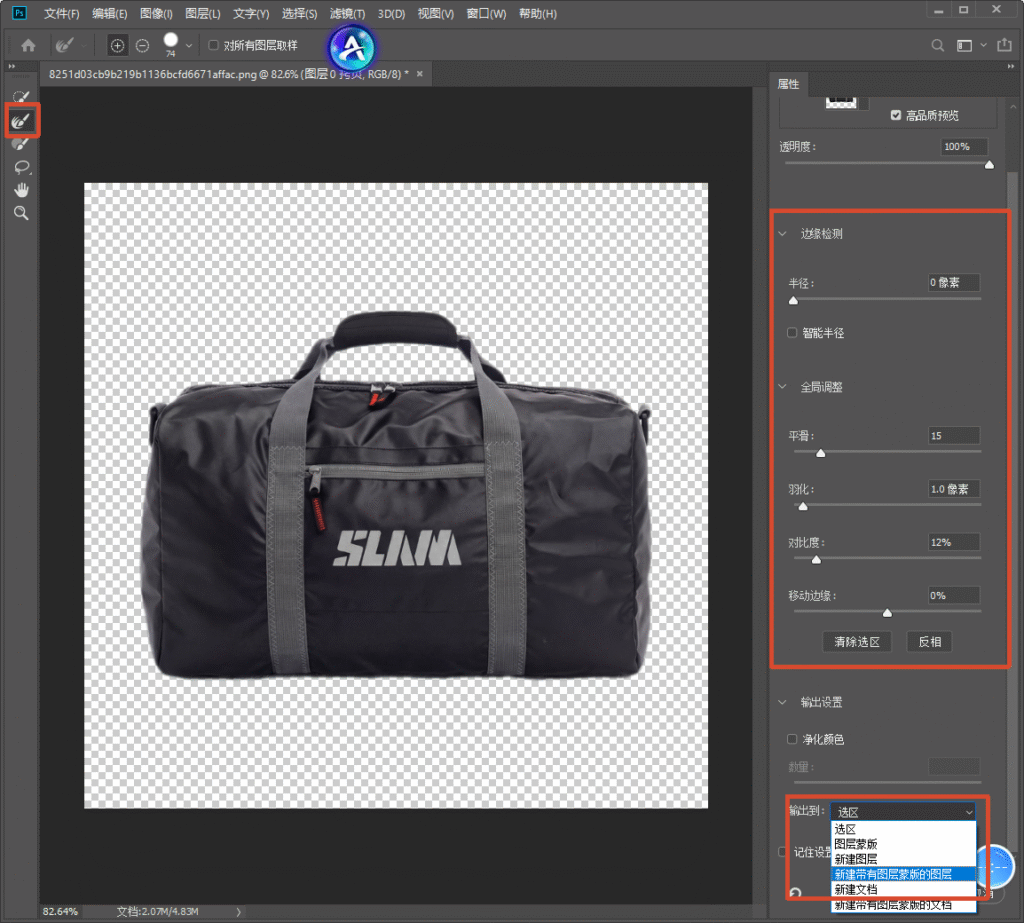
    PS 选择并遮住工作区,行李包抠图预览,右侧属性面板展示边缘检测、平滑羽化等参数,输出设置选择新建带有图层蒙版的图层

    4.点击顶部菜单栏「选择并遮住」,微调平滑、羽化数值,去除边缘锯齿,确认后即可分离产品与背景。
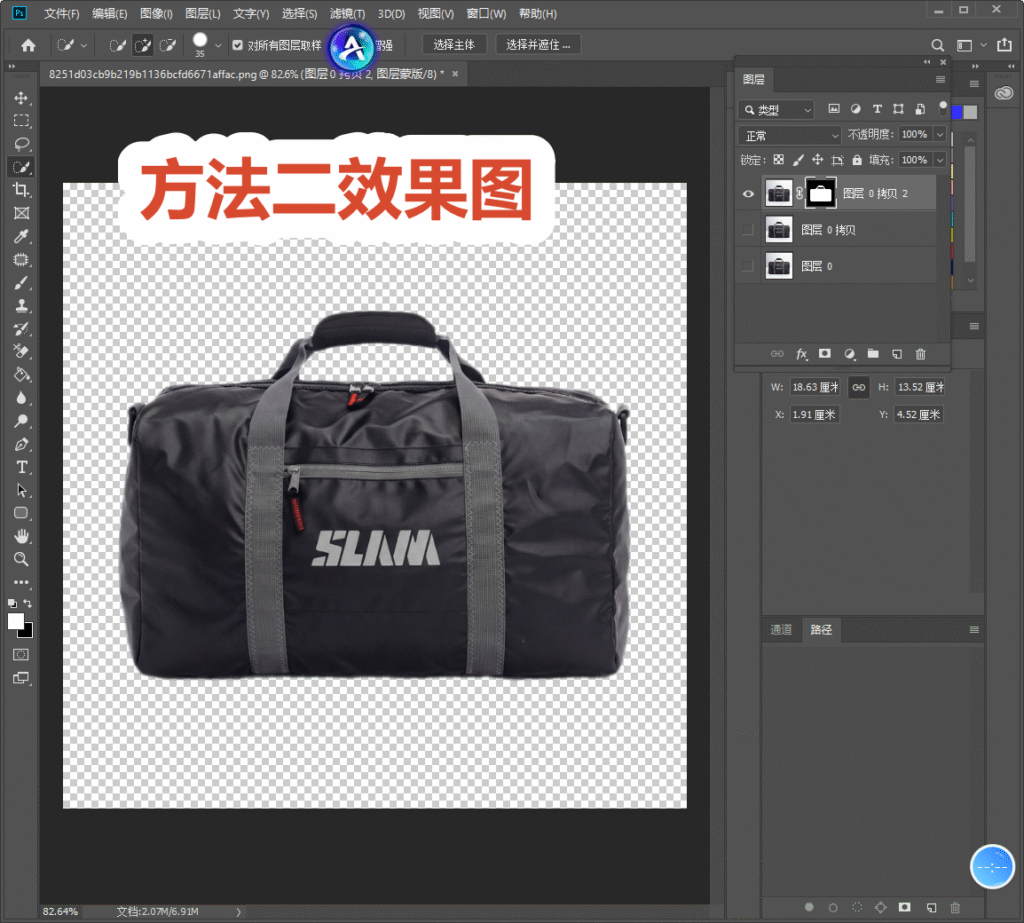
    PS 快速选择 + 选择并遮住抠图成品,行李包透明背景,图层带有蒙版缩略图,上方文字标注 “方法二效果图”

      方法三:钢笔工具抠图(适配硬质轮廓高精度产品)

      针对五金、数码、包装盒、首饰等轮廓规整、边缘硬朗的电商产品,钢笔工具抠图精度最高,无白边、无锯齿,适合制作高精细度的电商主图、直通车素材。

      操作步骤:

      1.复制原图图层,左侧工具栏选择【钢笔工具】,顶部模式切换为「路径」。

      2.沿着产品外轮廓依次点击创建锚点,遇到弧形轮廓时,点击拖拽手柄调整曲线,贴合产品边缘。
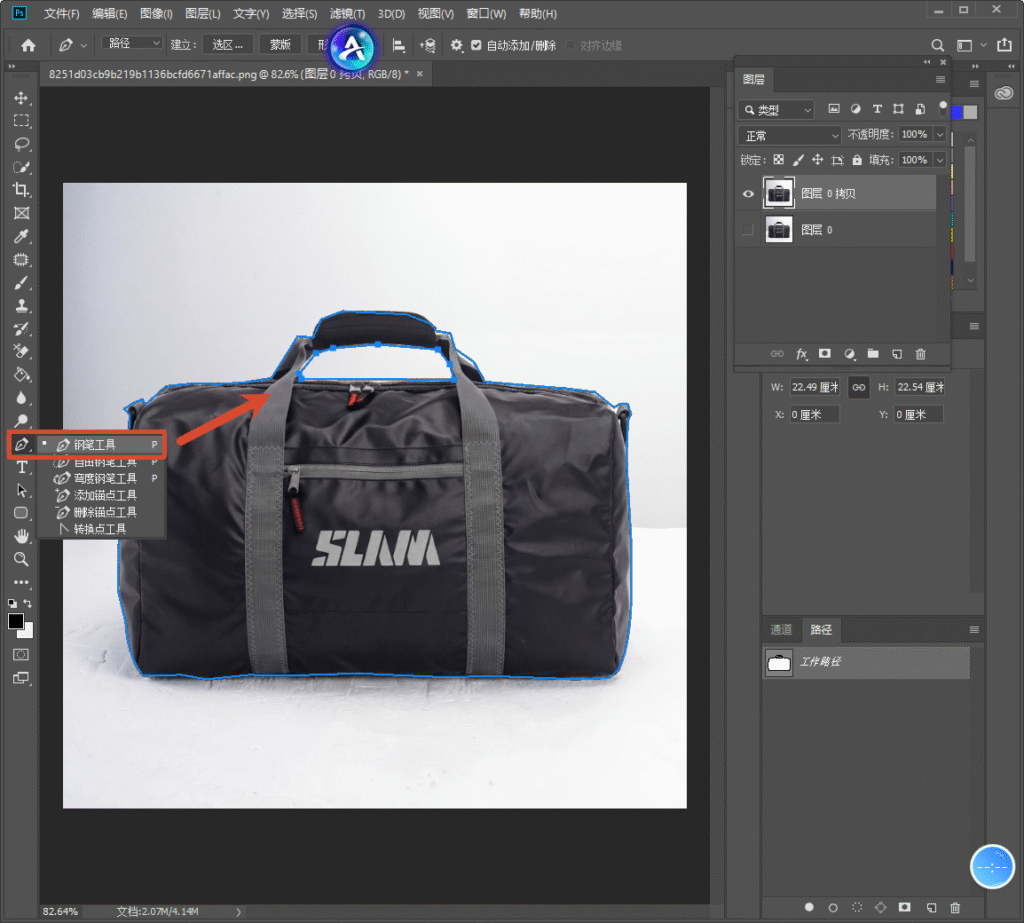
      PS 软件界面,左侧选中钢笔工具,使用钢笔沿黑色行李包轮廓绘制蓝色路径,使用钢笔工具勾勒产品轮廓抠图

      3.完整勾勒产品轮廓后,将路径首尾闭合,按下Ctrl+Enter将路径转化为选区。

      4.通过反选删除背景,利用蒙版微调细微边缘,保存图片即可,成品边缘干净锐利。
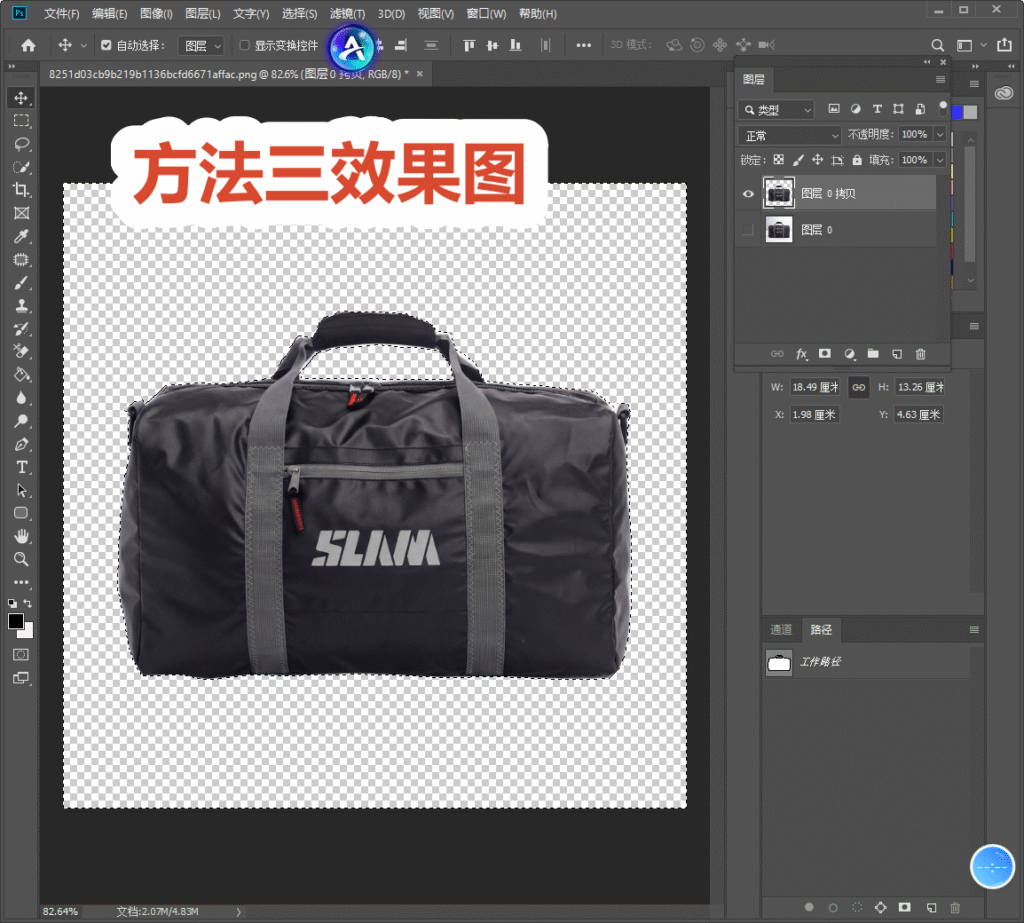
      PS 钢笔工具抠图完成效果图,行李包背景为透明棋盘格,上方文字标注 “方法三效果图”

        方法四:对象选择工具抠图(适配复杂背景整图抠取)

        PS智能自带抠图工具,适合电商外景实拍产品、场景化详情页素材,可自动识别产品主体,大幅降低复杂背景抠图难度。

        操作步骤:

        1.导入图片并复制图层,选中【对象选择工具】,鼠标拖动框选完整产品区域。

        2。PS自动智能识别产品主体,快速生成初步选区。
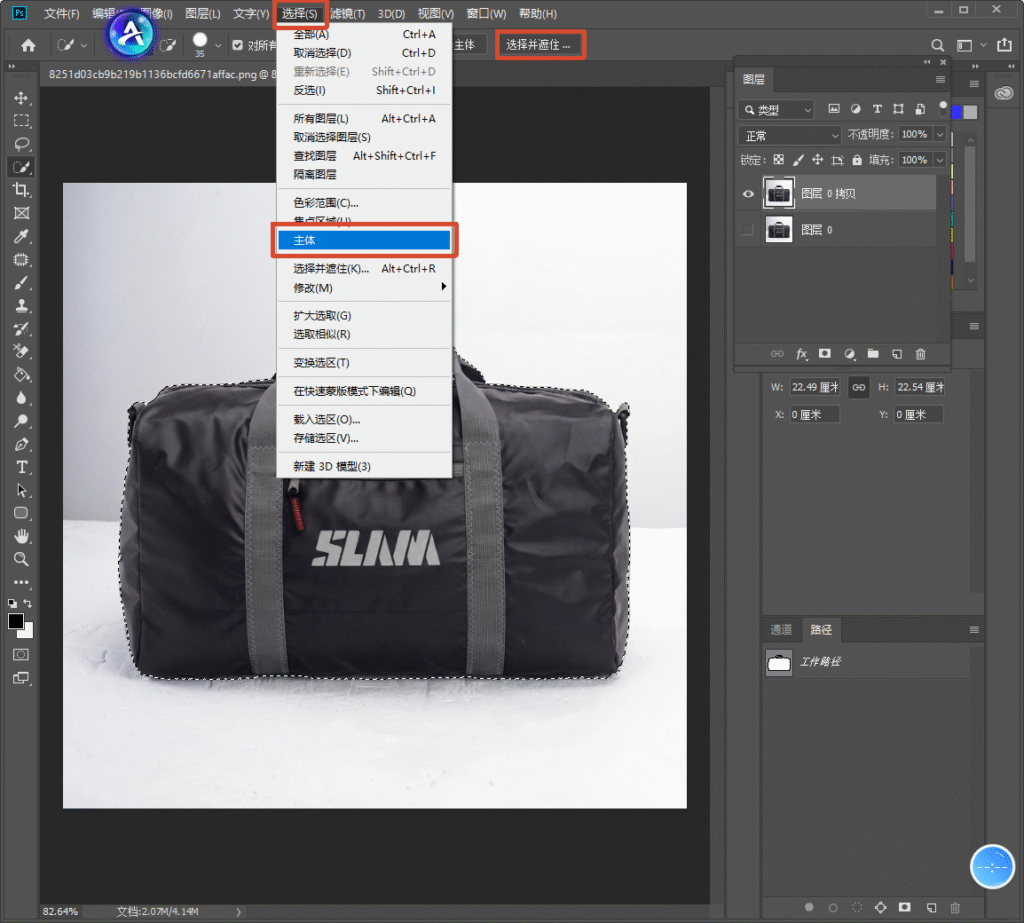
        PS 顶部菜单栏,点击【选择】下拉菜单,选中【主体】选项,演示一键选择主体抠图功能

        3.利用顶部「加选/减选」功能,修正自动识别出错的区域,补齐残缺选区、删除多余背景。

        4.进入「选择并遮住」面板优化边缘细节,完成抠图后导出透明底产品图。
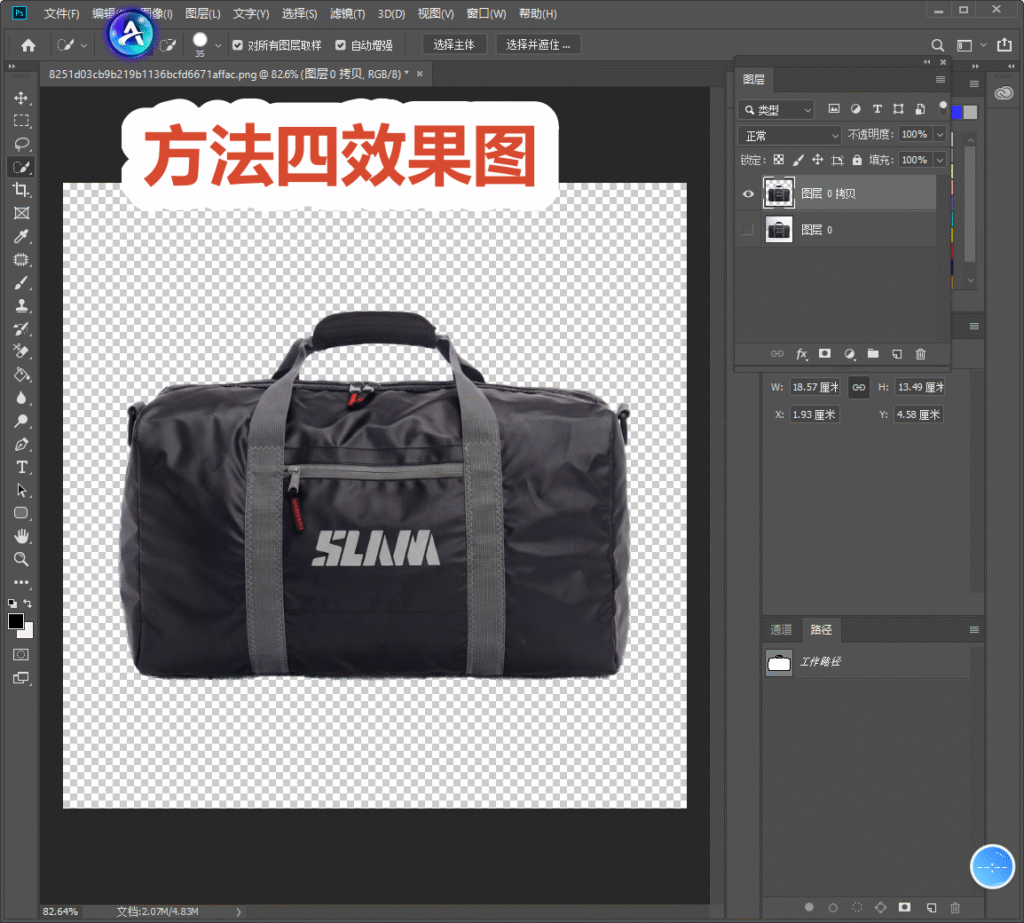
        PS 选择主体功能抠图成品,行李包保留、背景透明,图中标注文字 “方法四效果图”

          传统PS4种抠图方法优缺点总结

          以上4种原生PS抠图方法可以满足电商基础抠图需求,但各有短板,存在操作繁琐、耗时久、复杂场景精度不足的问题。下面通过表格清晰对比各方法的适配场景、优势与弊端:

          方法五、高效进阶:StartAI插件一键抠图方法(电商专用)

          电商美工日常需要批量处理大量产品图,传统PS4种常规抠图步骤繁琐、耗时费力,针对发丝、透明材质、软质边缘等高难度商品还容易出现抠图瑕疵。而StartAI PS插件专为电商修图优化,无需复杂手动操作,依托AI智能算法,一键搞定白底图、发丝、透明、复杂背景所有抠图场景,完美弥补原生PS工具的短板,大幅提升作图效率。
          StartAI 插件官网首页,深色科技风页面,标题:基于 Photoshop 推出的 AI 图像处理插件,AI 赋能・让设计更轻松,提供 Windows、MAC 下载按钮,右侧 AI 插画人物形象,右下角有客服二维码。

          立即使用StartAI:【点此一键下载StartAI插件】

          邀请码:【EnwsYJ】,立领100积分,全部核心功能免费用!

          StartAI插件实操步骤(新手零门槛):

          1.提前安装StartAI插件,重启PS软件,在PS顶部插件面板调出StartAI功能入口。

          2.导入需要处理的电商产品图,无需手动勾勒选区、调整参数,直接在插件功能列表选择【抠图去背景】。
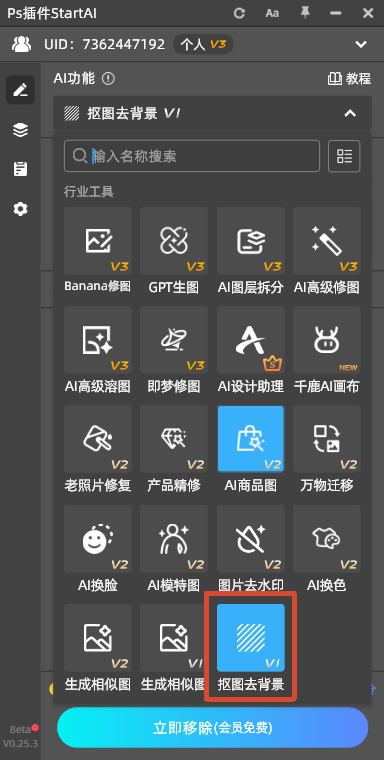
          PS 插件 StartAI 面板,红框标注【抠图去背景】功能模块,底部蓝色按钮写着立即移除 (会员免费),展示 AI 一键抠图插件

          3.插件自动识别产品主体、边缘细节、材质特性,针对发丝、透明玻璃、镂空饰品等特殊材质精准优化,自动去除背景、消除白边锯齿。

          4.抠图完成后,可直接在插件内快速更换白底、透明底或自定义背景,微调边缘细节后,直接导出PNG高清透明图即可。
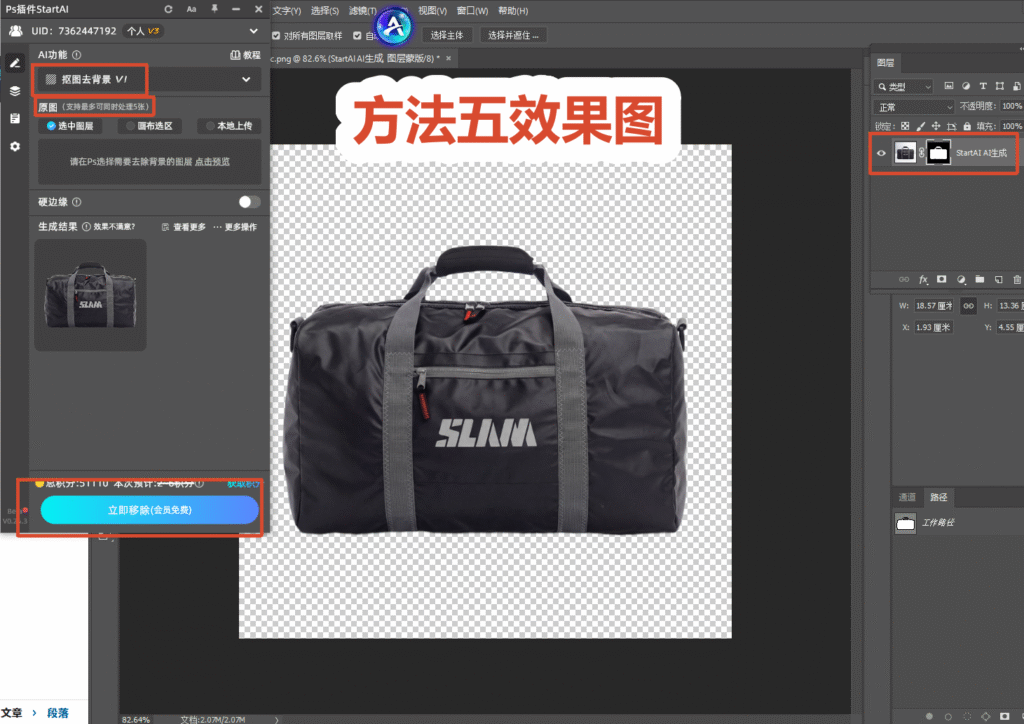
          PS 界面,左侧 StartAI 插件面板选中抠图去背景 V1 功能,红框标出 “立即移除 (会员免费)” 按钮,画布中黑色行李包已抠出,背景是透明棋盘格,图上标注文字 “方法五效果图”,右侧图层面板显示 StartAI 生成的蒙版图层,演示 StartAI 插件 AI 一键抠图成品效果。

            StartAI插件 vs 传统PS抠图 核心优势对比

            对比维度传统PS6种抠图方法StartAI插件智能抠图
            操作难度高,需掌握多种工具、参数调节技巧,新手学习成本高,特殊材质抠图短板明显极低,一键智能操作,无需专业技巧,零基础上手
            耗时时长单张图片1-5分钟,复杂材质耗时更久,批量作图效率低单张3秒极速出图,支持批量一键抠图,大幅节省修图时间
            适配场景单一工具适配单一场景,发丝、透明、软质边缘产品抠图易翻车全场景适配,白底图、发丝、透明、复杂背景全覆盖
            抠图效果易出现白边、锯齿、细节丢失,需要二次精修AI智能优化边缘,无白边、无锯齿,完整保留产品细节质感
            批量处理能力不支持批量操作,只能单张手动处理支持批量导入图片,一键批量抠图导出,适配电商大批量出图需求

            总结

            本文整理的4种PS原生抠图方法,全面覆盖电商基础修图场景,新手可以根据产品材质、背景类型灵活选用。但传统PS抠图存在操作繁琐、效率低,且无法精准处理发丝、透明、软质边缘特殊商品的问题,无法适配电商批量出图、高清精修的需求。而StartAI插件依托智能AI算法,简化全部繁琐步骤,一键实现全场景精准抠图,完美适配各类常规及特殊材质电商产品,既保留高清画质,又大幅提升修图效率,是电商美工、店铺运营高效处理产品图片的最优解决方案。

            立即使用StartAI:【点此一键下载StartAI插件】

            邀请码:【EnwsYJ】,立领100积分,全部核心功能免费用!

            PS怎么抠图|电商产品图抠图教程,6种方法搞定白底图

            做电商运营、美工日常修图,PS抠图是必备基础技能,无论是制作商品白底主图、优化详情页产品素材、处理发丝配饰、透明玻璃塑料类商品,都需要精准高效的抠图操作。很多新手纠结不同电商产品适配哪种PS抠图方法,针对纯色背景、复杂场景、细碎发丝、透明材质等各类电商图片场景,本文整理6种最实用的PS原生抠图方法,附带详细分步实操步骤,同时分享高效的StartAI插件智能抠图技巧,全方位解决电商产品抠图不精准、有白边、效率低等问题。

            PS 电商产品图抠图教程封面图,标题为 PS 怎么抠图,介绍 5 种抠图方法,可制作白底图、发丝、透明商品抠图;画面左侧是黑色旅行包原图,右侧箭头指向抠图完成后的透明棋盘格底效果图,标注原图、抠图后;附带 PS 图标,文字标注支持 StartAI 插件一键抠图,新手友好。

            PS怎么抠图|电商产品图抠图教程,5种方法搞定白底图、发丝、透明商品

            电商产品品类繁杂,不同材质、背景的商品适配的PS抠图工具完全不同。下面5PS常规抠图方法,覆盖电商90%以上修图场景,包含纯色白底图、硬质轮廓产品、常规实物产品、复杂背景实拍图等,每一种都附带详细实操步骤,新手可直接套用。

            方法一:魔术棒工具抠图(适配纯色白底电商主图)

            这是电商最简单快速的PS抠图方法,专门适配纯色白底产品图、单色背景商品素材,适合背景干净、产品与背景色差明显的图片,批量做电商白底主图效率极高。

            操作步骤:

            1.打开需要处理的电商产品图,按下Ctrl+J复制原图层,避免修改原图,方便后期微调返工。

            2.在PS左侧工具栏选中【魔术棒工具】,顶部属性栏勾选「连续」,容差设置为20-30,数值可根据图片色差微调,色差大可适当调高容差。

            PS 软件界面,左侧工具栏选中魔棒工具,画布上黑色行李包被白色选区虚线包围,右侧图层面板显示图层 0 拷贝图层,演示魔棒工具抠图操作

            3.鼠标点击图片纯色背景区域,系统会自动选中全部背景区域,若存在未选中的死角,按住Shift键点击加选。

            4.按下Delete键删除背景,再按Ctrl+D取消选区,最后保存为PNG透明格式,完成白底产品抠图。

            PS 魔棒工具抠图完成效果图,黑色行李包保留,背景变为灰白透明棋盘格,图上标注文字 “方法一效果图”

              方法二:快速选择工具抠图(适配常规实物产品图)

              适合服饰、家居、百货等轮廓清晰、无细碎边缘的常规电商产品,操作简单,容错率高,是新手日常修图常用的PS抠图方式。

              操作步骤:

              1.导入产品图片并复制图层,快捷键W快速调出快速选择工具。

              PS 软件界面,左侧选中快速选择工具,画布行李包生成选区,顶部选项栏高亮 “选择并遮住” 按钮,演示快速选择工具抠图

              2.根据产品尺寸调整画笔大小,大面积区域用大画笔,边缘细节区域切换小画笔,在产品主体上均匀涂抹。

              3.涂抹完成后,按住Shift键加选遗漏的产品区域,按住Alt键减去多余的背景选区,精准修正选区轮廓。

              PS 选择并遮住工作区,行李包抠图预览,右侧属性面板展示边缘检测、平滑羽化等参数,输出设置选择新建带有图层蒙版的图层

              4.点击顶部菜单栏「选择并遮住」,微调平滑、羽化数值,去除边缘锯齿,确认后即可分离产品与背景。

              PS 快速选择 + 选择并遮住抠图成品,行李包透明背景,图层带有蒙版缩略图,上方文字标注 “方法二效果图”

                方法三:钢笔工具抠图(适配硬质轮廓高精度产品)

                针对五金、数码、包装盒、首饰等轮廓规整、边缘硬朗的电商产品,钢笔工具抠图精度最高,无白边、无锯齿,适合制作高精细度的电商主图、直通车素材。

                操作步骤:

                1.复制原图图层,左侧工具栏选择【钢笔工具】,顶部模式切换为「路径」。

                2.沿着产品外轮廓依次点击创建锚点,遇到弧形轮廓时,点击拖拽手柄调整曲线,贴合产品边缘。

                PS 软件界面,左侧选中钢笔工具,使用钢笔沿黑色行李包轮廓绘制蓝色路径,使用钢笔工具勾勒产品轮廓抠图

                3.完整勾勒产品轮廓后,将路径首尾闭合,按下Ctrl+Enter将路径转化为选区。

                4.通过反选删除背景,利用蒙版微调细微边缘,保存图片即可,成品边缘干净锐利。

                PS 钢笔工具抠图完成效果图,行李包背景为透明棋盘格,上方文字标注 “方法三效果图”

                  方法四:对象选择工具抠图(适配复杂背景整图抠取)

                  PS智能自带抠图工具,适合电商外景实拍产品、场景化详情页素材,可自动识别产品主体,大幅降低复杂背景抠图难度。

                  操作步骤:

                  1.导入图片并复制图层,选中【对象选择工具】,鼠标拖动框选完整产品区域。

                  2。PS自动智能识别产品主体,快速生成初步选区。

                  PS 顶部菜单栏,点击【选择】下拉菜单,选中【主体】选项,演示一键选择主体抠图功能

                  3.利用顶部「加选/减选」功能,修正自动识别出错的区域,补齐残缺选区、删除多余背景。

                  4.进入「选择并遮住」面板优化边缘细节,完成抠图后导出透明底产品图。

                  PS 选择主体功能抠图成品,行李包保留、背景透明,图中标注文字 “方法四效果图”

                    传统PS4种抠图方法优缺点总结

                    以上4种原生PS抠图方法可以满足电商基础抠图需求,但各有短板,存在操作繁琐、耗时久、复杂场景精度不足的问题。下面通过表格清晰对比各方法的适配场景、优势与弊端:

                    方法五、高效进阶:StartAI插件一键抠图方法(电商专用)

                    电商美工日常需要批量处理大量产品图,传统PS4种常规抠图步骤繁琐、耗时费力,针对发丝、透明材质、软质边缘等高难度商品还容易出现抠图瑕疵。而StartAI PS插件专为电商修图优化,无需复杂手动操作,依托AI智能算法,一键搞定白底图、发丝、透明、复杂背景所有抠图场景,完美弥补原生PS工具的短板,大幅提升作图效率。

                    StartAI 插件官网首页,深色科技风页面,标题:基于 Photoshop 推出的 AI 图像处理插件,AI 赋能・让设计更轻松,提供 Windows、MAC 下载按钮,右侧 AI 插画人物形象,右下角有客服二维码。

                    立即使用StartAI:【点此一键下载StartAI插件】

                    邀请码:【EnwsYJ】,立领100积分,全部核心功能免费用!

                    StartAI插件实操步骤(新手零门槛):

                    1.提前安装StartAI插件,重启PS软件,在PS顶部插件面板调出StartAI功能入口。

                    2.导入需要处理的电商产品图,无需手动勾勒选区、调整参数,直接在插件功能列表选择【抠图去背景】。

                    PS 插件 StartAI 面板,红框标注【抠图去背景】功能模块,底部蓝色按钮写着立即移除 (会员免费),展示 AI 一键抠图插件

                    3.插件自动识别产品主体、边缘细节、材质特性,针对发丝、透明玻璃、镂空饰品等特殊材质精准优化,自动去除背景、消除白边锯齿。

                    4.抠图完成后,可直接在插件内快速更换白底、透明底或自定义背景,微调边缘细节后,直接导出PNG高清透明图即可。

                    PS 界面,左侧 StartAI 插件面板选中抠图去背景 V1 功能,红框标出 “立即移除 (会员免费)” 按钮,画布中黑色行李包已抠出,背景是透明棋盘格,图上标注文字 “方法五效果图”,右侧图层面板显示 StartAI 生成的蒙版图层,演示 StartAI 插件 AI 一键抠图成品效果。

                      StartAI插件 vs 传统PS抠图 核心优势对比

                      对比维度传统PS6种抠图方法StartAI插件智能抠图
                      操作难度高,需掌握多种工具、参数调节技巧,新手学习成本高,特殊材质抠图短板明显极低,一键智能操作,无需专业技巧,零基础上手
                      耗时时长单张图片1-5分钟,复杂材质耗时更久,批量作图效率低单张3秒极速出图,支持批量一键抠图,大幅节省修图时间
                      适配场景单一工具适配单一场景,发丝、透明、软质边缘产品抠图易翻车全场景适配,白底图、发丝、透明、复杂背景全覆盖
                      抠图效果易出现白边、锯齿、细节丢失,需要二次精修AI智能优化边缘,无白边、无锯齿,完整保留产品细节质感
                      批量处理能力不支持批量操作,只能单张手动处理支持批量导入图片,一键批量抠图导出,适配电商大批量出图需求

                      总结

                      本文整理的4种PS原生抠图方法,全面覆盖电商基础修图场景,新手可以根据产品材质、背景类型灵活选用。但传统PS抠图存在操作繁琐、效率低,且无法精准处理发丝、透明、软质边缘特殊商品的问题,无法适配电商批量出图、高清精修的需求。而StartAI插件依托智能AI算法,简化全部繁琐步骤,一键实现全场景精准抠图,完美适配各类常规及特殊材质电商产品,既保留高清画质,又大幅提升修图效率,是电商美工、店铺运营高效处理产品图片的最优解决方案。

                      立即使用StartAI:【点此一键下载StartAI插件】

                      邀请码:【EnwsYJ】,立领100积分,全部核心功能免费用!

                      产品

                      千鹿AI 千鹿Pr助手 千鹿AI助手 PsAide

                      专题广场

                      StartAI教程 StartAI提示词库 产品精修 Ps抠图 Nano Banana Pro Ps2026 Ps去水印 Ps快捷键

                      服务

                      帮助中心 最新功能 服务条款 会员中心 Ps教程 官方博客

                      联系我们

                      info@istarry.com.cn






