
PS怎么修改图片上的文字|电商海报商品图无痕改字,4种方法

做电商运营、美工日常制作商品主图、详情页、活动海报时,经常需要PS修改图片上的文字,比如改价格、改卖点、改活动时间、替换品牌文案等。很多电商新手只会基础修图,面对JPG、PNG这类无分层成品图,容易出现改字违和、边缘痕迹、字体不匹配、画质模糊等问题。本文整理4种最实用的Photoshop无痕改字方法,适配电商各类图片场景,步骤清晰、零基础可直接套用,同时额外分享一款高效AI插件改字技巧,帮大家快速搞定电商图片文字修改需求。

PS怎么修改图片上的文字|电商海报商品图无痕改字,4种方法

电商图片分为分层PSD原图无分层成品图片(JPG/PNG),两种图片的改字操作完全不同。下面4种方法覆盖所有电商场景,包含分层图直接改字、修补工具去字重写、内容识别无痕改字,大家可根据自己的图片类型对应选择。
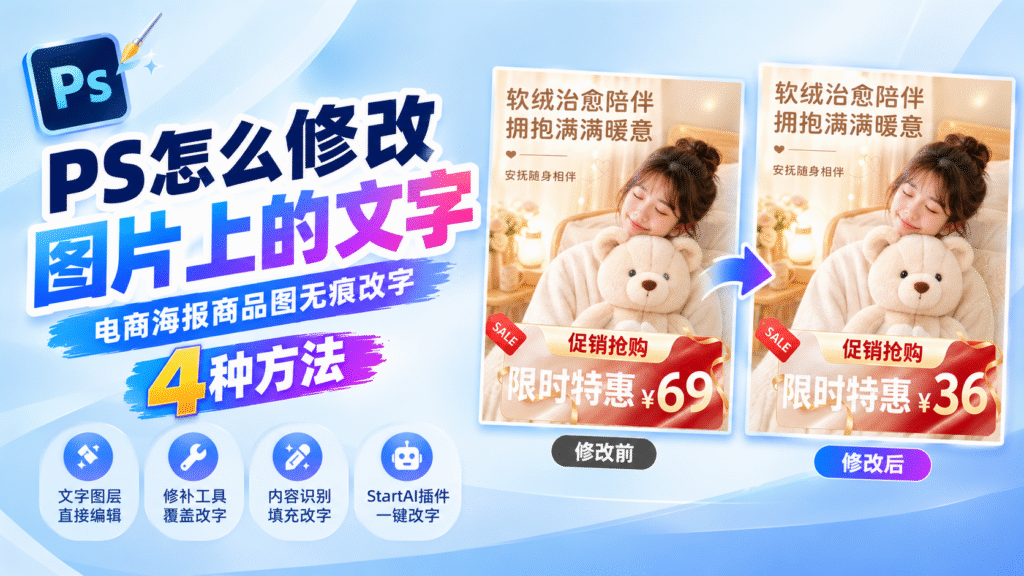
PS 教程封面图,标题为 PS 怎么修改图片上的文字,副标题电商海报商品图无痕改字,一共 4 种方法。画面右侧展示毛绒玩具电商海报修改前后对比,原价 69 元修改为 36 元;下方 4 个图标分别对应:文字图层直接编辑、修补工具覆盖改字、内容识别填充改字、StartAI 插件一键改字,浅蓝色渐变背景。

方法一:文字图层直接编辑(适合PSD分层原图)

这是最简单、零痕迹、画质无损的PS改字方法,仅适用于保留了文字图层的电商PSD源文件,主图、海报、详情页模板改字首选此方式,操作快捷且不会破坏原图质感。

操作步骤:

1.打开需要修改的电商PSD文件,在右侧【图层面板】找到带有文字标识的文字图层,精准选中需要修改的文字对应图层。

2.在左侧工具栏选择横排文字工具(T),鼠标点击图片中需要更改的文字位置,激活文字编辑状态。

3.直接删除原有旧文字,输入新的电商文案,比如新售价、活动主题、产品卖点、优惠时间等内容。
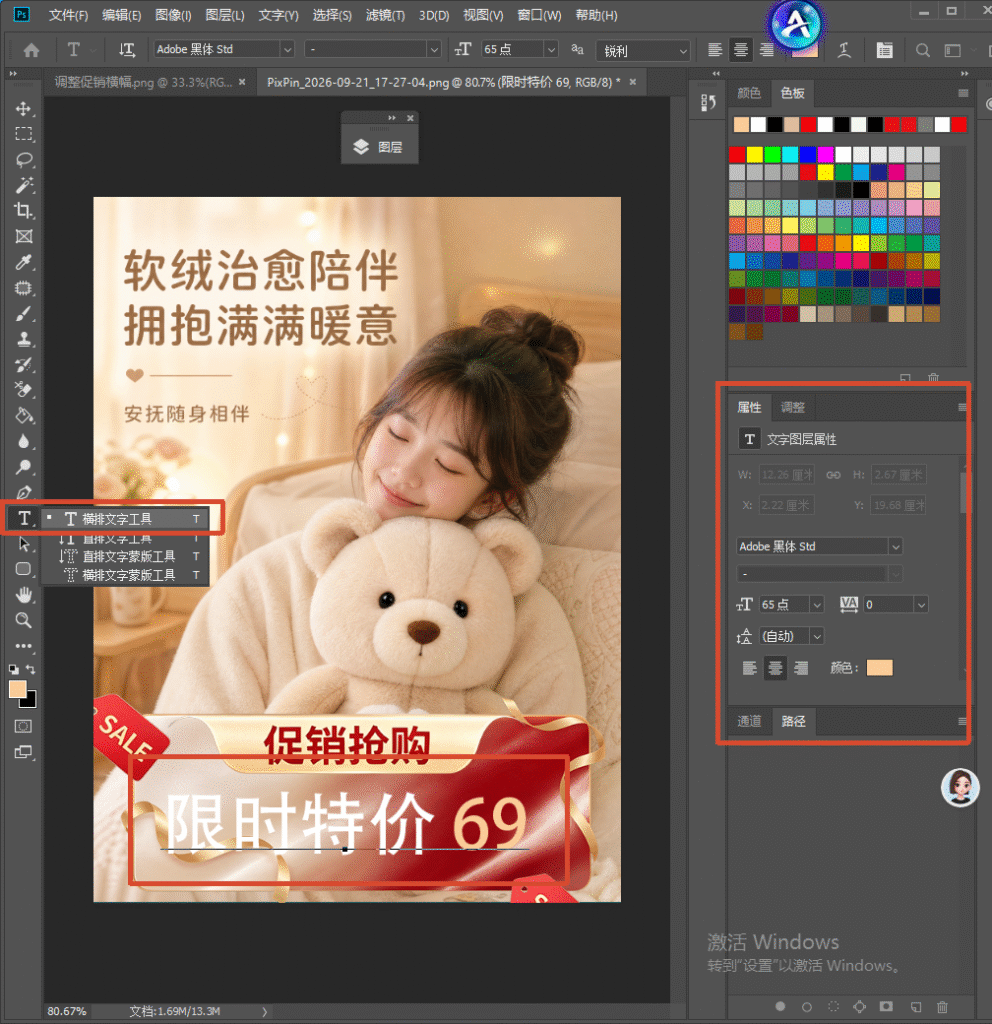
PS 软件界面截图,演示使用横排文字工具修改电商海报,海报是毛绒玩具促销图,左侧工具栏红框标出横排文字工具,右侧属性面板红框展示文字图层属性设置,海报底部红色促销标签写着限时特价 69

4.全程保留原有字体、字号、颜色、字间距、阴影描边等样式参数,保证改字后画面风格统一,无违和感。

    方法二:修补工具覆盖改字(适合纯色/简单背景商品图)

    电商日常更多使用无分层的JPG、PNG成品图,无法直接编辑文字。针对纯色背景、简约渐变背景的主图和海报,可使用修补工具快速去除旧文字,再叠加新文字,无痕度高、操作门槛低。

    操作步骤:

    1.用PS打开需要改字的电商图片,在左侧工具栏选中修补工具,工具属性选择【源】模式。

    2.用鼠标圈选图片上需要删除的原有文字区域,选区尽量贴合文字边缘,不要多选多余背景区域。
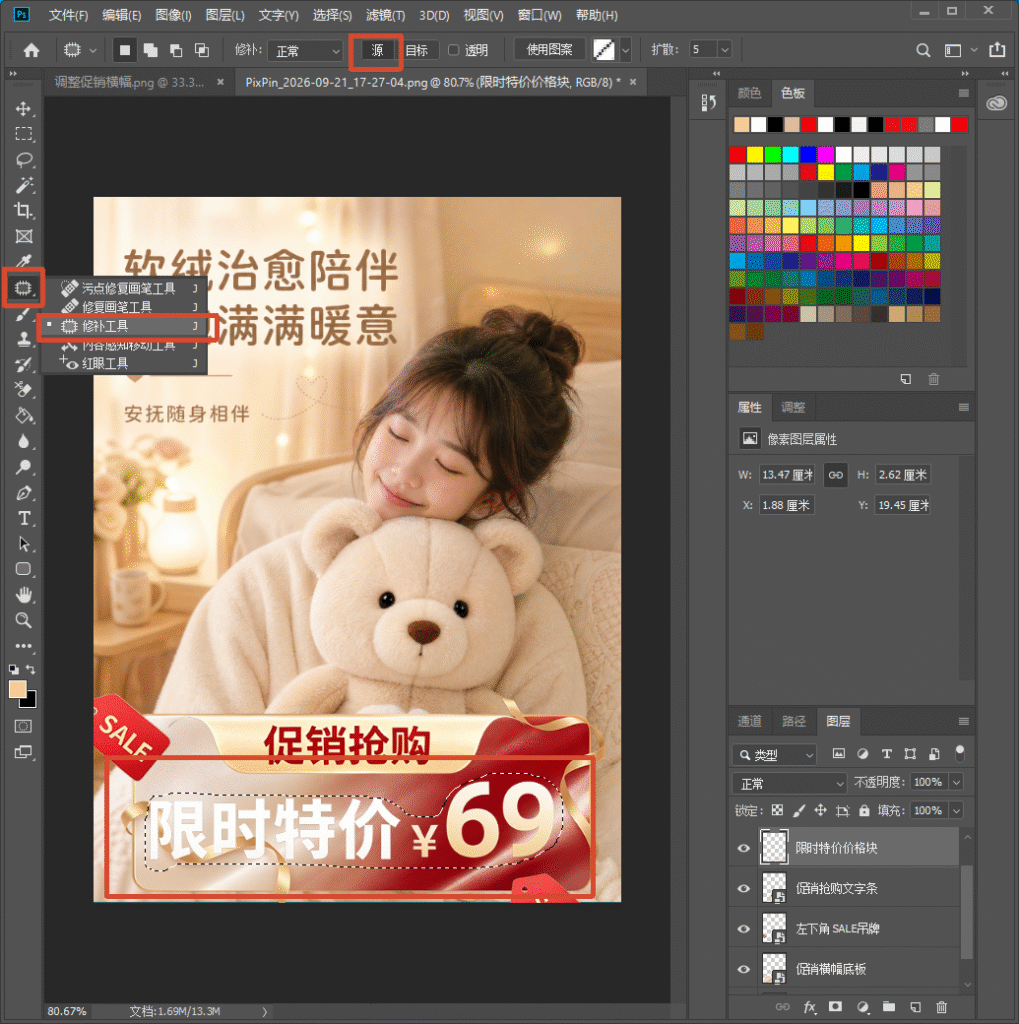
    PS 软件界面截图,演示使用修补工具去除海报原有价格文字,左侧工具栏红框选中修补工具,顶部选项栏选中源模式,画面里用选区框选 “限时特价 ¥69” 文字区域。

    3.拖动选区到周边干净、无文字、纹理一致的背景位置,松开鼠标后PS会自动智能匹配背景、填充覆盖文字区域。

    4.等待画面自动渲染完成,原有文字即可完美消失,按下Ctrl+D取消选区。
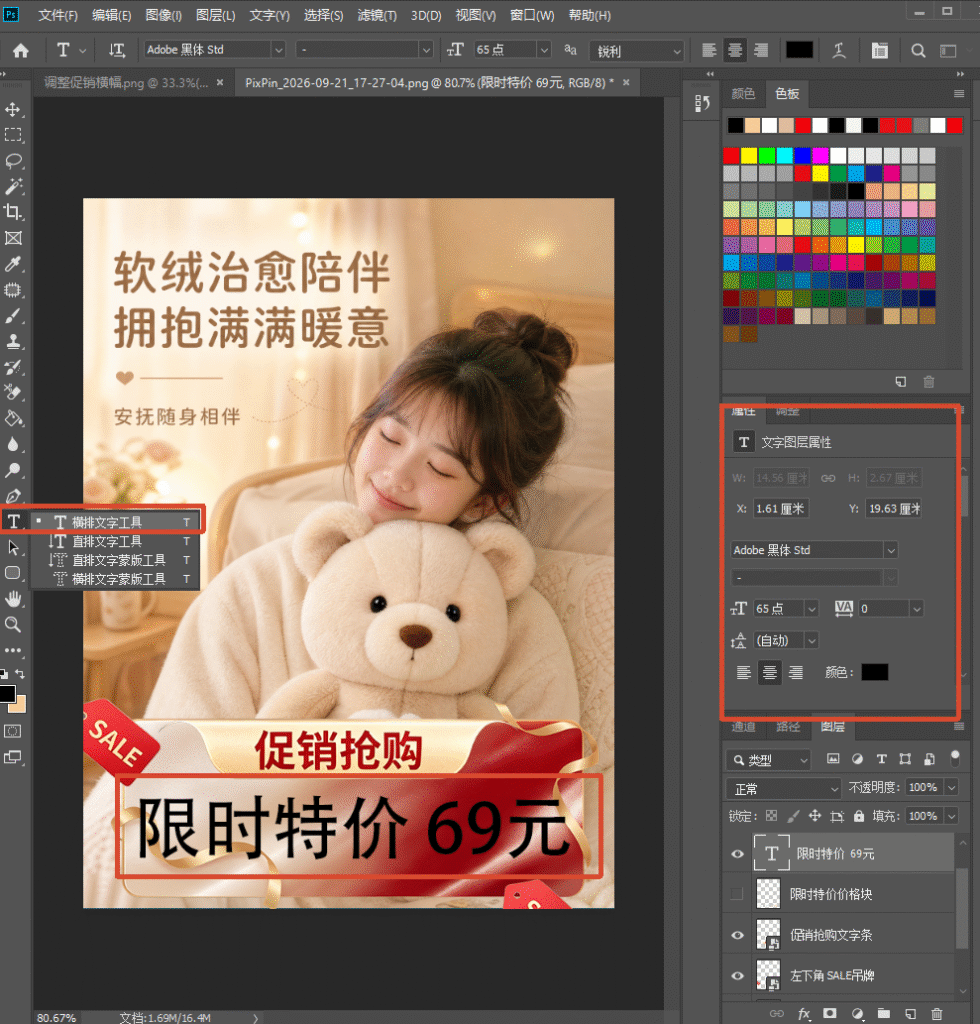
    PS 软件界面截图,演示用横排文字工具添加新文字,海报促销标签上输入黑色文字 “限时特价 69 元”,左侧工具栏红框标出横排文字工具,右侧属性面板展示文字参数。

    5.选择文字工具,在原位置输入新的电商文字,微调字体、大小、颜色、位置,匹配原图视觉效果。

      方法三:内容识别填充改字(适合复杂纹理/场景海报图)

      针对背景复杂、有纹理、场景元素、渐变叠加的电商活动海报、详情页长图,修补工具容易出现画面断层、纹理错乱的问题,推荐使用PS内容识别填充功能,适配复杂背景无痕改字。

      操作步骤:

      1.PS导入目标电商图片,选择套索工具,轻柔圈选出需要修改的文字区域,选区边缘预留1-2像素余量,避免遗漏文字痕迹。

      2.点击顶部菜单栏【编辑】—【内容识别填充】,调出智能填充预览窗口,PS会自动分析周边背景纹理、光影、色彩。
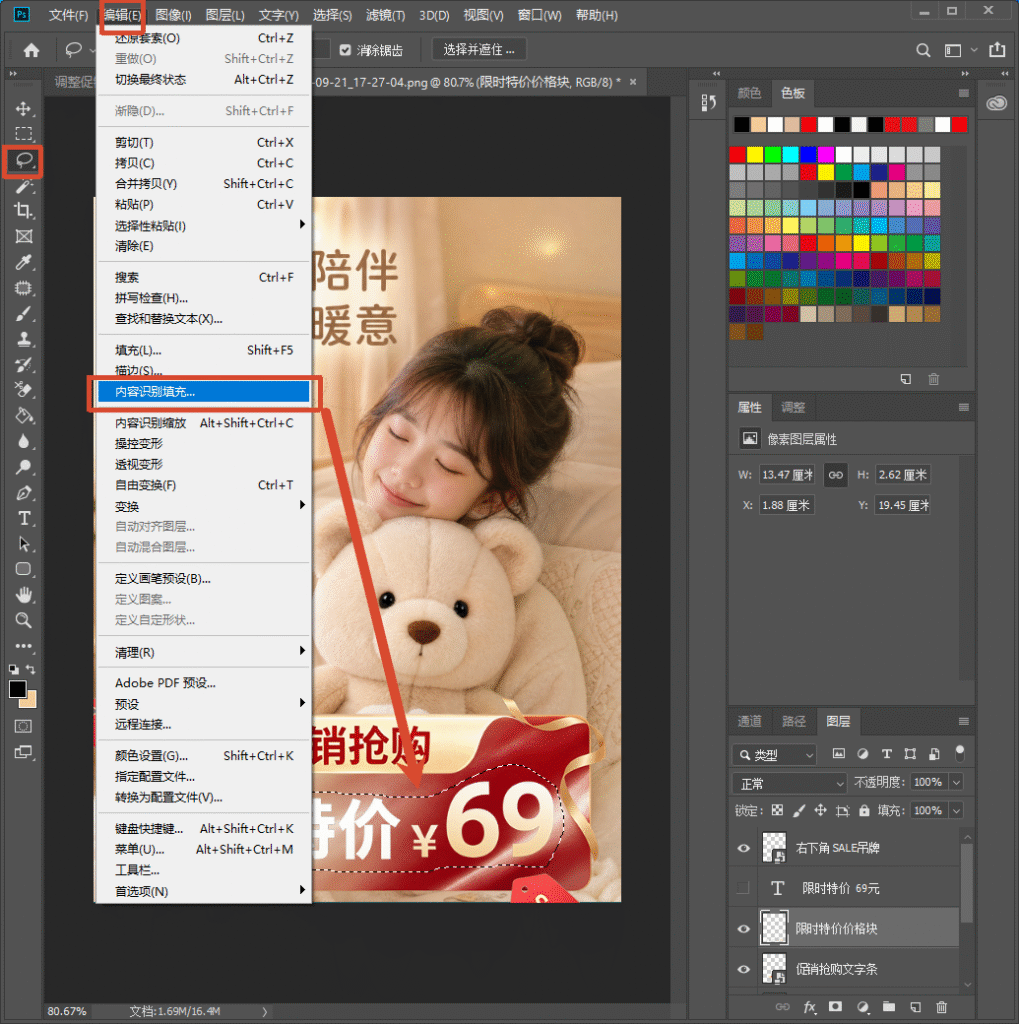
      PS 软件界面截图,演示内容识别填充操作,顶部编辑菜单下拉,红框选中【内容识别填充】选项,画面中已经用选区选中海报底部旧价格文字。

      3.在预览界面检查填充效果,若局部纹理不自然,可微调采样区域,确认无误后点击确定。

      4.系统自动去除旧文字并还原完整背景,画面无拼接痕迹、无模糊断层。
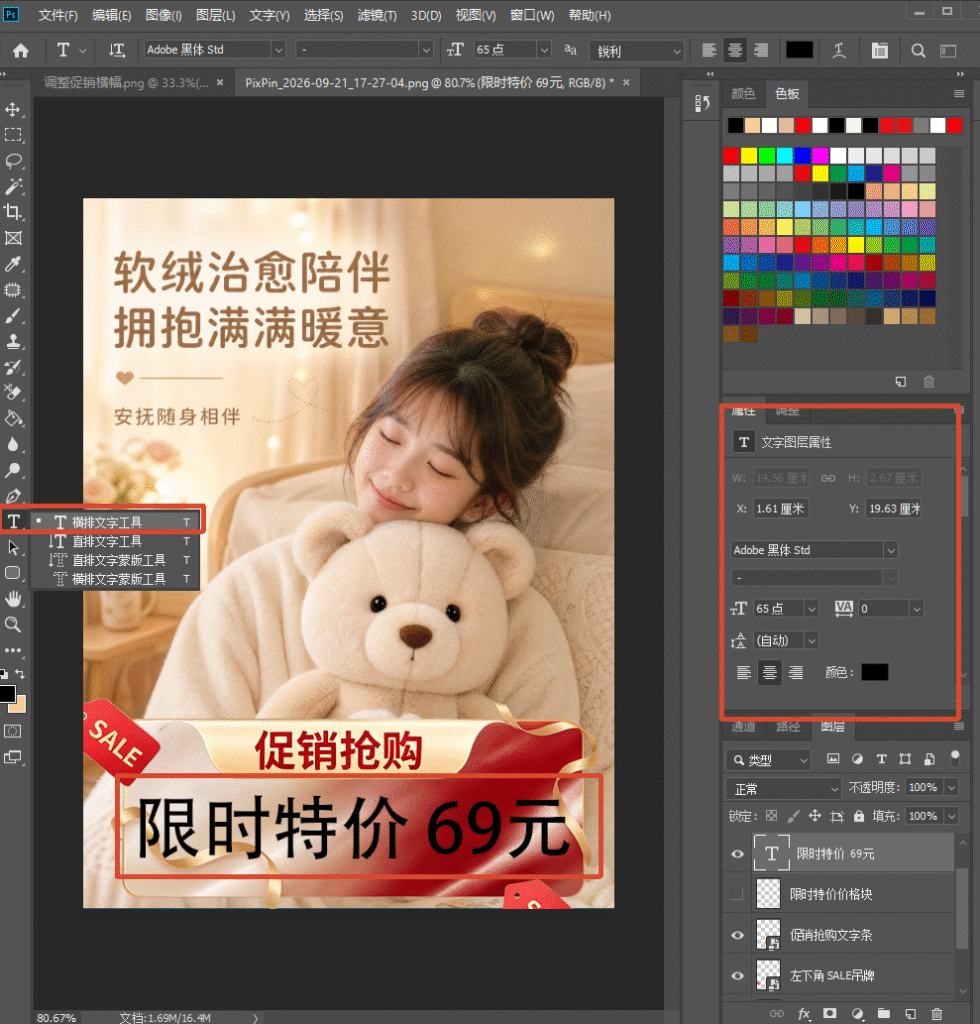
      PS 软件界面截图,演示用横排文字工具添加新文字,海报促销标签上输入黑色文字 “限时特价 69 元”,左侧工具栏红框标出横排文字工具,右侧属性面板展示文字参数。

      5.使用文字工具添加新的产品文案、价格、活动信息,匹配原图字体样式和光影效果。

        方法四:StartAI插件一键修改图片文字(新手首选)

        常规PS手动改字存在明显短板:复杂背景耗时久、新手难把控无痕效果、字体匹配难度大、多张批量改图效率极低。针对电商美工批量改图、紧急出图的需求,StartAI插件可实现AI智能无痕改字,无需手动修图、无需精准选区,一键去除旧文字、自动适配背景、生成匹配质感的新文字,大幅提升作图效率。
        StartAI 插件官网首页,深色科技风页面,标题:基于 Photoshop 推出的 AI 图像处理插件,AI 赋能・让设计更轻松,提供 Windows、MAC 下载按钮,右侧 AI 插画人物形象,右下角有客服二维码。

        立即使用StartAI:【点此一键下载StartAI插件】

        邀请码:【EnwsYJ】,立领100积分,全部核心功能免费用!

        StartAI插件改字操作步骤:

        1.提前在PS中安装并加载StartAI插件,打开需要改字的电商商品图、海报图。

        2.使用任意选区工具,大致框选出需要修改的文字区域,无需精细抠选,容错率极高。
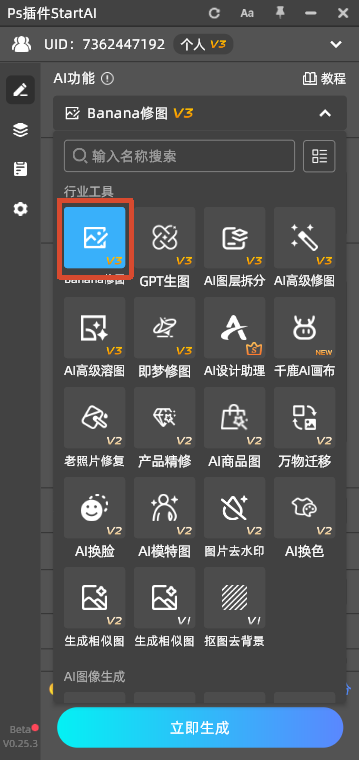
        PS 里 StartAI 插件主功能面板截图,行业工具板块,Banana 修图 V3 功能被蓝色方框标出,其余还有 GPT 生图、AI 图层拆分、AI 高级修图等多种 AI 修图工具,底部是立即生成按钮。

        3.打开StartAI操作面板,选择【Banana修图】功能,在输入框填写需要替换的新电商文字,可自定义字体风格、光影效果。

        4.点击【生成】,AI会自动识别原图背景纹理、光影色彩、字体样式,智能消除旧文字并生成高度适配的新文字。
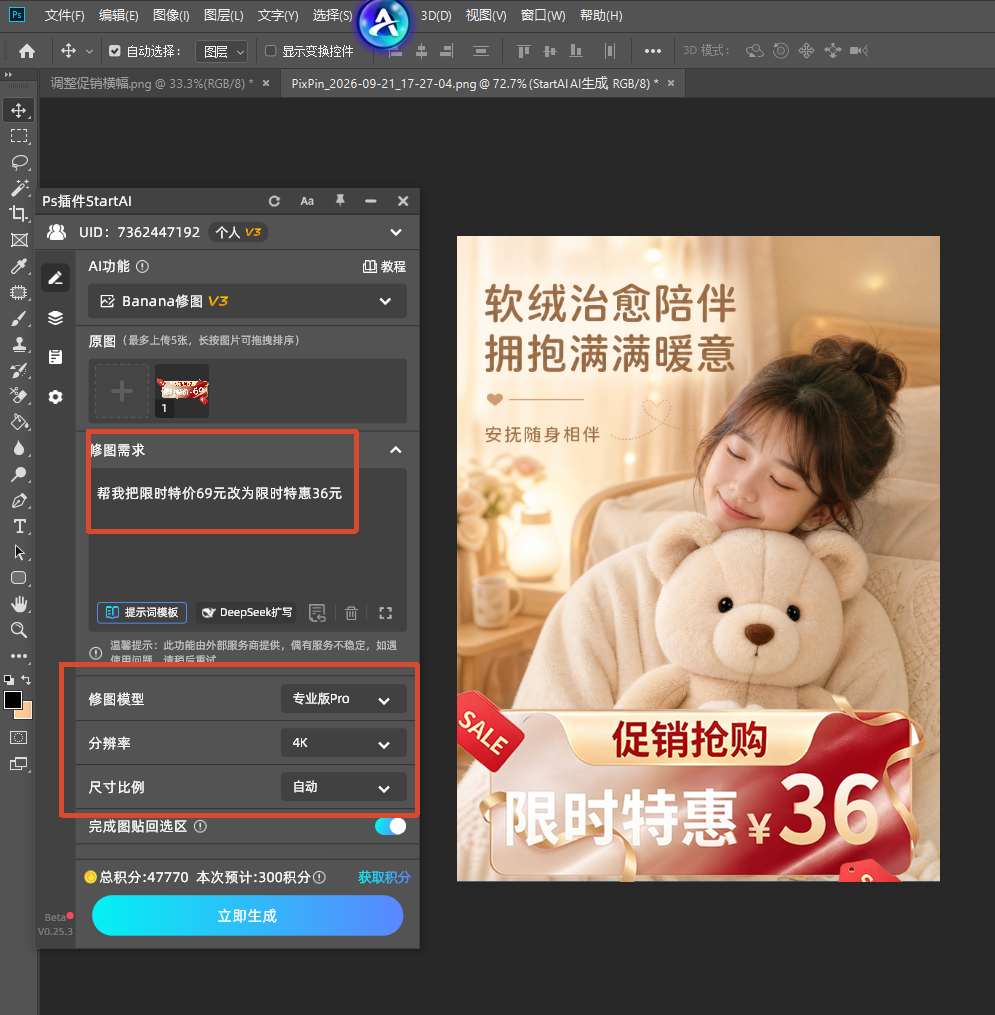
        PS 的 StartAI 插件界面截图,AI 修图修改商品价格案例,左侧插件面板填写修图需求:帮我把限时特价 69 元改为限时特惠 36 元,红框标注修图需求与模型参数选项,右侧预览图已经更新文字为限时特惠 ¥36。

          PS常规改字方法 vs StartAI插件改字 对比

          为方便电商从业者根据自身需求选择改字方式,下面从操作难度、耗时、无痕效果、适配场景、批量操作五大维度,对比4种改字方法的核心差异:

          改字方法操作难度单张耗时无痕效果适配场景批量处理能力
          文字图层直接编辑极低10秒完美无痕PSD分层源文件、模板海报支持批量修改分层文件
          修补工具改字中等2-3分钟纯色背景优秀,复杂背景易留痕纯色/简约渐变背景商品主图不支持批量,手动操作繁琐
          内容识别填充改字偏高3-5分钟复杂背景效果较好,需手动微调复杂纹理、场景类电商海报不支持批量,效率极低
          StartAI插件改字极低(零基础)10-20秒AI智能适配,全场景无痕无破绽全场景通用,尤其适配无分层复杂图片、批量改图支持批量一键改字,效率翻倍

          StartAI插件核心优势总结

          结合电商日常修图场景,StartAI插件相比传统PS改字方法,优势十分突出,完美解决新手改字难题和美工效率痛点:

          • 零基础上手:无需精通PS各类工具,无需掌握修图技巧,粗略选区即可生成高质量效果,新手也能做出专业无痕的电商图片。
          • 全场景适配:无论是纯色背景、纹理背景、实景海报、渐变叠加图片,都能精准匹配原图光影、色彩、质感,杜绝改字违和、边缘模糊、纹理错乱问题。
          • 极致高效:告别手动修补、反复微调,单张图片改字仅需十几秒,支持批量处理商品主图、详情页图片,大幅节省电商作图时间。
          • 画质无损:AI智能渲染不压缩图片分辨率,改字后图片清晰度、画质质感和原图一致,满足电商平台高清上架要求。

          结语

          以上就是主流的PS修改图片文字方法,以及更高效的StartAI插件AI改字方案。分层PSD文件优先使用文字图层直接编辑,简约背景图选用修补工具,复杂场景海报用内容识别填充;如果追求高效率、零门槛、全场景无痕,优先使用StartAI插件。电商日常批量改价格、改文案、更新活动海报,灵活搭配这几种方法,就能快速搞定所有图片文字修改需求,适配淘宝、拼多多、抖音电商等全平台图片上架标准。

          立即使用StartAI:【点此一键下载StartAI插件】

          邀请码:【EnwsYJ】,立领100积分,全部核心功能免费用!

          PS怎么修改图片上的文字|电商海报商品图无痕改字,4种方法

          做电商运营、美工日常制作商品主图、详情页、活动海报时,经常需要PS修改图片上的文字,比如改价格、改卖点、改活动时间、替换品牌文案等。很多电商新手只会基础修图,面对JPG、PNG这类无分层成品图,容易出现改字违和、边缘痕迹、字体不匹配、画质模糊等问题。本文整理4种最实用的Photoshop无痕改字方法,适配电商各类图片场景,步骤清晰、零基础可直接套用,同时额外分享一款高效AI插件改字技巧,帮大家快速搞定电商图片文字修改需求。

          PS怎么修改图片上的文字|电商海报商品图无痕改字,4种方法

          电商图片分为分层PSD原图无分层成品图片(JPG/PNG),两种图片的改字操作完全不同。下面4种方法覆盖所有电商场景,包含分层图直接改字、修补工具去字重写、内容识别无痕改字,大家可根据自己的图片类型对应选择。

          PS 教程封面图,标题为 PS 怎么修改图片上的文字,副标题电商海报商品图无痕改字,一共 4 种方法。画面右侧展示毛绒玩具电商海报修改前后对比,原价 69 元修改为 36 元;下方 4 个图标分别对应:文字图层直接编辑、修补工具覆盖改字、内容识别填充改字、StartAI 插件一键改字,浅蓝色渐变背景。

          方法一:文字图层直接编辑(适合PSD分层原图)

          这是最简单、零痕迹、画质无损的PS改字方法,仅适用于保留了文字图层的电商PSD源文件,主图、海报、详情页模板改字首选此方式,操作快捷且不会破坏原图质感。

          操作步骤:

          1.打开需要修改的电商PSD文件,在右侧【图层面板】找到带有文字标识的文字图层,精准选中需要修改的文字对应图层。

          2.在左侧工具栏选择横排文字工具(T),鼠标点击图片中需要更改的文字位置,激活文字编辑状态。

          3.直接删除原有旧文字,输入新的电商文案,比如新售价、活动主题、产品卖点、优惠时间等内容。

          PS 软件界面截图,演示使用横排文字工具修改电商海报,海报是毛绒玩具促销图,左侧工具栏红框标出横排文字工具,右侧属性面板红框展示文字图层属性设置,海报底部红色促销标签写着限时特价 69

          4.全程保留原有字体、字号、颜色、字间距、阴影描边等样式参数,保证改字后画面风格统一,无违和感。

            方法二:修补工具覆盖改字(适合纯色/简单背景商品图)

            电商日常更多使用无分层的JPG、PNG成品图,无法直接编辑文字。针对纯色背景、简约渐变背景的主图和海报,可使用修补工具快速去除旧文字,再叠加新文字,无痕度高、操作门槛低。

            操作步骤:

            1.用PS打开需要改字的电商图片,在左侧工具栏选中修补工具,工具属性选择【源】模式。

            2.用鼠标圈选图片上需要删除的原有文字区域,选区尽量贴合文字边缘,不要多选多余背景区域。

            PS 软件界面截图,演示使用修补工具去除海报原有价格文字,左侧工具栏红框选中修补工具,顶部选项栏选中源模式,画面里用选区框选 “限时特价 ¥69” 文字区域。

            3.拖动选区到周边干净、无文字、纹理一致的背景位置,松开鼠标后PS会自动智能匹配背景、填充覆盖文字区域。

            4.等待画面自动渲染完成,原有文字即可完美消失,按下Ctrl+D取消选区。

            PS 软件界面截图,演示用横排文字工具添加新文字,海报促销标签上输入黑色文字 “限时特价 69 元”,左侧工具栏红框标出横排文字工具,右侧属性面板展示文字参数。

            5.选择文字工具,在原位置输入新的电商文字,微调字体、大小、颜色、位置,匹配原图视觉效果。

              方法三:内容识别填充改字(适合复杂纹理/场景海报图)

              针对背景复杂、有纹理、场景元素、渐变叠加的电商活动海报、详情页长图,修补工具容易出现画面断层、纹理错乱的问题,推荐使用PS内容识别填充功能,适配复杂背景无痕改字。

              操作步骤:

              1.PS导入目标电商图片,选择套索工具,轻柔圈选出需要修改的文字区域,选区边缘预留1-2像素余量,避免遗漏文字痕迹。

              2.点击顶部菜单栏【编辑】—【内容识别填充】,调出智能填充预览窗口,PS会自动分析周边背景纹理、光影、色彩。

              PS 软件界面截图,演示内容识别填充操作,顶部编辑菜单下拉,红框选中【内容识别填充】选项,画面中已经用选区选中海报底部旧价格文字。

              3.在预览界面检查填充效果,若局部纹理不自然,可微调采样区域,确认无误后点击确定。

              4.系统自动去除旧文字并还原完整背景,画面无拼接痕迹、无模糊断层。

              PS 软件界面截图,演示用横排文字工具添加新文字,海报促销标签上输入黑色文字 “限时特价 69 元”,左侧工具栏红框标出横排文字工具,右侧属性面板展示文字参数。

              5.使用文字工具添加新的产品文案、价格、活动信息,匹配原图字体样式和光影效果。

                方法四:StartAI插件一键修改图片文字(新手首选)

                常规PS手动改字存在明显短板:复杂背景耗时久、新手难把控无痕效果、字体匹配难度大、多张批量改图效率极低。针对电商美工批量改图、紧急出图的需求,StartAI插件可实现AI智能无痕改字,无需手动修图、无需精准选区,一键去除旧文字、自动适配背景、生成匹配质感的新文字,大幅提升作图效率。

                StartAI 插件官网首页,深色科技风页面,标题:基于 Photoshop 推出的 AI 图像处理插件,AI 赋能・让设计更轻松,提供 Windows、MAC 下载按钮,右侧 AI 插画人物形象,右下角有客服二维码。

                立即使用StartAI:【点此一键下载StartAI插件】

                邀请码:【EnwsYJ】,立领100积分,全部核心功能免费用!

                StartAI插件改字操作步骤:

                1.提前在PS中安装并加载StartAI插件,打开需要改字的电商商品图、海报图。

                2.使用任意选区工具,大致框选出需要修改的文字区域,无需精细抠选,容错率极高。

                PS 里 StartAI 插件主功能面板截图,行业工具板块,Banana 修图 V3 功能被蓝色方框标出,其余还有 GPT 生图、AI 图层拆分、AI 高级修图等多种 AI 修图工具,底部是立即生成按钮。

                3.打开StartAI操作面板,选择【Banana修图】功能,在输入框填写需要替换的新电商文字,可自定义字体风格、光影效果。

                4.点击【生成】,AI会自动识别原图背景纹理、光影色彩、字体样式,智能消除旧文字并生成高度适配的新文字。

                PS 的 StartAI 插件界面截图,AI 修图修改商品价格案例,左侧插件面板填写修图需求:帮我把限时特价 69 元改为限时特惠 36 元,红框标注修图需求与模型参数选项,右侧预览图已经更新文字为限时特惠 ¥36。

                  PS常规改字方法 vs StartAI插件改字 对比

                  为方便电商从业者根据自身需求选择改字方式,下面从操作难度、耗时、无痕效果、适配场景、批量操作五大维度,对比4种改字方法的核心差异:

                  改字方法操作难度单张耗时无痕效果适配场景批量处理能力
                  文字图层直接编辑极低10秒完美无痕PSD分层源文件、模板海报支持批量修改分层文件
                  修补工具改字中等2-3分钟纯色背景优秀,复杂背景易留痕纯色/简约渐变背景商品主图不支持批量,手动操作繁琐
                  内容识别填充改字偏高3-5分钟复杂背景效果较好,需手动微调复杂纹理、场景类电商海报不支持批量,效率极低
                  StartAI插件改字极低(零基础)10-20秒AI智能适配,全场景无痕无破绽全场景通用,尤其适配无分层复杂图片、批量改图支持批量一键改字,效率翻倍

                  StartAI插件核心优势总结

                  结合电商日常修图场景,StartAI插件相比传统PS改字方法,优势十分突出,完美解决新手改字难题和美工效率痛点:

                  • 零基础上手:无需精通PS各类工具,无需掌握修图技巧,粗略选区即可生成高质量效果,新手也能做出专业无痕的电商图片。
                  • 全场景适配:无论是纯色背景、纹理背景、实景海报、渐变叠加图片,都能精准匹配原图光影、色彩、质感,杜绝改字违和、边缘模糊、纹理错乱问题。
                  • 极致高效:告别手动修补、反复微调,单张图片改字仅需十几秒,支持批量处理商品主图、详情页图片,大幅节省电商作图时间。
                  • 画质无损:AI智能渲染不压缩图片分辨率,改字后图片清晰度、画质质感和原图一致,满足电商平台高清上架要求。

                  结语

                  以上就是主流的PS修改图片文字方法,以及更高效的StartAI插件AI改字方案。分层PSD文件优先使用文字图层直接编辑,简约背景图选用修补工具,复杂场景海报用内容识别填充;如果追求高效率、零门槛、全场景无痕,优先使用StartAI插件。电商日常批量改价格、改文案、更新活动海报,灵活搭配这几种方法,就能快速搞定所有图片文字修改需求,适配淘宝、拼多多、抖音电商等全平台图片上架标准。

                  立即使用StartAI:【点此一键下载StartAI插件】

                  邀请码:【EnwsYJ】,立领100积分,全部核心功能免费用!

                  产品

                  千鹿AI 千鹿Pr助手 千鹿AI助手 PsAide

                  专题广场

                  StartAI教程 StartAI提示词库 产品精修 Ps抠图 Nano Banana Pro Ps2026 Ps去水印 Ps快捷键

                  服务

                  帮助中心 最新功能 服务条款 会员中心 Ps教程 官方博客

                  联系我们

                  info@istarry.com.cn






