
ps怎么把图片变成黑白?ps把图片变成黑白的8种方法

很多新手在使用PS处理图片时,想要将彩色照片转为黑白质感,却只会单一的去色功能,不懂不同黑白转换手法的质感差异,导致画面发灰、层次平淡、没有高级感。那么ps怎么把图片变成黑白?下面就教大家切实可行的8种图片转黑白方法,包含7种PS原生实操技巧+1种AI一键速成方法,操作简单、效果各异,轻松做出干净通透、层次丰富的高级黑白照片。

原图/效果图展示
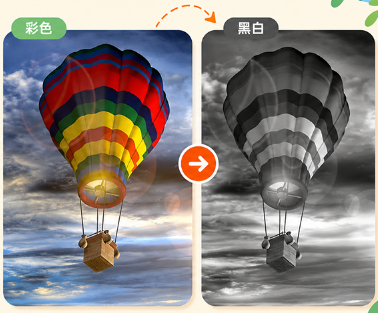
ps怎么把图片变成黑白?ps把图片变成黑白的8种方法

PS把彩色图片转为黑白的8种实操方法

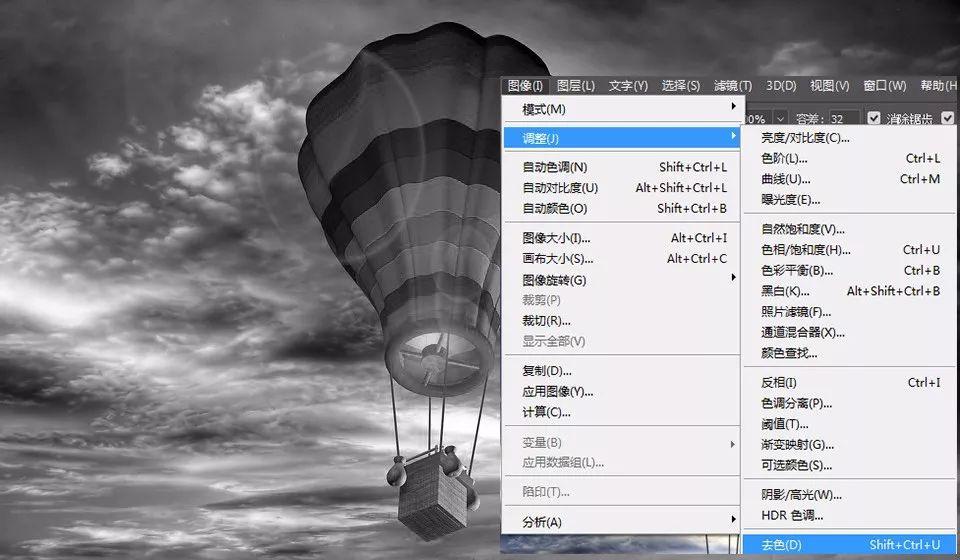
方法一:去色转黑白(快速基础法)

① 打开PS导入需要处理的彩色图片,回到顶部菜单栏,点击【图像】-【调整】-【去色】。

② 系统会自动去除画面所有彩色信息,一键生成基础黑白图片,操作零难度,适合快速出图使用。

快捷键:Shift+Ctrl+U
ps怎么把图片变成黑白?ps把图片变成黑白的8种方法

方法二:黑白调整法(可自定义参数)

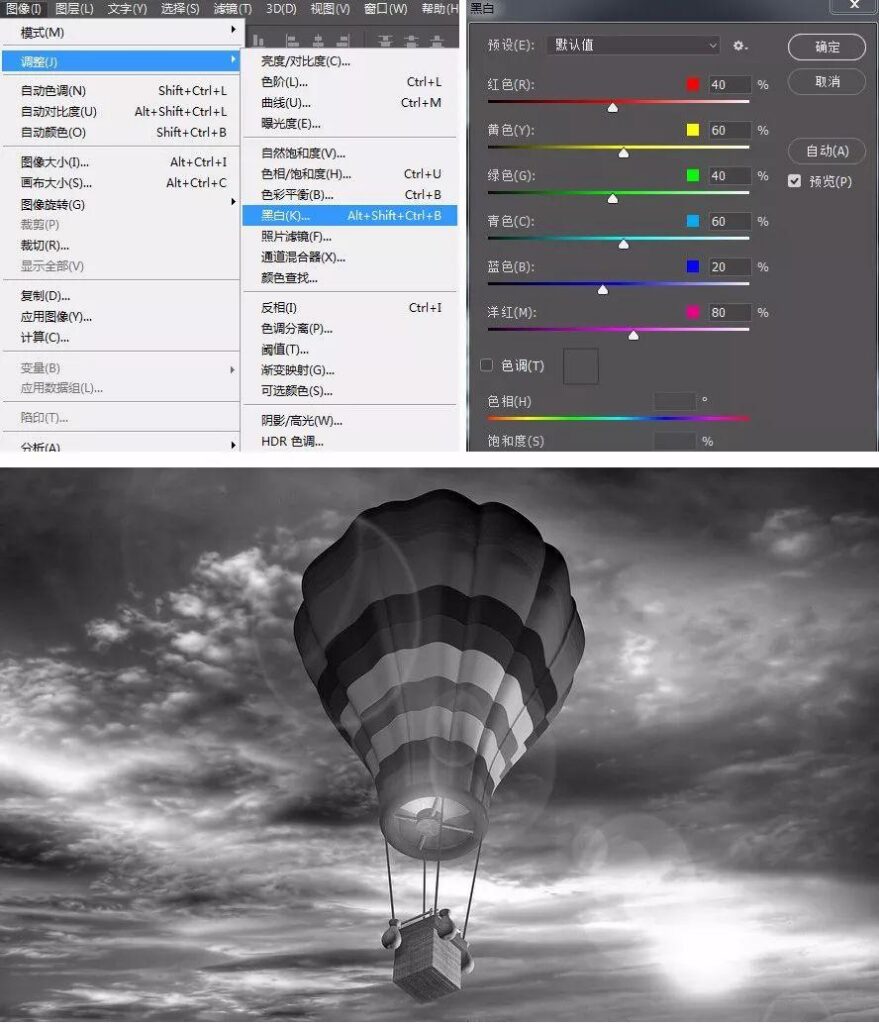
① 在PS顶部菜单栏中,点击【图像】-【调整】-【黑白】,弹出参数设置对话框。

② 无需手动修改色彩参数,直接保留系统默认数值,点击确定。

③ 即可完成图片黑白转换,该方法可自主调整各类色彩明暗,适配精细化调色需求。

快捷键:Alt+Shift+Ctrl+B
ps怎么把图片变成黑白?ps把图片变成黑白的8种方法

方法三:通道复制转黑白(质感通透法)

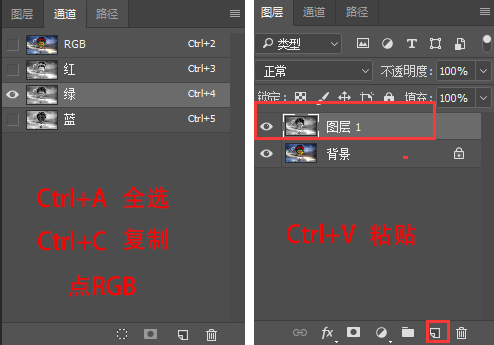
① 打开图片后切换至右侧图层面板,点击进入通道页面。

② 对比红绿蓝三个通道,选择画面层次最丰富、明暗对比最佳的绿色通道,点击选中。

③ 按下Ctrl+A全选通道画面,Ctrl+C复制通道内容。

④ 点击顶部RGB复合通道,返回图层面板,新建空白图层。

⑤ 按下Ctrl+V粘贴复制的通道画面,即可得到干净通透的高品质黑白图片。
ps怎么把图片变成黑白?ps把图片变成黑白的8种方法

方法四:色相饱和度转黑白(均匀降噪法)

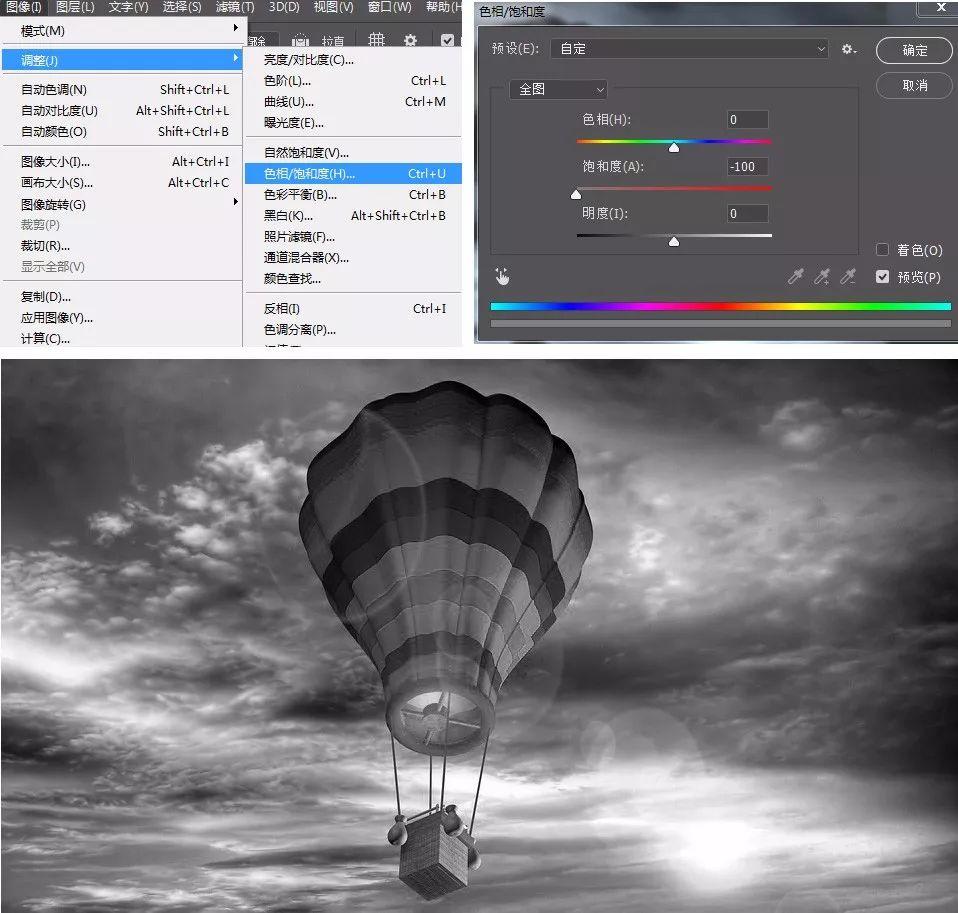
① 顶部菜单栏点击【图像】-【调整】-【色相饱和度】,调出参数面板。

② 固定参数设置:色相0,饱和度-100,明度0。

③ 参数设置完成后点击确定,即可均匀去除画面色彩,生成低噪点的干净黑白效果图。

快捷键:Ctrl+U
ps怎么把图片变成黑白?ps把图片变成黑白的8种方法

方法五:渐变映射转黑白(层次可控法)

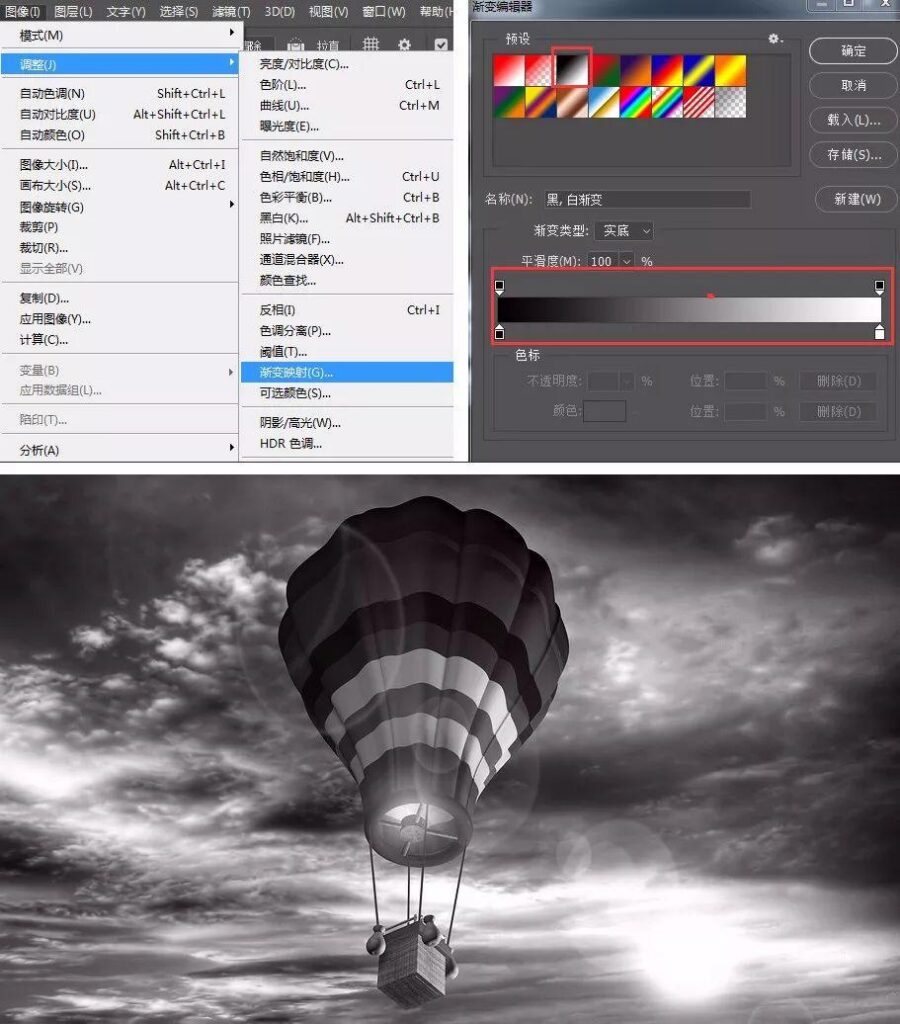
① 在PS菜单栏点击【图像】-【调整】-【渐变映射】,打开功能面板。

② 将渐变颜色顺序调整为从纯黑到纯白,保证画面明暗过渡正常。

③ 手动拖动渐变编辑器中的黑白滑块,调整滑块位置,不同的滑块位置会呈现不同的黑白明暗层次,调整至满意效果后点击确定即可。
ps怎么把图片变成黑白?ps把图片变成黑白的8种方法

方法六:灰度模式转黑白(纯单色模式)

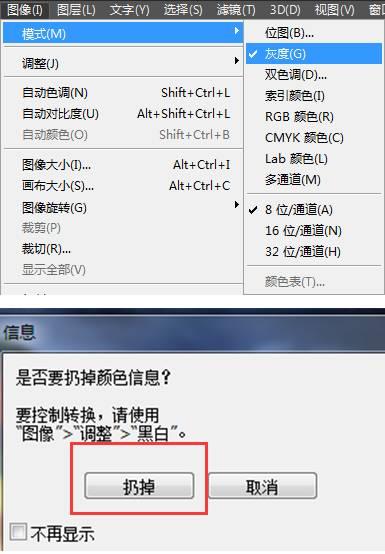
① 顶部菜单栏点击【图像】-【模式】-【灰度】。

② 页面弹出提示对话框“是否要扔掉颜色信息”,点击扔掉。

③ 系统会彻底清除图片所有色彩数据,将图片转为纯灰度黑白模式,画面质感简约纯粹。
ps怎么把图片变成黑白?ps把图片变成黑白的8种方法

方法七:通道混合器转黑白(高级质感法)

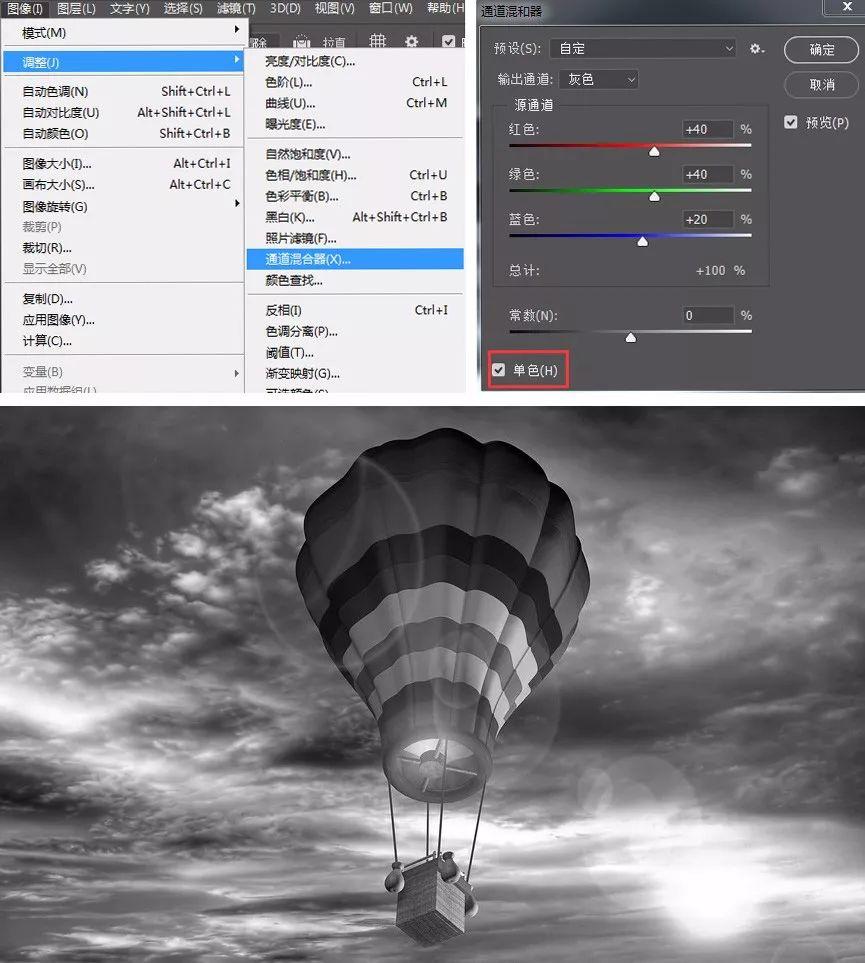
① 菜单栏点击【图像】-【调整】-【通道混合器】,调出设置对话框。

② 在面板下方找到【单色】选项,勾选该功能。

③ 可微调通道数值优化明暗层次,默认状态下直接点击确定,即可生成层次感极强的高级黑白照片。
ps怎么把图片变成黑白?ps把图片变成黑白的8种方法

方法八:StartAI Banana修图一键转黑白(零门槛高效法)

以上七种原生方法虽然效果出色,但部分步骤繁琐、参数需要微调,新手容易把控不好画面层次,出现发黑、发灰、无质感的问题。想要无需手动操作、一键生成高级通透的黑白照片,可以使用StartAI插件Banana修图功能,AI智能优化明暗层次,效果远超普通手动转换。

插件官方获取地址:点我下载插件

专属邀请码:mKU7jz(新用户注册填写邀请码立领100积分)

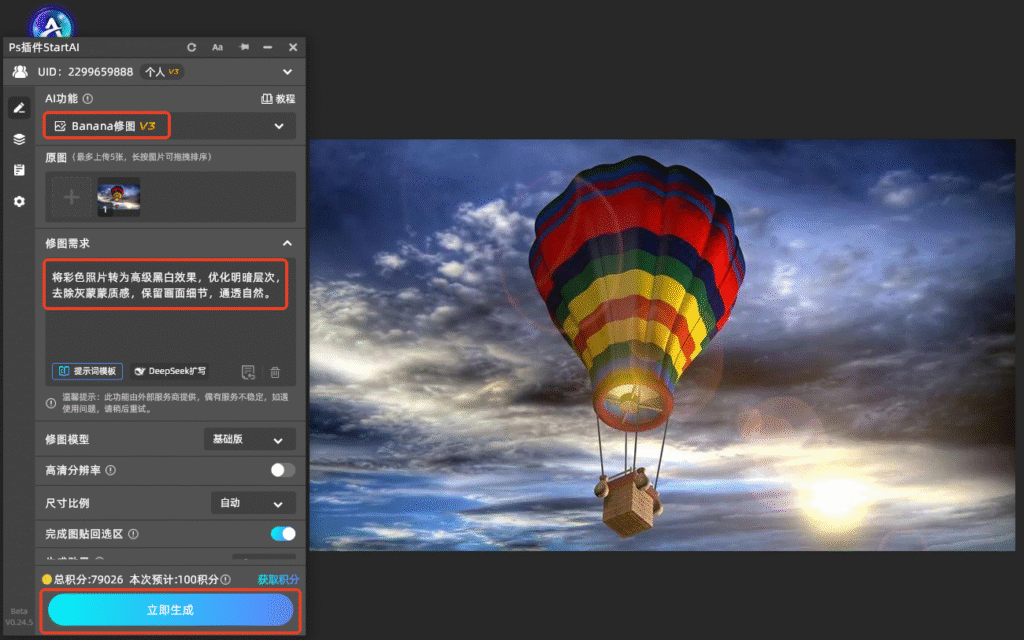
① 打开PS软件,导入需要转换的彩色原图,通过扩展功能调出StartAI插件面板。

② 在插件功能列表中,打开核心功能【Banana修图】。

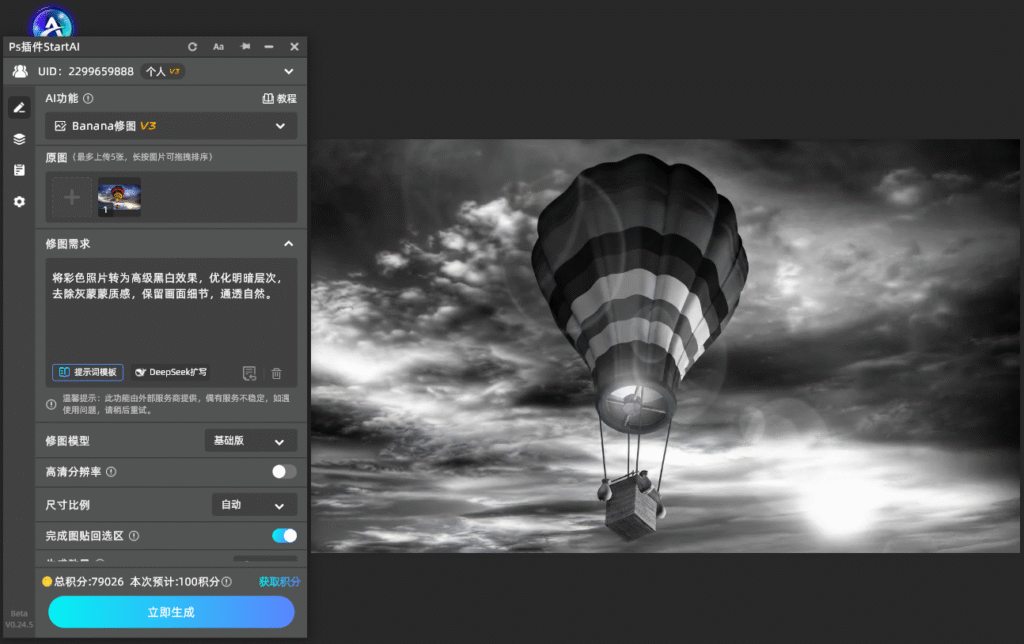
③ 上传需要处理的彩色图片,在提示词栏输入指令:将彩色照片转为高级黑白效果,优化明暗层次,去除灰蒙蒙质感,保留画面细节,通透自然。
ps怎么把图片变成黑白?ps把图片变成黑白的8种方法

④ 点击立即生成,等待数秒,AI自动完成色彩去除、层次优化、细节提亮,生成质感高级、层次丰富的黑白成品图。
ps怎么把图片变成黑白?ps把图片变成黑白的8种方法

StartAI智能转黑白核心优势

① 零门槛操作:无需记忆各类工具、快捷键和参数,零基础新手一键出片。

② 质感更高级:区别于普通去色的死板黑白,AI智能优化明暗对比,杜绝画面发灰、平淡无层次。

③ 保留细节完整:自动保留照片纹理、光影细节,不会出现过度降噪丢失画面质感的情况。

④ 高效省时:告别繁琐手动调试,几秒即可完成转换,适合批量图片处理。

总结

① 去色(快捷键:Shift+Ctrl+U):适合快速简单转黑白,操作最便捷。

② 黑白(快捷键:Alt+Shift+Ctrl+B):支持自定义色彩参数,可调性高。

③ 通道复制法:画面通透干净,适合人像、风景类图片转换。

④ 色相饱和度(快捷键:Ctrl+U):均匀去色,画面噪点少。

⑤ 渐变映射:可自由调节明暗层次,可塑性极强。

⑥ 灰度模式:彻底去除色彩信息,画面简约纯粹。

⑦ 通道混合器:打造高级质感黑白大片,层次立体。

⑧ StartAI Banana修图:零基础高效出图,智能优化质感,适合批量、快速出片。

插件官方获取地址:点我下载插件

专属邀请码:mKU7jz(新用户注册填写邀请码立领100积分)

ps怎么把图片变成黑白?ps把图片变成黑白的8种方法

很多新手在使用PS处理图片时,想要将彩色照片转为黑白质感,却只会单一的去色功能,不懂不同黑白转换手法的质感差异,导致画面发灰、层次平淡、没有高级感。那么ps怎么把图片变成黑白?下面就教大家切实可行的8种图片转黑白方法,包含7种PS原生实操技巧+1种AI一键速成方法,操作简单、效果各异,轻松做出干净通透、层次丰富的高级黑白照片。

原图/效果图展示

ps怎么把图片变成黑白?ps把图片变成黑白的8种方法

PS把彩色图片转为黑白的8种实操方法

方法一:去色转黑白(快速基础法)

① 打开PS导入需要处理的彩色图片,回到顶部菜单栏,点击【图像】-【调整】-【去色】。

② 系统会自动去除画面所有彩色信息,一键生成基础黑白图片,操作零难度,适合快速出图使用。

快捷键:Shift+Ctrl+U

ps怎么把图片变成黑白?ps把图片变成黑白的8种方法

方法二:黑白调整法(可自定义参数)

① 在PS顶部菜单栏中,点击【图像】-【调整】-【黑白】,弹出参数设置对话框。

② 无需手动修改色彩参数,直接保留系统默认数值,点击确定。

③ 即可完成图片黑白转换,该方法可自主调整各类色彩明暗,适配精细化调色需求。

快捷键:Alt+Shift+Ctrl+B

ps怎么把图片变成黑白?ps把图片变成黑白的8种方法

方法三:通道复制转黑白(质感通透法)

① 打开图片后切换至右侧图层面板,点击进入通道页面。

② 对比红绿蓝三个通道,选择画面层次最丰富、明暗对比最佳的绿色通道,点击选中。

③ 按下Ctrl+A全选通道画面,Ctrl+C复制通道内容。

④ 点击顶部RGB复合通道,返回图层面板,新建空白图层。

⑤ 按下Ctrl+V粘贴复制的通道画面,即可得到干净通透的高品质黑白图片。

ps怎么把图片变成黑白?ps把图片变成黑白的8种方法

方法四:色相饱和度转黑白(均匀降噪法)

① 顶部菜单栏点击【图像】-【调整】-【色相饱和度】,调出参数面板。

② 固定参数设置:色相0,饱和度-100,明度0。

③ 参数设置完成后点击确定,即可均匀去除画面色彩,生成低噪点的干净黑白效果图。

快捷键:Ctrl+U

ps怎么把图片变成黑白?ps把图片变成黑白的8种方法

方法五:渐变映射转黑白(层次可控法)

① 在PS菜单栏点击【图像】-【调整】-【渐变映射】,打开功能面板。

② 将渐变颜色顺序调整为从纯黑到纯白,保证画面明暗过渡正常。

③ 手动拖动渐变编辑器中的黑白滑块,调整滑块位置,不同的滑块位置会呈现不同的黑白明暗层次,调整至满意效果后点击确定即可。

ps怎么把图片变成黑白?ps把图片变成黑白的8种方法

方法六:灰度模式转黑白(纯单色模式)

① 顶部菜单栏点击【图像】-【模式】-【灰度】。

② 页面弹出提示对话框“是否要扔掉颜色信息”,点击扔掉。

③ 系统会彻底清除图片所有色彩数据,将图片转为纯灰度黑白模式,画面质感简约纯粹。

ps怎么把图片变成黑白?ps把图片变成黑白的8种方法

方法七:通道混合器转黑白(高级质感法)

① 菜单栏点击【图像】-【调整】-【通道混合器】,调出设置对话框。

② 在面板下方找到【单色】选项,勾选该功能。

③ 可微调通道数值优化明暗层次,默认状态下直接点击确定,即可生成层次感极强的高级黑白照片。

ps怎么把图片变成黑白?ps把图片变成黑白的8种方法

方法八:StartAI Banana修图一键转黑白(零门槛高效法)

以上七种原生方法虽然效果出色,但部分步骤繁琐、参数需要微调,新手容易把控不好画面层次,出现发黑、发灰、无质感的问题。想要无需手动操作、一键生成高级通透的黑白照片,可以使用StartAI插件Banana修图功能,AI智能优化明暗层次,效果远超普通手动转换。

插件官方获取地址:点我下载插件

专属邀请码:mKU7jz(新用户注册填写邀请码立领100积分)

① 打开PS软件,导入需要转换的彩色原图,通过扩展功能调出StartAI插件面板。

② 在插件功能列表中,打开核心功能【Banana修图】。

③ 上传需要处理的彩色图片,在提示词栏输入指令:将彩色照片转为高级黑白效果,优化明暗层次,去除灰蒙蒙质感,保留画面细节,通透自然。

ps怎么把图片变成黑白?ps把图片变成黑白的8种方法

④ 点击立即生成,等待数秒,AI自动完成色彩去除、层次优化、细节提亮,生成质感高级、层次丰富的黑白成品图。

ps怎么把图片变成黑白?ps把图片变成黑白的8种方法

StartAI智能转黑白核心优势

① 零门槛操作:无需记忆各类工具、快捷键和参数,零基础新手一键出片。

② 质感更高级:区别于普通去色的死板黑白,AI智能优化明暗对比,杜绝画面发灰、平淡无层次。

③ 保留细节完整:自动保留照片纹理、光影细节,不会出现过度降噪丢失画面质感的情况。

④ 高效省时:告别繁琐手动调试,几秒即可完成转换,适合批量图片处理。

总结

① 去色(快捷键:Shift+Ctrl+U):适合快速简单转黑白,操作最便捷。

② 黑白(快捷键:Alt+Shift+Ctrl+B):支持自定义色彩参数,可调性高。

③ 通道复制法:画面通透干净,适合人像、风景类图片转换。

④ 色相饱和度(快捷键:Ctrl+U):均匀去色,画面噪点少。

⑤ 渐变映射:可自由调节明暗层次,可塑性极强。

⑥ 灰度模式:彻底去除色彩信息,画面简约纯粹。

⑦ 通道混合器:打造高级质感黑白大片,层次立体。

⑧ StartAI Banana修图:零基础高效出图,智能优化质感,适合批量、快速出片。

插件官方获取地址:点我下载插件

专属邀请码:mKU7jz(新用户注册填写邀请码立领100积分)

产品

千鹿AI 千鹿Pr助手 千鹿AI助手 PsAide

专题广场

StartAI教程 StartAI提示词库 产品精修 Ps抠图 Nano Banana Pro Ps2026 Ps去水印 Ps快捷键

服务

帮助中心 最新功能 服务条款 会员中心 Ps教程 官方博客

联系我们

info@istarry.com.cn



