
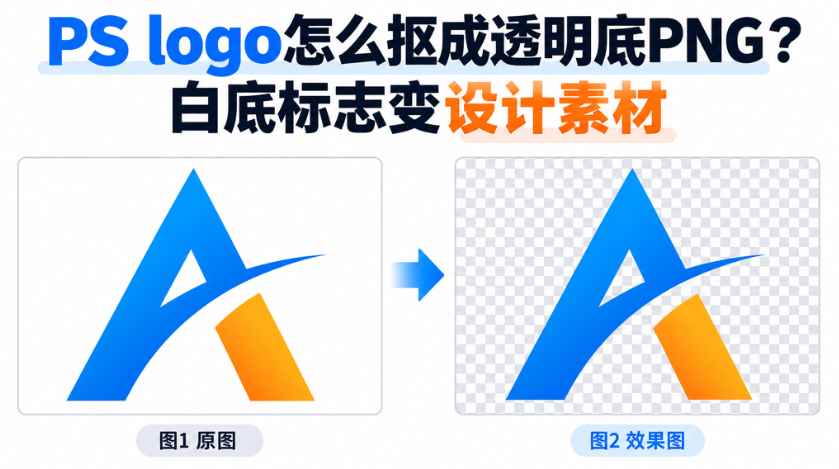
做物料最常遇到的局面:设计要往海报、包装、视频角标里放 logo,跟品牌方要素材,对方发来一张白底 JPG。
白底 logo 贴到任何非白色的底上,都是一个白色方块。要能用的素材,就得把 logo 抠成透明底 PNG。这件事看着简单——logo 就是一块图形加几个字——真上手才知道,它比抠产品更”矫情”。
一、logo 抠图难在三处
1、边缘锯齿。 logo 在设计稿里是矢量,导成 JPG 后就变成了像素。放大看,边缘本来就带锯齿,抠图再处理一次,锯齿只会更明显;
2、字母内部的镂空。 O、P、R、B 这些字母中间的”洞”,还有图形里封闭的留白区域,都必须透出下层。洞里卡着白色,贴到深色底上立刻穿帮;
3、细线条。 字标、细线框、发丝级的装饰线,一两像素宽。工具收边收狠一点,线条就断。
而且 logo 对”精确”的要求比任何图都高——产品图差一点没人看得出来,logo 差一点,品牌方第一眼就能看出来。
二、魔棒为什么总留白边
抠 logo 的标准动作是魔棒点白底、反选、删除。问题出在”白边”上:
1、抗锯齿留灰。 JPG 里的 logo 边缘,像素是从标志色渐变到白色的过渡。魔棒容差小,过渡像素留在 logo 上,贴到深底就是一圈灰边;容差大,细线条跟着消失;
2、镂空没透。 魔棒点掉外围白底容易,字母内部的封闭白底要点第二次。漏掉的洞,交付前很难一个个查出来;
3、导出格式踩坑。 好不容易抠干净,导出时选了 JPG——透明区域自动填白,前面的活全白干。
三、一次抠干净:【抠图去背景】
1、PS 打开 logo 图,Ctrl+J 复制备份;
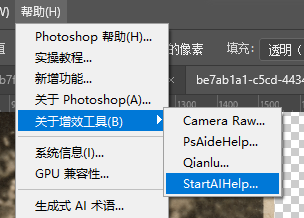
2、顶部【增效工具】打开 StartAI 面板,功能列表选【抠图去背景】;
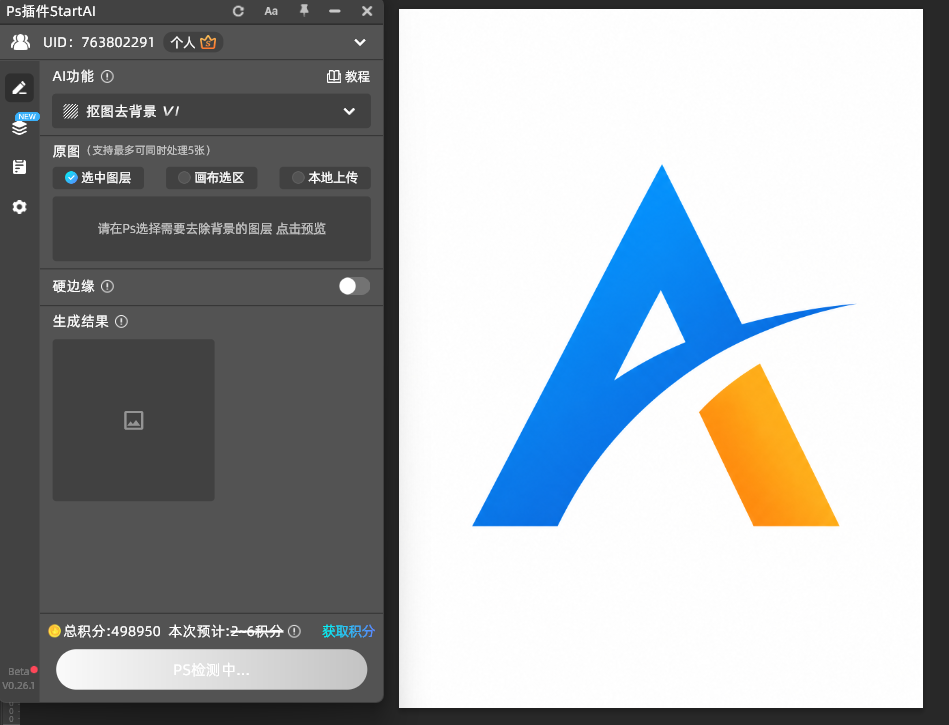
3、用选区工具框住整个 logo;
4、点【立即移除】,等云端处理完成;
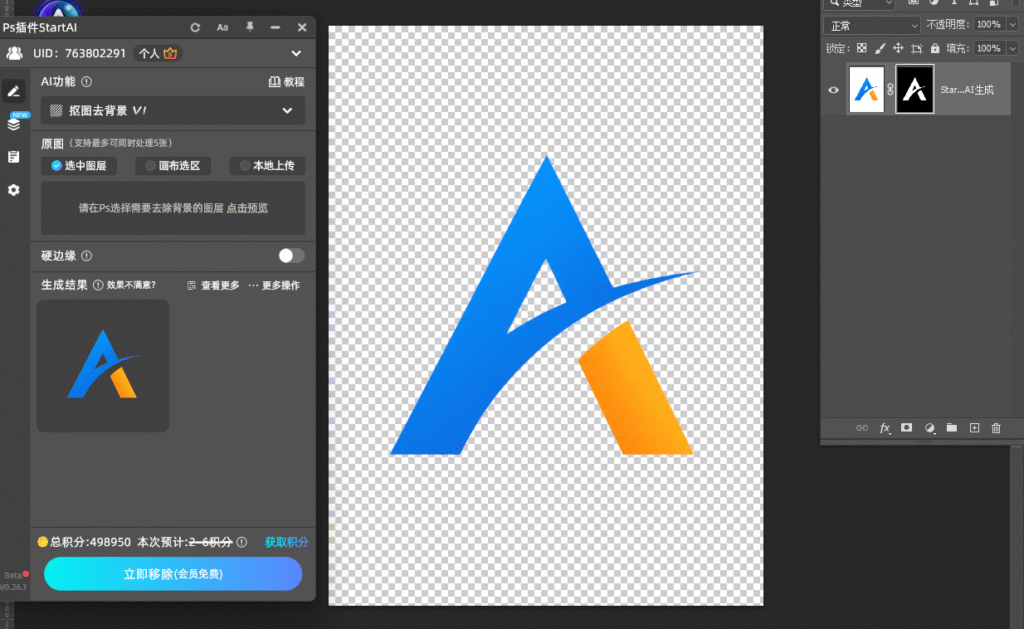
5、结果回写为透明图层,logo 连同镂空处一起透出来。
不写提示词,框选范围就是唯一输入。外留的那圈白底,是算法判断”哪里是背景”的参考——贴着 logo 边缘框,细线条最容易被当成杂色处理掉。
立即使用StartAI:【点此一键下载StartAI插件】;
邀请码:FbgLJW,立领100积分,使用核心功能!
四、验收看三处
第一处:贴深底看锯齿。 把透明 logo 叠到纯黑或深蓝底上,放大到 200%。灰边、白边、锯齿在深底上无处可藏。边缘发灰就重新框一次,别用”修边”硬擦——logo 的边缘轮廓必须是一个干净闭合的形状。
第二处:镂空逐个查。 数一数 logo 里的封闭区域:字母的洞、图形的留白,逐个放大看是否透空。有一个卡白就是没抠透,重跑一次。
第三处:细线没断。 字标、横线、装饰线,从头到尾走一遍。断了就重跑,手动接线一定粗细不匀。
五、导出与交付
1、【文件】→【导出】→【导出为】,格式选 PNG,勾选”透明度”;
2、logo 要用在印刷品上,问清对方要的尺寸,导出前把画布缩放到目标尺寸——放大插值会让边缘发虚,宁可让对方要原图;
3、交付时存一份 PSD(带透明图层的工程文件),下次改颜色、改尺寸直接用,不用再抠一遍。
六、什么 logo 适合,什么要当心
适合:底色干净的实色 logo——纯白底、纯色底上的单色或双色标志。这类图边界清楚,一次就能抠干净。
要当心:带渐变的 logo(渐变边缘和底色是”融”在一起的,抠完渐变段容易发脏);自带投影的 logo(投影算不算 logo 的一部分要先想清楚,一般不要,抠之前把投影区域框出去)。
分辨率太低的别硬抠:logo 图本身就小于 200 像素宽的话,抠出来也是一坨锯齿。找品牌方重新要矢量文件(AI / SVG / EPS),比任何抠图都干净——这是正路。
七、小结
logo 抠图的难点是”精确”:锯齿、镂空、细线,任何一处不干净都不能交付。
用 StartAI 插件的【抠图去背景】:框选 logo、外留 10~20 像素,点【立即移除】,不写提示词。
验收三处:深底无灰边、镂空全透空、细线不断。导出 PNG 勾透明度,再存一份 PSD 备用。
立即使用StartAI:【点此一键下载StartAI插件】;
邀请码:FbgLJW,立领100积分,使用核心功能!








