
在图片后期处理、电商主图制作、新媒体素材剪辑工作中,PS抠图去白底是最常用的基础操作。很多新手在处理纯白背景图片时,常遇到白底去除不彻底、边缘有白边、主体被误删、操作繁琐耗时等问题。本文整理5种零基础可直接上手的PS抠图去白底方法,覆盖简单纯色白底、复杂边缘白底、细微纹理白底等不同场景,全程实操无废话,新手跟着步骤就能快速去除图片白色背景,制作出干净的PNG透明底图片。
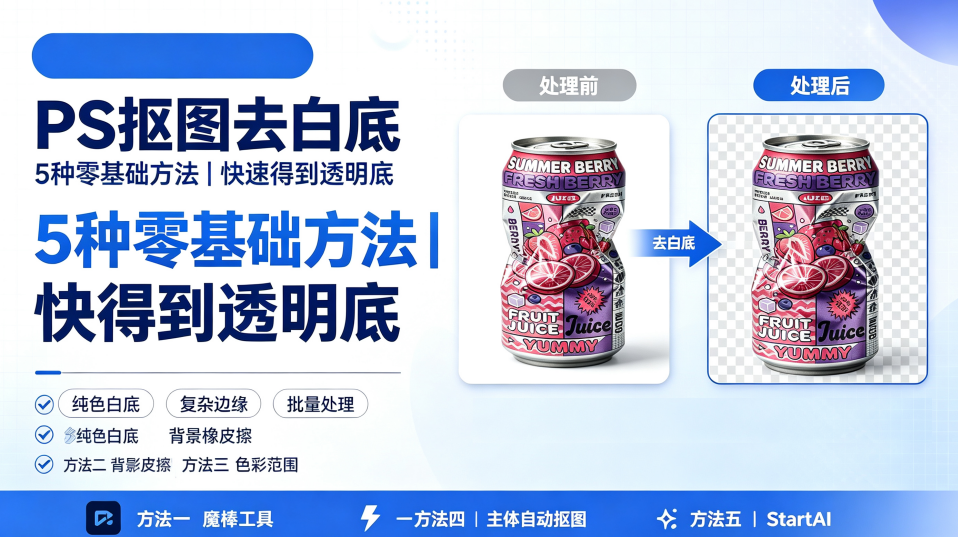
PS抠图去白底教程 | 5种零基础方法,快速去除图片白色背景
常规Photoshop软件自带多种去白底抠图工具,适配不同难度的白底图片素材,无需复杂技巧,零基础用户熟悉操作步骤即可使用。下面详细分享4种最实用、最高频的PS去白底抠图方法,包含完整操作流程、适用场景和实操技巧。
方法一:魔棒工具去白底(纯色简单白底首选)
魔棒工具是PS零基础抠图去白底的入门工具,专门适配纯色干净白底图片,比如纯色背景产品图、简约图标、文字素材等,操作最简单,几秒即可完成抠图。
操作步骤:
1、打开需要处理的白底图片,在PS图层面板中双击锁定的背景图层,点击确定解锁图层,这是删除白底的必要前提;
2、在左侧工具栏选中【魔棒工具】,顶部属性栏设置容差为30-50,数值越小选区越精准,适合干净白底,数值越大可适配轻微杂色白底;
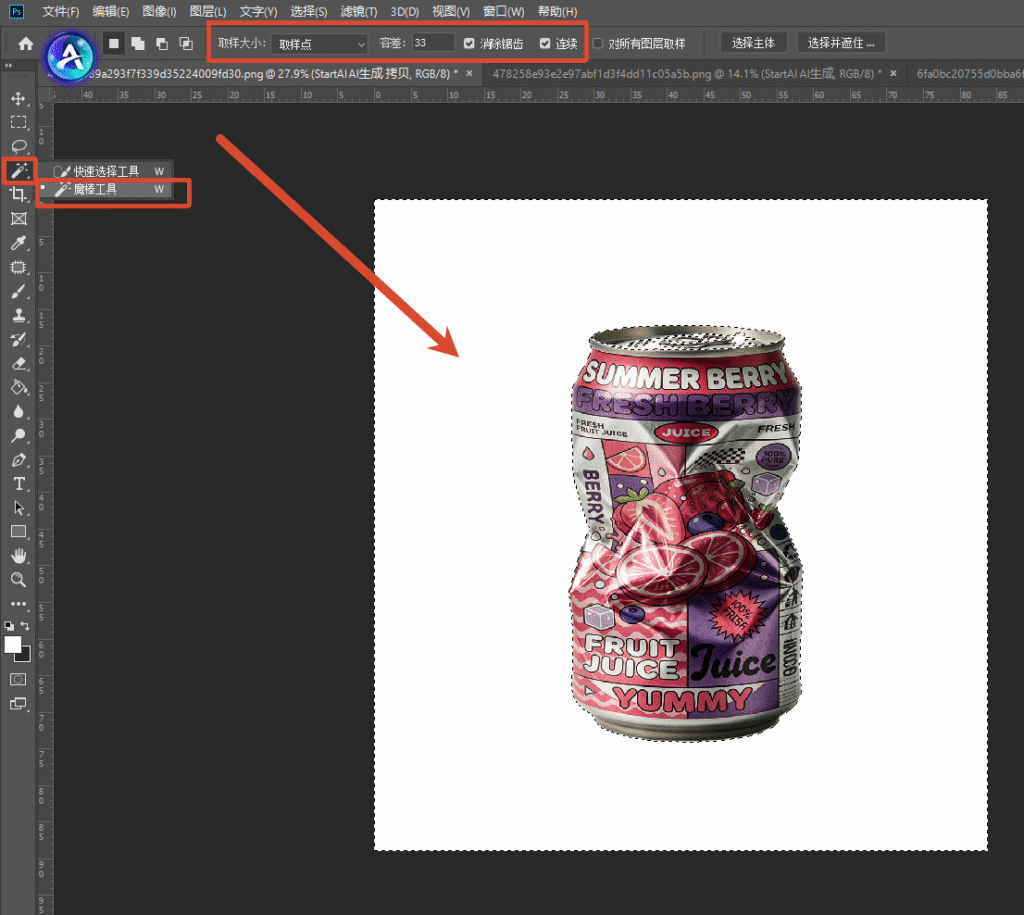
3、直接点击图片白色背景区域,系统会自动选中全部白底,若有遗漏的零散白块,按住Shift键点击加选即可;
4、按下Delete键删除选中的白底,画面出现灰白棋盘格即为透明底;
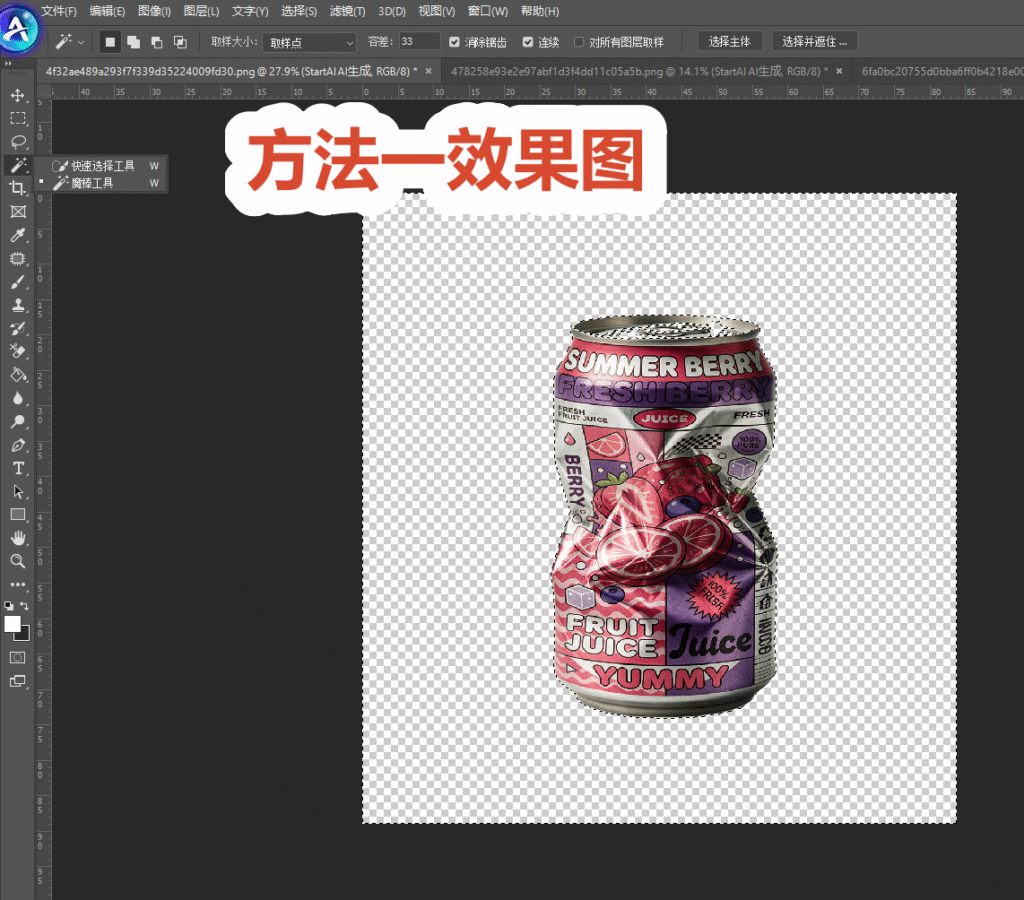
5、最后使用快捷键Ctrl+Shift+S,选择PNG-24格式导出,即可保存无白底的透明图片。
适用场景:纯色无杂质白底、主体与背景色差明显的图片,不适合毛发、纱质、镂空等复杂边缘素材。
方法二:背景橡皮擦工具去白底(细微边缘白底适配)
针对魔棒工具无法处理的细微边缘、轻微渐变白底,可以使用PS自带的背景橡皮擦工具,能够精准擦除背景白色像素,最大程度保留图片主体细节,适合新手处理中等难度的白底素材。
操作步骤:
1、导入图片并解锁背景图层,左侧工具栏找到【背景橡皮擦工具】;
2、顶部调整画笔大小、硬度,硬度调低可适配柔和边缘,采样选择“连续”,限制模式设置为“不连续”;
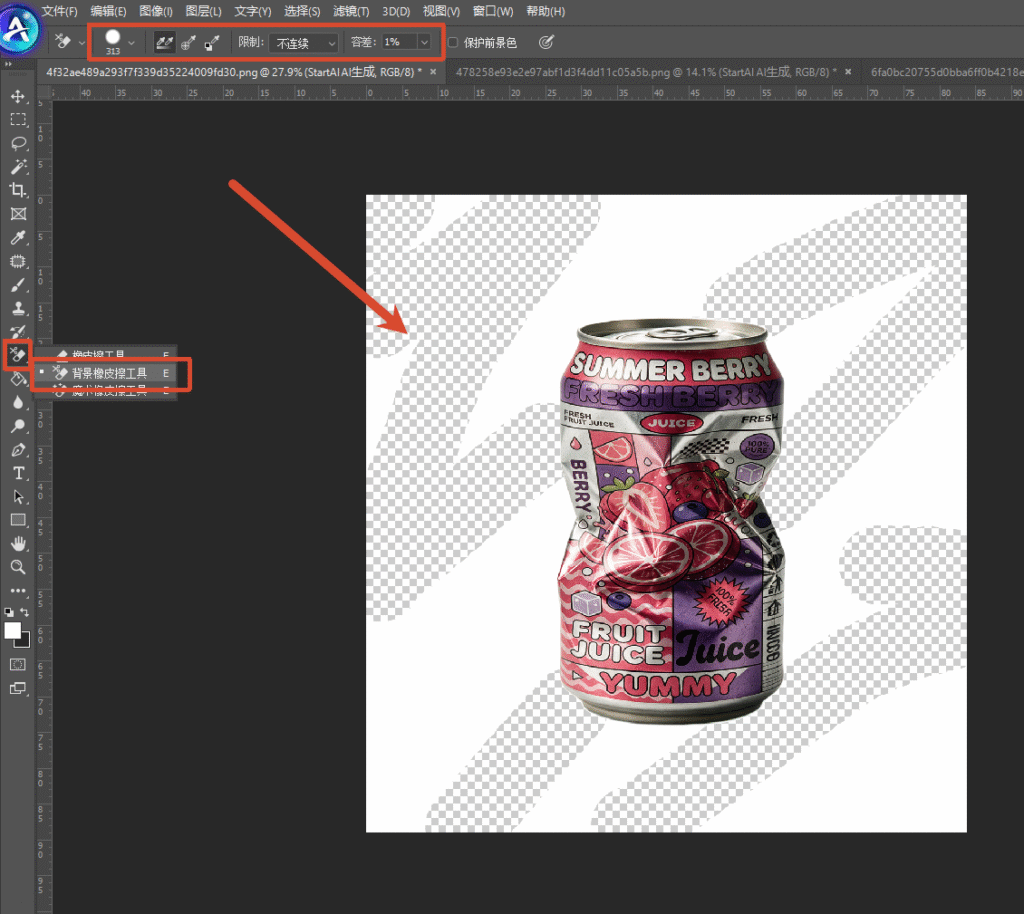
3、将画笔对准图片白色背景均匀涂抹,系统会自动识别并擦除白底,不会误删主体画面;
4、边缘残留的细微白点可缩小画笔精细擦拭,完成后直接导出PNG透明格式即可。
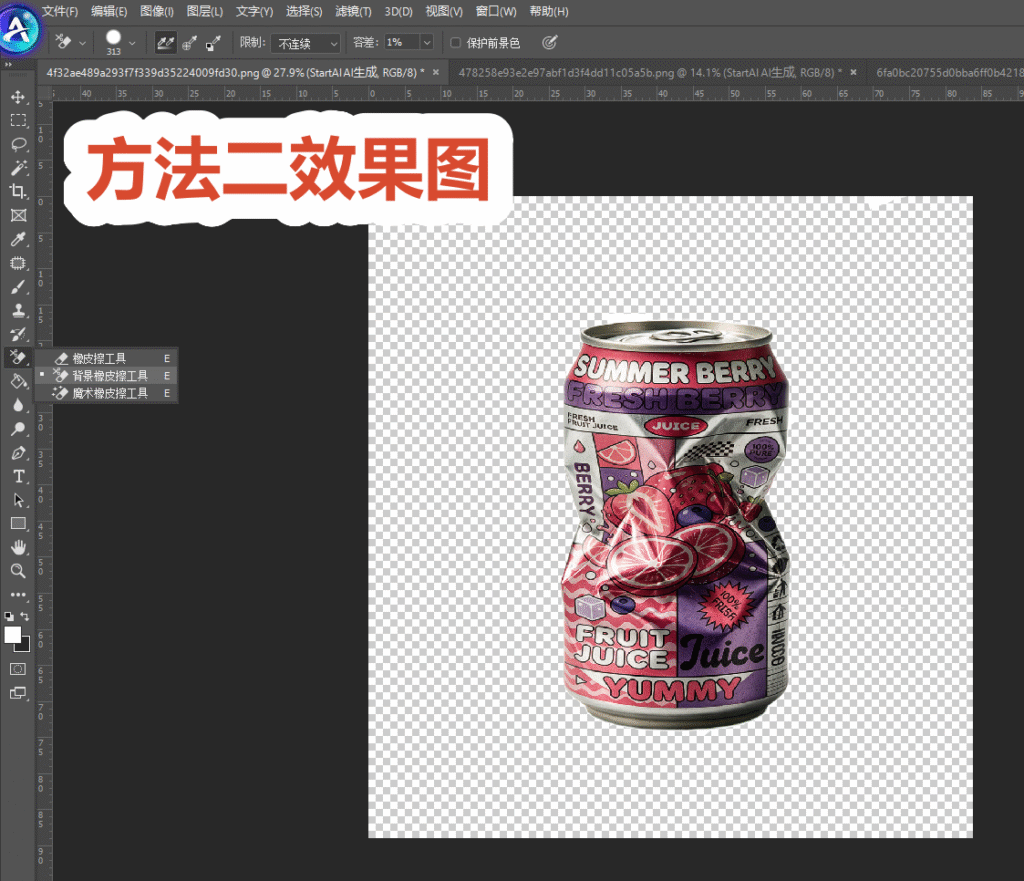
适用场景:主体边缘细腻、白底有轻微过渡效果的图片,比如饰品、美妆产品、简约静物图。
方法三:色彩范围去白底(大面积均匀白底通用)
色彩范围功能是PS精准去白底的进阶方法,通过拾取白色像素批量选中背景,能够解决白底局部泛白、轻微杂色白底问题,比魔棒工具精度更高,适配绝大多数常规白底图片。
操作步骤:
1、打开图片解锁图层,点击顶部菜单栏【选择】-【色彩范围】;
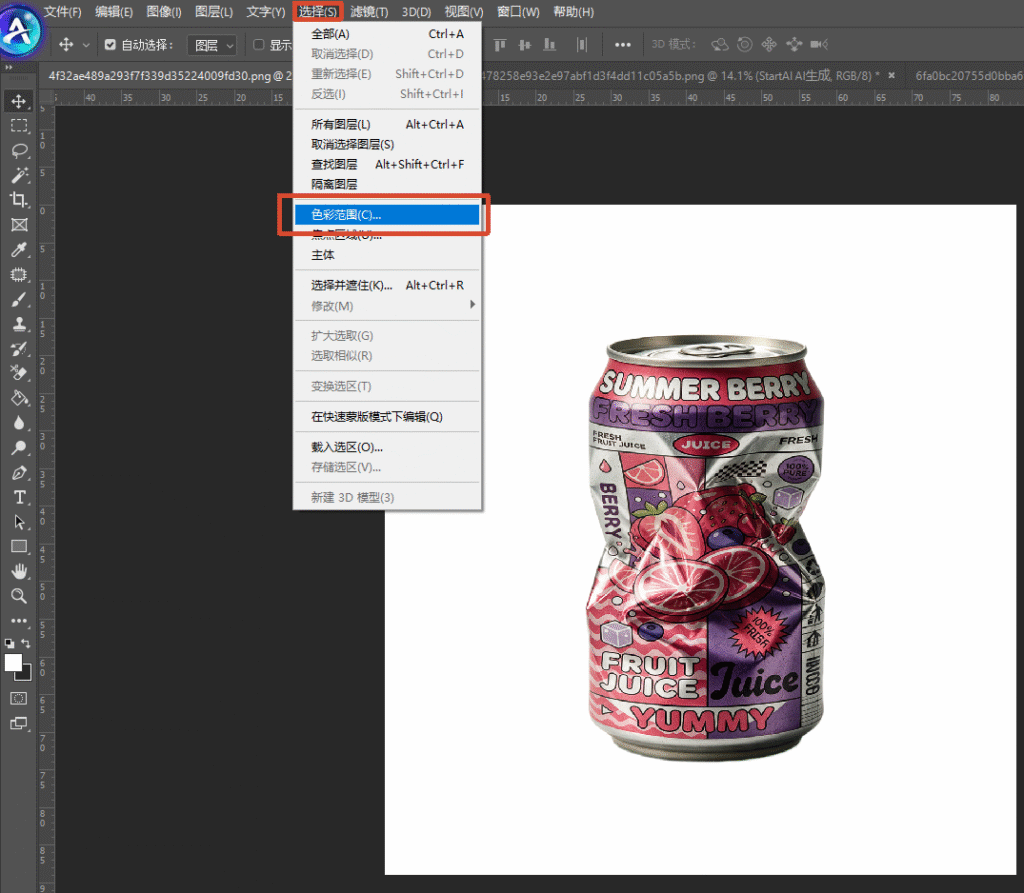
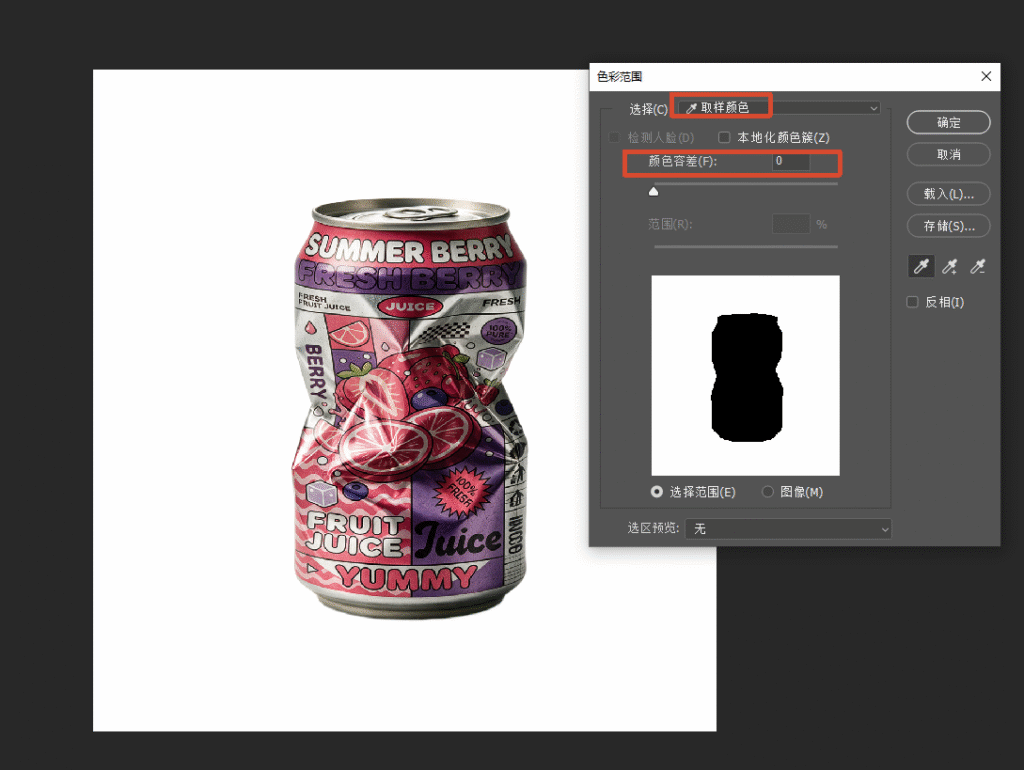
2、弹窗中吸管工具直接点击图片白色背景,调整颜色容差,预览画面中白色区域即为选中的白底范围;
3、确认选区后点击确定,按住Ctrl+Shift+I反向选区,精准锁定白底区域;
4、按下Delete键删除白底,清理残留杂色后,导出透明底PNG图片。
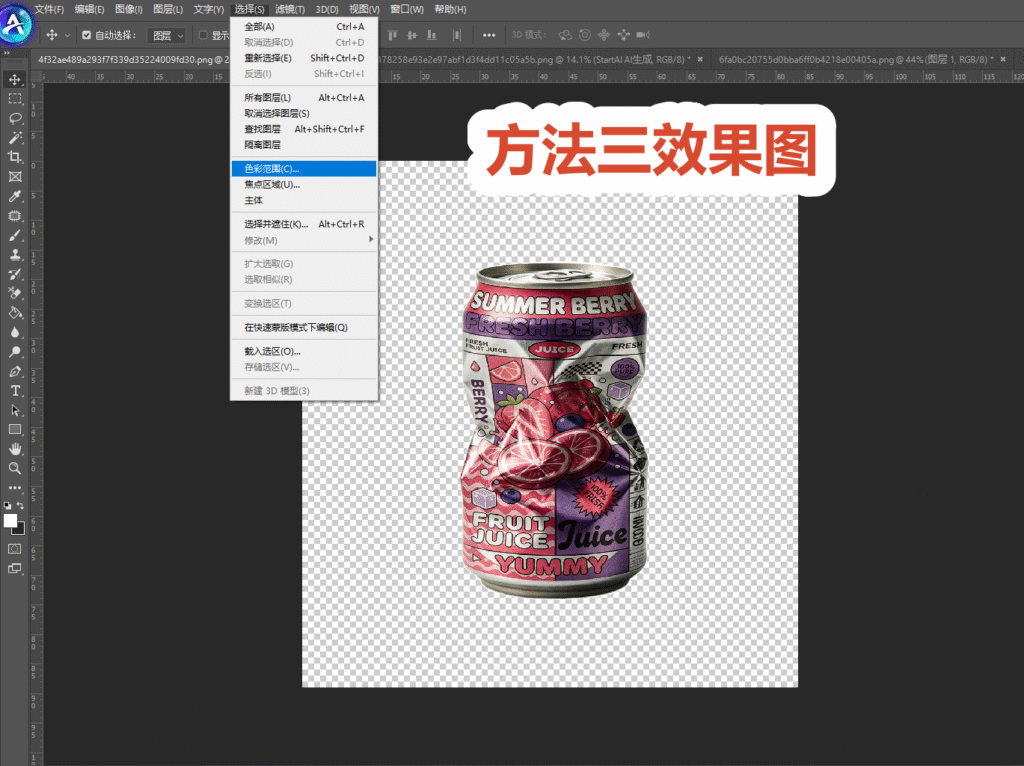
适用场景:大部分电商产品白底图、风景静物白底图,兼顾效率与精准度。
方法四:主体自动抠图去白底(新手懒人快速版)
新版PS自带智能主体识别功能,无需手动绘制选区,一键自动区分主体和白色背景,是零基础快速抠图去白底的懒人方法,上手零难度。
操作步骤:
1、导入图片并解锁图层,点击顶部【选择】-【主体】,PS会AI智能识别图片主体,自动生成精准选区;
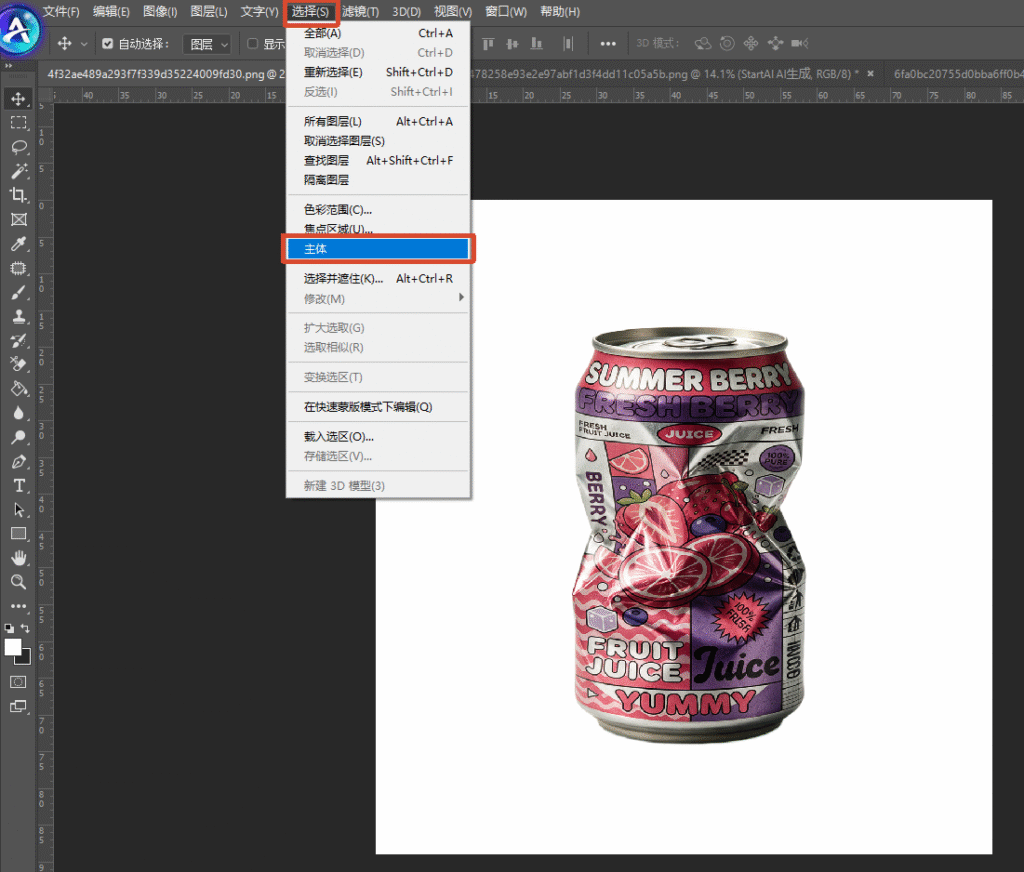
2、按住Ctrl+Shift+I反向选区,选中全部白色背景;
3、删除白底后,可通过【选择并遮住】功能微调边缘,消除白边、锯齿;
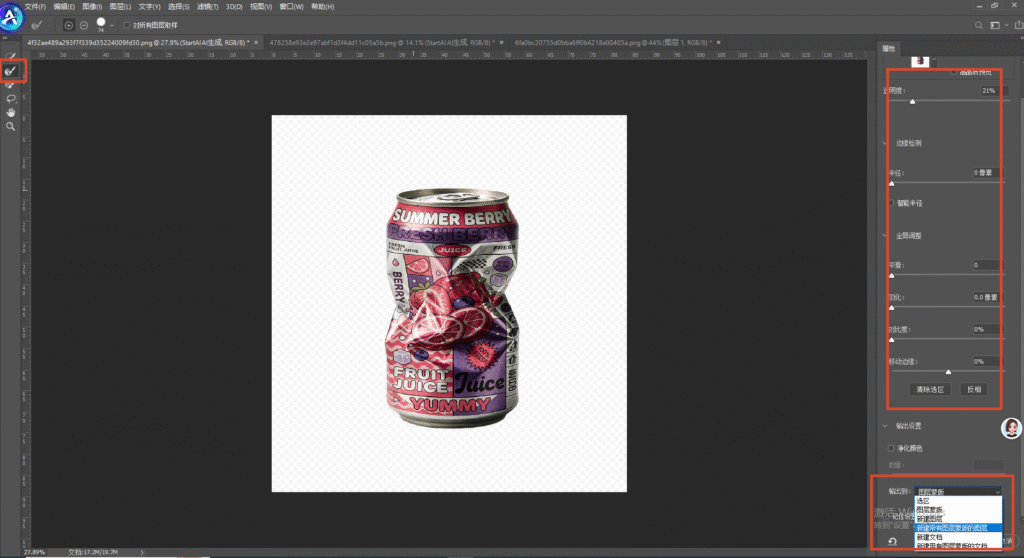
4、优化完成后导出PNG格式,完成去白底抠图。
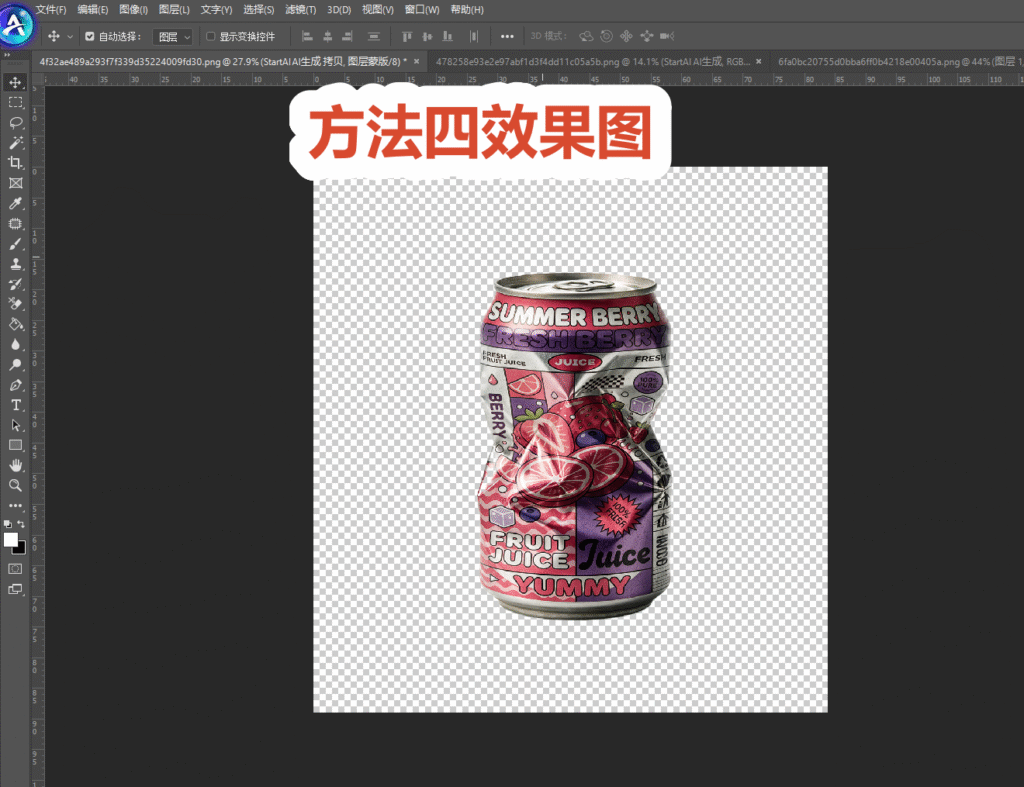
适用场景:主体轮廓清晰、无复杂镂空的白底图片,极致省时省力。
方法五、StartAI插件零基础去白底抠图方法(高效精准)
StartAI是适配Photoshop的智能AI抠图插件,依托AI图像识别算法,针对性优化白底去除、复杂边缘抠图场景,无需手动调参、无需繁琐操作,零基础用户一键即可去除图片白色背景,完美解决原生PS工具的短板,是批量抠图、高精度抠图的优质选择。
立即使用StartAI:【点此一键下载StartAI插件】;
邀请码:【EnwsYJ】,立领100积分,全部核心功能免费用!
详细操作步骤:
1、提前在PS中安装适配版本的StartAI插件,重启PS完成加载,导入需要去白底的图片素材;
2、解锁图片图层,在PS顶部插件菜单栏打开StartAI功能面板,选择【抠图去背景】模式;
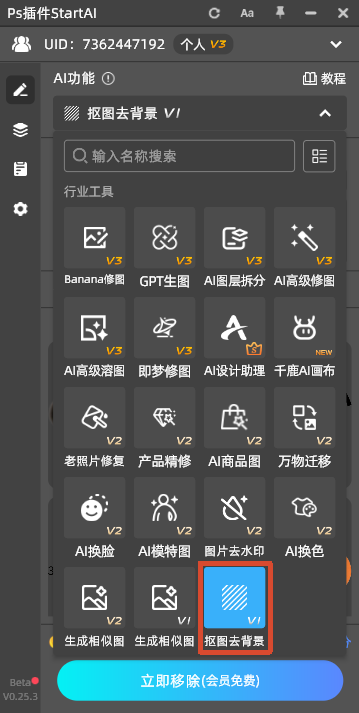
3、无需手动设置容差、画笔、选区等参数,点击开始处理,AI会自动识别主体与白底,精准剥离背景;
4、针对毛发、纱质、镂空等复杂细节,插件会智能保留纹理,自动消除白边、锯齿和残留白点;
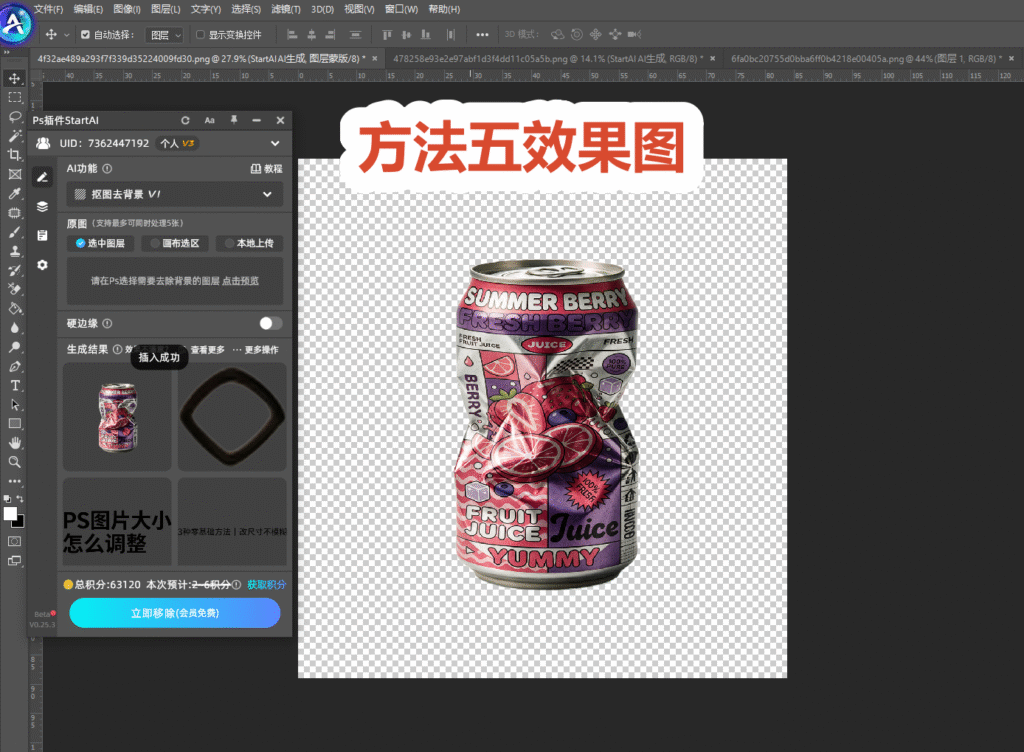
5、预览无误后,直接导出PNG透明底图片,支持批量导入多张白底图一键批量处理。
常规PS去白底方法痛点总结
以上前4种PS原生方法,足以应对基础白底抠图需求,但在复杂场景下仍有明显短板:处理毛发、镂空、半透明材质白底图时,容易出现边缘残缺、白边残留;操作步骤较多,批量处理素材效率极低;新手难以把控参数,容易出现抠图失真、主体破损等问题。想要兼顾高精度、高效率、批量处理,可以借助PS专业AI插件StartAI,一键完成复杂白底图抠图,大幅降低操作难度。
PS原生方法VS StartAI插件 去白底效果对比表
为直观展示两种方式的差异,整理核心参数对比,方便大家根据需求选择适配方法:
| 对比维度 | PS原生4种去白底方法 | StartAI插件去白底方法 |
|---|---|---|
| 操作难度 | 中等,需掌握选区、容差、反向等操作 | 极低,一键智能处理,零基础上手 |
| 处理速度 | 单图30秒-3分钟,无法批量处理 | 单图3-5秒,支持多张图片批量去白底 |
| 复杂场景适配性 | 差,毛发、镂空、半透明素材易出错 | 极强,精准保留细节,无白边无残缺 |
| 参数调试 | 需手动调节容差、画笔、边缘参数 | AI自动适配,无需手动调试 |
| 成品效果 | 基础场景可用,复杂场景易残留白边 | 全场景高清通透,边缘干净无瑕疵 |
总结
日常简单的纯色白底图片抠图,使用PS自带的魔棒工具、主体自动抠图等4种零基础方法即可快速解决,无需借助插件;而面对复杂边缘白底、细微纹理白底、批量图片去白底的场景,StartAI插件的优势十分明显,能够省去繁琐的手动操作,大幅提升抠图效率和成品质量,无论是新手日常修图,还是电商批量制作透明底素材,都能适配需求。
邀请码:【EnwsYJ】,立领100积分,全部核心功能免费用!








