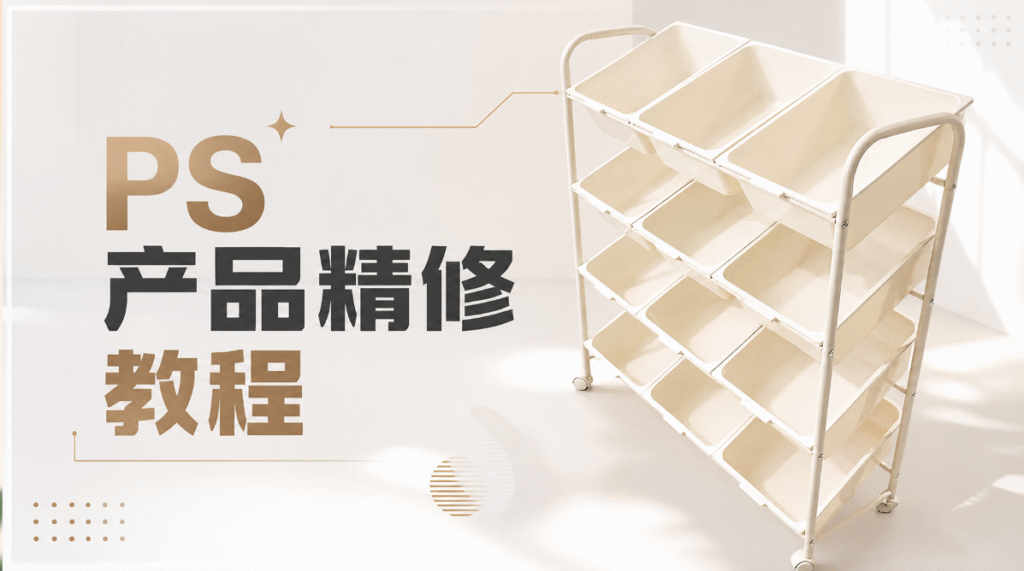
做电商运营、美工的小伙伴都清楚,高质量的产品精修图是提升转化的关键——尤其是收纳架这类家居产品,精修后的图片能凸显材质细节、提升质感,而粗糙的随拍图只会拉低产品档次,影响消费者决策。但用原生PS做产品精修,痛点多到让人崩溃,新手更是难以驾驭。
原生PS处理产品精修(以收纳架为例),核心痛点集中在3点:一是细节把控难,手动调整光影、磨皮、修瑕疵,很容易导致产品变形、细节丢失,无法还原收纳架的纹理质感;二是流程繁琐,从抠图、修瑕疵,到调光影、做白底图,一套流程下来要20-30分钟,批量精修更是耗时费力;三是新手门槛高,不懂参数调整、光影搭配,修出来的产品图要么生硬假感,要么达不到大牌精修的质感,不符合电商商用需求。
一、StartAI+banana修图 一键产品精修(实操步骤,新手可照搬)
全程依托StartAI插件的banana修图功能,无需复杂PS操作,不用手动处理细节、不用单独制作白底图,以上传收纳架随拍图、做大牌精修+白底图为例,详细拆解操作步骤,适配所有家居产品,轻松做出商用级精修图。
立即使用StartAI:【点此一键下载StartAI插件】;
邀请码:TE8JWc,立领100积分,部分核心功能免费用!
第一步:准备工具与素材
1. 打开PS软件,确保已安装并能正常运行StartAI插件(适配所有PS版本,新手可直接安装,无需复杂设置);
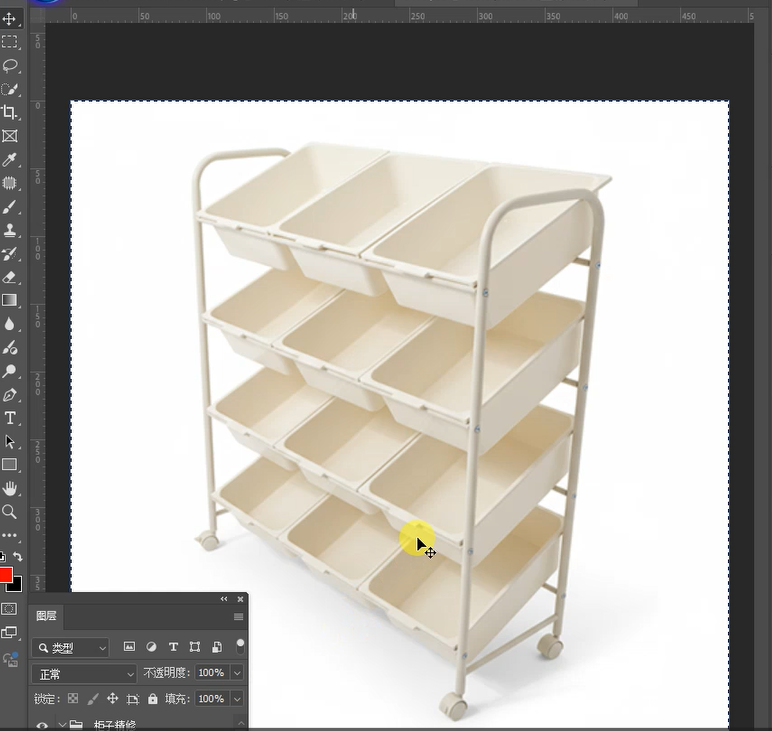
2. 在PS中打开需要处理的商品随拍图(以收纳架为例,建议随拍图清晰、无明显遮挡,方便banana修图精准提取产品、还原细节)。
第二步:启动StartAI,找到banana修图功能
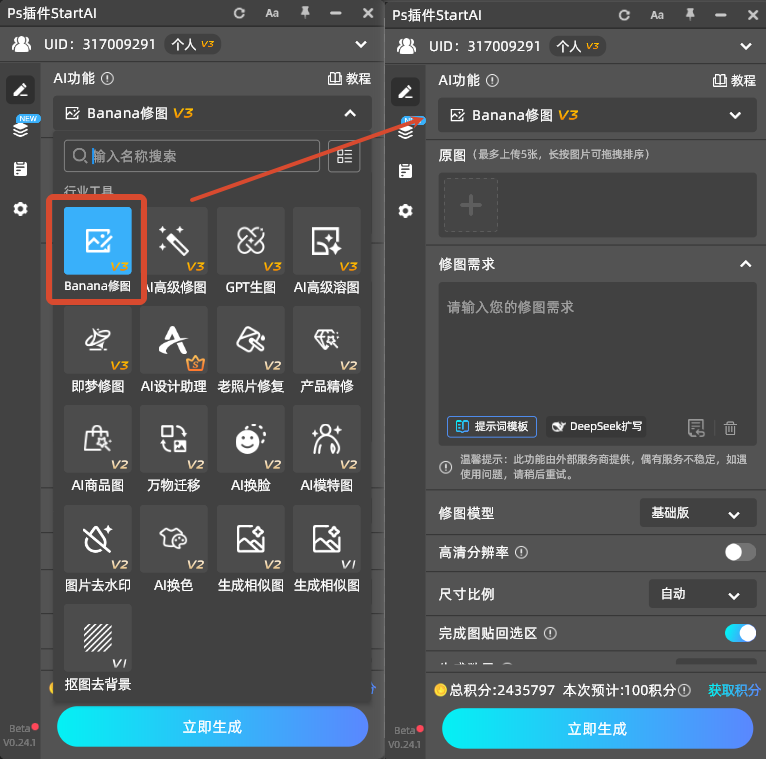
1. 在PS界面右侧,找到并点击StartAI插件图标,启动插件(若未显示插件,可在“窗口-扩展功能”中找到并调出);
2. 插件启动后,在功能列表中找到「banana修图」功能,点击进入banana修图操作面板,界面简洁直观,新手无需学习,直接上手操作。
第三步:上传随拍图,设置面板参数
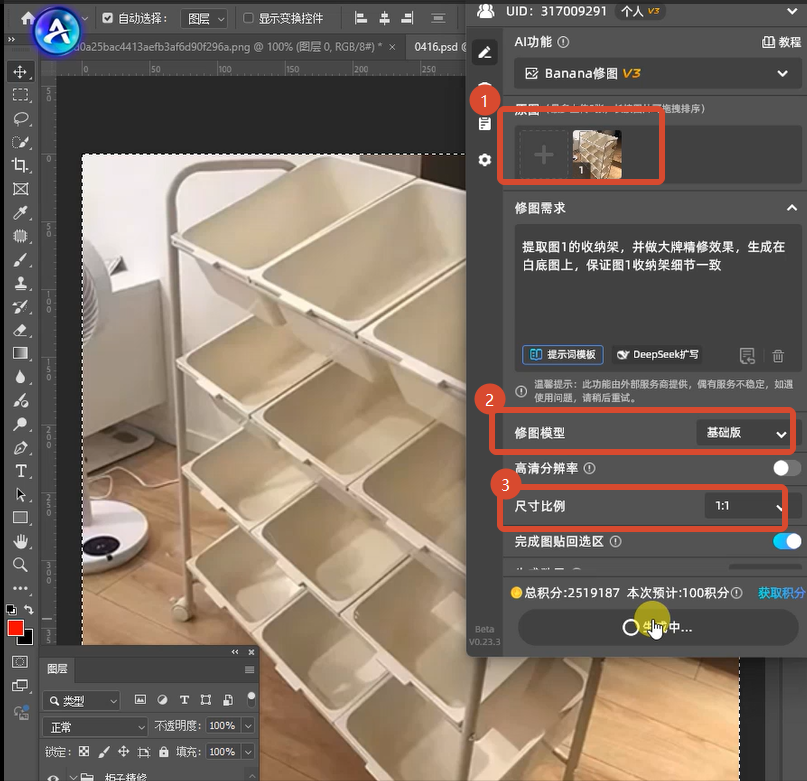
1. 在banana修图操作面板中,点击「本地上传」,选择PS中已打开的收纳架随拍图,点击上传,等待图片加载完成(无需提前抠图、修瑕疵,banana修图会自动提取产品、优化细节);
2. 参数设置(精准适配产品精修+白底图需求,贴合电商商用规范):
– 生成尺寸:选择「1:1」(电商主流正方形尺寸,适配淘宝、抖音、拼多多等平台主图,画面饱满、比例协调,避免拉伸失真,凸显收纳架整体质感);
– 生成模式:选择「基础版」(新手适配,操作简单,能完美实现大牌精修效果,同时生成干净白底图,满足商用需求,无需额外调整)。
第四步:输入提示词,一键生成大牌精修图
1. 在提示词输入框中,精准输入指令,确保banana修图精准识别需求,还原收纳架细节、做出大牌质感:【提取图1的收纳架,并做大牌精修效果,生成在白底图上,保证图1收纳架细节一致】,指令清晰明确,突出“收纳架”“大牌精修”“白底图”“细节一致”核心,无需额外添加多余描述;
2. 确认图片、参数、提示词全部无误后,点击「生成」按钮,等待20-30秒(根据网络速度和图片精度略有差异);
3. 生成完成后,banana修图会自动提取收纳架主体,完成大牌精修(优化光影、磨皮去瑕疵、凸显材质纹理),同时生成干净无杂色的白底图,全程保留收纳架原有细节,不变形、不失真,质感完全媲美大牌精修图;
4. 点击「应用到PS」,将生成的精修白底图导入PS图层,检查细节无误后,保存为PNG或JPG格式(商用首选PNG,保留细节,方便后续复用、二次修图),一张收纳架大牌精修白底图就完成啦!
小贴士:若需精修其他产品(如收纳盒、置物架),只需修改提示词中的产品名称即可;批量处理商品精修时,重复上述步骤,效率翻倍,彻底解决原生PS精修耗时久的痛点。
二、StartAI+banana修图 常见问题+解决方案(避坑指南)
新手使用StartAI插件的banana修图功能做产品精修,难免会遇到一些小问题,导致精修效果不佳、操作卡顿等,下面整理了2个最常见的问题,搭配具体解决方案,帮你零失误完成产品精修,避开所有坑,确保做出大牌质感的白底精修图。
问题1:生成后,收纳架细节与原图不一致(如纹理丢失、尺寸变形)
解决方案:1. 提示词中务必保留“保证图1收纳架细节一致”,明确要求AI还原原图细节;2. 上传的随拍图需清晰、无模糊、无遮挡,确保banana修图能精准识别收纳架纹理、尺寸;3. 生成模式选择基础版,避免模式选错导致细节丢失;4. 若仍有偏差,点击「重新生成」,再次确认提示词和上传图片。
问题2:精修效果不佳,没有大牌质感(如光影平淡、瑕疵未去除)
解决方案:1. 提示词中可补充细节,如【提取图1的收纳架,并做大牌精修效果(优化光影、凸显材质、去除瑕疵),生成在白底图上,保证图1收纳架细节一致】;2. 确保上传的随拍图光线均匀,避免过暗、过亮的图片,影响精修效果;3. 生成后若光影平淡,可在PS中轻微调整曲线、对比度,进一步提升质感。