
PS怎么做出自然逼真的产品倒影效果?做电商主图、产品详情页、海报设计、桌面展示图时,倒影效果是提升画面质感、立体感、高级感的关键。很多新手手动制作倒影,经常出现透视不对、边缘生硬、光影假、悬浮感严重、水面不自然等问题。 本文分享3种PS原生零失败倒影制作方法,覆盖规整产品、快速镜面、动态水波纹全场景,3分钟零基础上手,告别虚假倒影,做出商用级真实质感。
一、垂直翻转+渐变蒙版(新手首选|规整产品通用)
适配场景:瓶子、书籍、手机、文字、规则几何体、电商常规产品镜面倒影 效果特点:干净通透、过渡自然、最贴合日常90%展示图需求,新手零翻车
实操步骤
1、打开产品素材,选中主体图层,按下Ctrl+J复制一层,保护原图不被破坏;
2、选中复制图层,点击顶部【编辑】—【变换】—【垂直翻转】;
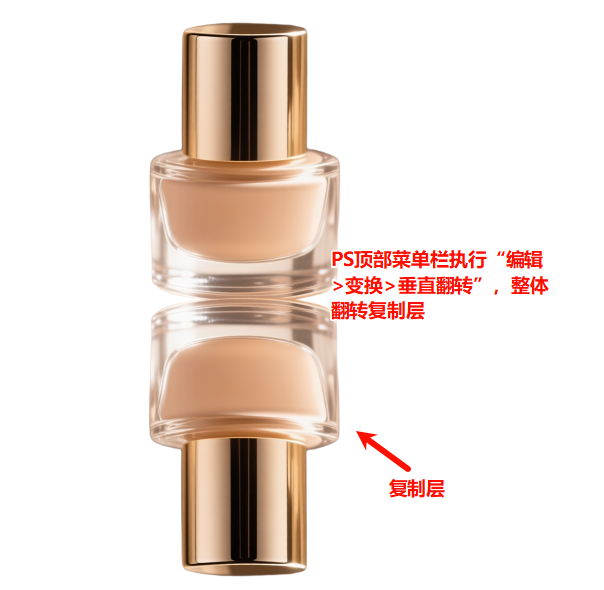
3、使用移动工具,将翻转后的图层垂直下移,对齐原图底部,形成基础镜像结构;
4、给倒影图层添加图层蒙版,左侧选择渐变工具,快捷键G;
5、设置黑白线性渐变,鼠标从倒影顶部向下垂直拖动,做出上实下虚的自然衰减过渡;
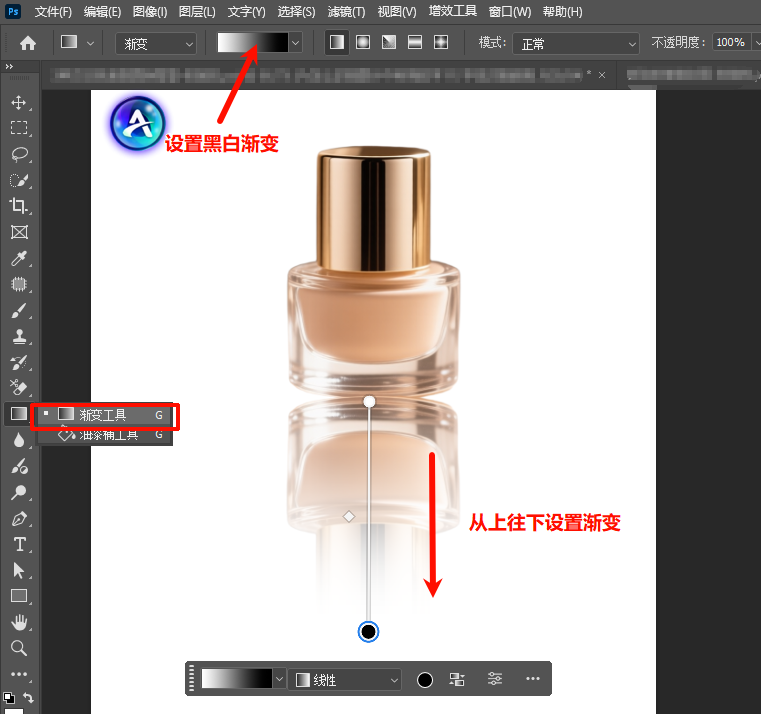
6、调整倒影图层不透明度至40%-60%,根据画面亮度微调;
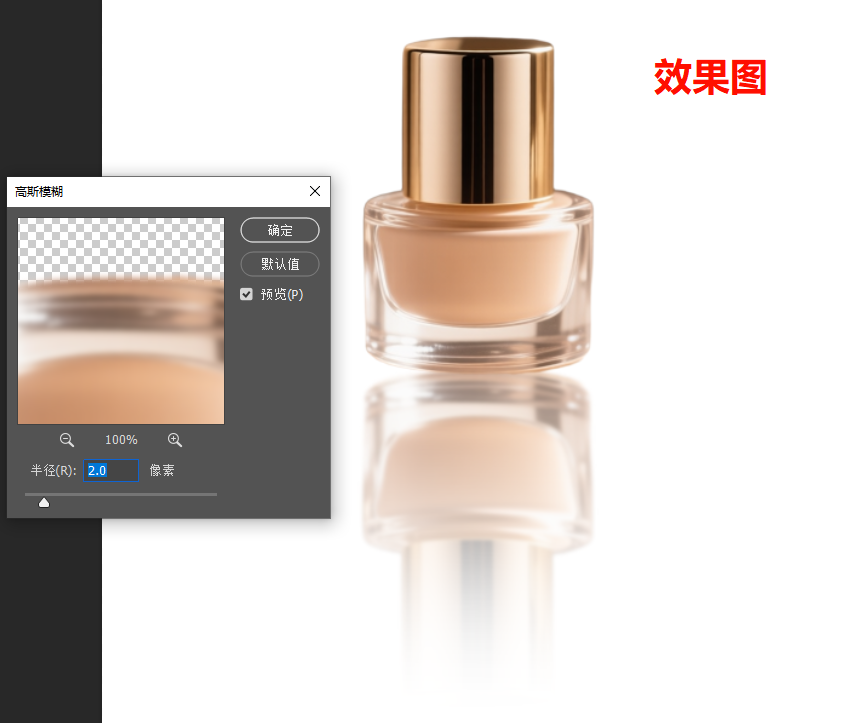
7、进阶优化:添加1-3像素高斯模糊,弱化生硬边缘,彻底去除塑料假倒影质感。
方法优缺点
✅ 优点:操作极简、速度快、容错率高、适配绝大多数规整产品
❌ 缺点:不适合异形、不规则、透视复杂的物体,纯手动微调渐变过渡
二、渐变叠加映射法(极速出图|镜面纯色倒影)
适配场景:快速出图、简约海报、纯色台面、不需要复杂光影的镜面反射效果 效果特点:质感统一、干净平整,适合批量快速制作标准倒影
实操步骤
1、Ctrl+J复制主体图层,执行垂直翻转,移动至产品底部对齐;
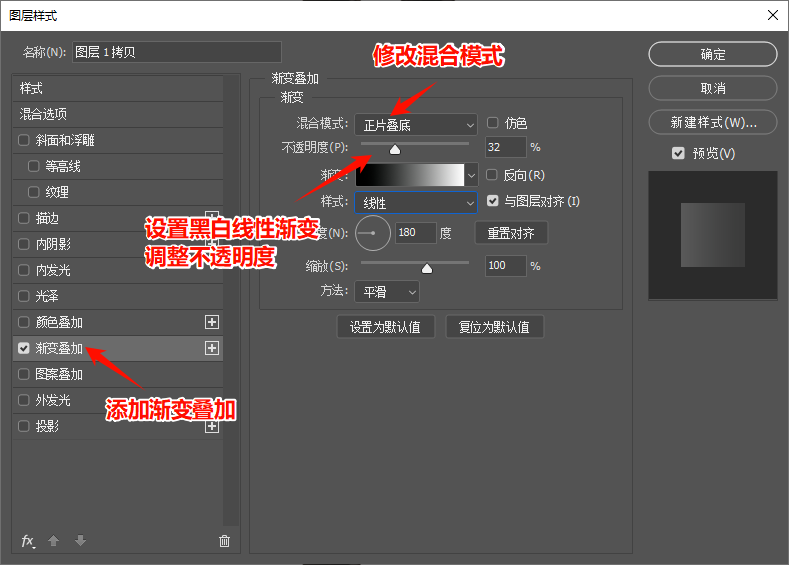
2、双击倒影图层,打开【图层样式】面板,勾选渐变叠加;
3、设置黑白线性渐变,角度调整为180°,模拟自然光影衰减;
4、图层混合模式改为正片叠底,不透明度设置30%-40%;
5、选择模糊工具,低力度轻扫倒影边缘,弱化硬边,提升柔和质感。
方法优缺点
✅ 优点:步骤更少、出图速度快、整体画面干净统一
❌ 缺点:倒影层次单一,缺少真实光影细节变化,不适合高精度商用精修
三、滤镜扭曲模糊法(进阶|动态水波纹倒影)
适配场景:水面展台、湖面展示、动态微风波动、需要真实水纹扰动效果的场景 效果特点:自带动态波纹、光影折射感强,真实度远超普通镜面倒影
实操步骤
1、常规复制图层、垂直翻转、底部对齐,完成基础倒影搭建;
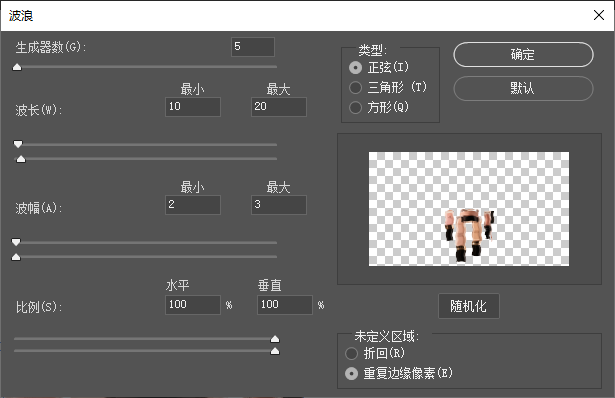
2、选中倒影图层,点击【滤镜】—【扭曲】—【波浪】,参数参考:波长10-20、波幅2-3,做出轻微水纹扰动;
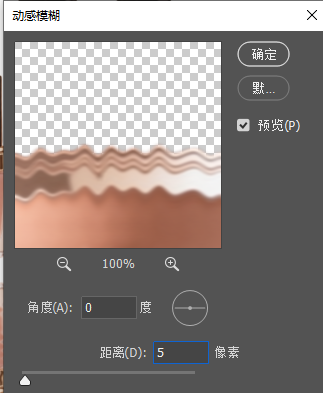
3、继续执行【滤镜】—【模糊】—【动感模糊】,角度0°、距离5-8像素,模拟水面拉伸虚化质感;
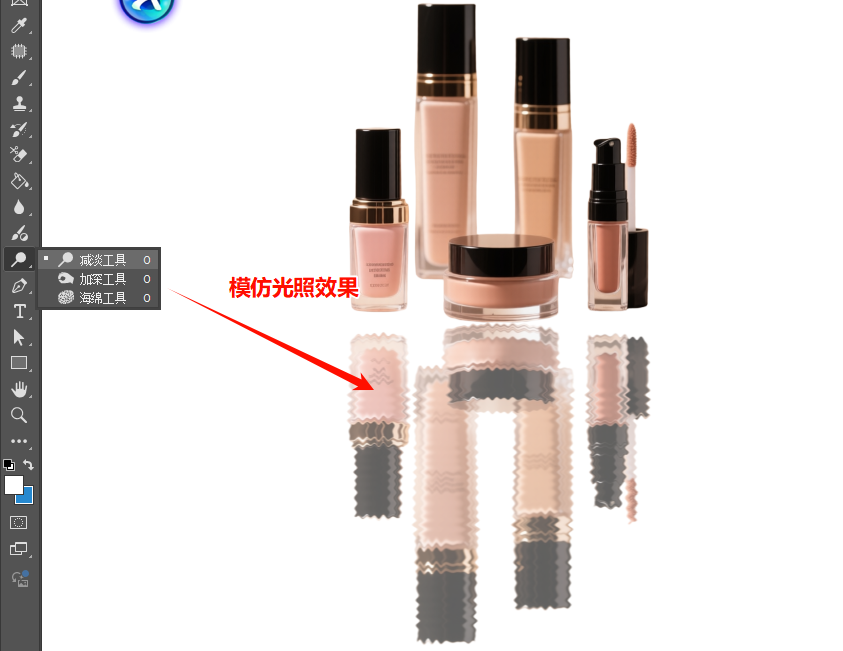
4、配合加深减淡工具,微调倒影局部明暗,模拟真实光线折射与光影层次;
5、最后降低不透明度,叠加渐变过渡,让水波纹倒影更加自然真实。
方法优缺点
✅ 优点:支持动态水波纹效果,画面生动、质感高级,适配水面场景修图
❌ 缺点:参数需要反复调试,新手容易出现波纹杂乱、失真、过度扭曲等问题
四、PS手动做倒影常见痛点
1、透视生硬:手动翻转无法匹配环境透视,产品悬浮感严重、不落地;
2、光影虚假:无法自动匹配光源,倒影亮度、明暗和原图脱节;
3、操作繁琐:多层蒙版、滤镜、参数调试,单张图耗时久,批量出图效率极低;
4、场景受限:复杂异形产品、曲面物体很难做出自然过渡效果。
五、StartAI Banana修图|AI一键生成超逼真倒影(新手最优解)
针对PS手动制作倒影参数复杂、效果僵硬、批量低效等问题,StartAI插件Banana修图可实现全自动智能生成倒影。AI自动识别产品主体、匹配环境光源、模拟真实光影衰减与透视关系,无需手动调蒙版、调滤镜、调参数,一键生成商用级自然倒影,完美解决新手修图翻车问题。
立即使用StartAI:【点此一键下载StartAI插件】;
邀请码:【mKU7jz】,立领100积分,基础功能免费用!
前期准备
前往官网下载安装StartAI插件,安装完成后重启PS,在【窗口】—【扩展功能】中调出插件面板即可使用。
AI一键制作倒影实操步骤
1、PS打开需要处理的产品素材,选中画面主体图层;
2、启动StartAI插件,选择核心功能【Banana修图】;
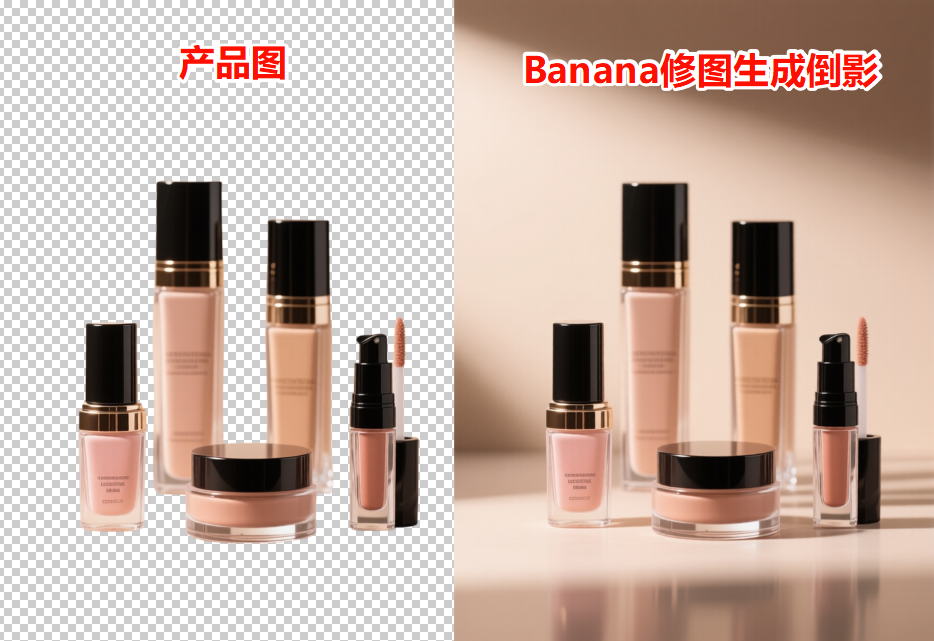
3、在修图需求框输入精准指令模板:帮我为化妆品瓶子添加倒影效果;
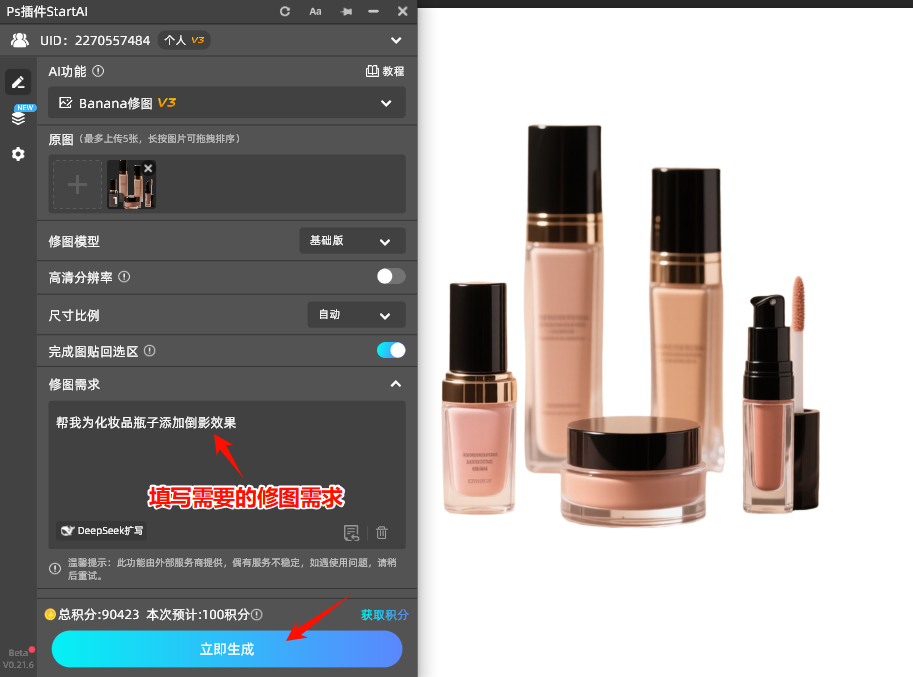
4、无需手动调整任何参数,直接点击【立即生成】;
5、AI自动识别主体、适配光源、生成渐变衰减倒影,成品自然无悬浮感,可直接商用。
StartAI AI倒影核心优势
1、零门槛速成:无需掌握蒙版、渐变、滤镜原理,彻底告别参数调试,新手也能做出专业级倒影;
2、效果更真实:AI智能匹配全局光影、环境色、透视角度,自动模拟光线衰减,杜绝假倒影、悬浮感;
3、全场景适配:覆盖镜面倒影、桌面倒影、水面波纹倒影、异形产品倒影,适配所有设计场景;
4、高效批量出图:单张几秒完成,批量修图效果统一、质感一致,大幅提升电商美工出图效率;
5、轻量化兼容:适配所有新版PS,运行流畅不卡顿,高清大图也能无损生成质感倒影。
六、高频FAQ问答
Q1:新手做倒影优先用哪种方法?
A:日常规整产品选【渐变蒙版法】,追求极速出图选【渐变叠加法】,水面场景选【滤镜波纹法】,想要零失误、最高质感直接用StartAI一键生成。
Q2:倒影做完很生硬、像假的怎么办?
A:适当降低不透明度、添加轻微高斯模糊,拉长渐变过渡范围;嫌手动麻烦可直接AI生成,自动优化过渡质感。
Q3:怎么做出真实的水波纹动态倒影?
A:手动用波浪+动感模糊滤镜组合调试,新手参数把控困难,推荐使用Banana修图AI,一键生成自然水纹倒影。
七、全文总结
PS制作倒影效果,可根据场景灵活选择对应方法:常规产品镜面倒影用渐变蒙版法、快速出图用渐变叠加法、水面动态效果用滤镜扭曲法。 手动方法适合少量精细调试,但存在门槛高、耗时长、易翻车、批量低效等问题。日常电商修图、海报设计、批量出图,优先使用StartAI Banana修图AI一键倒影功能,零操作门槛、质感更逼真、效率翻倍,轻松搞定所有高精度倒影制作需求。
立即使用StartAI:【点此一键下载StartAI插件】;
邀请码:【mKU7jz】,立领100积分,基础功能免费用!








