
日常修图时,去水印绝对是个技术活。用普通工具涂抹,要么残留水印痕迹,要么画面出现明显的模糊色块;遇到半透明水印或复杂背景,更是无从下手;如果是几十张图需要处理,手动操作简直让人崩溃。
PS去除水印到底怎么做才能干净无痕?今天分享 3 种落地性极强的方法,帮你轻松应对各种水印难题,最后一种更是能一键批量处理的“偷懒神器”。
一、方法一:污点修复画笔(适合小面积、纯色背景)
这是 PS 中最基础的去水印工具,操作门槛极低,适合处理背景干净、面积较小的水印。
极简步骤:
在 PS 中打开图片,双击解锁背景图层。
在左侧工具栏长按修补工具组,选择「污点修复画笔工具」。
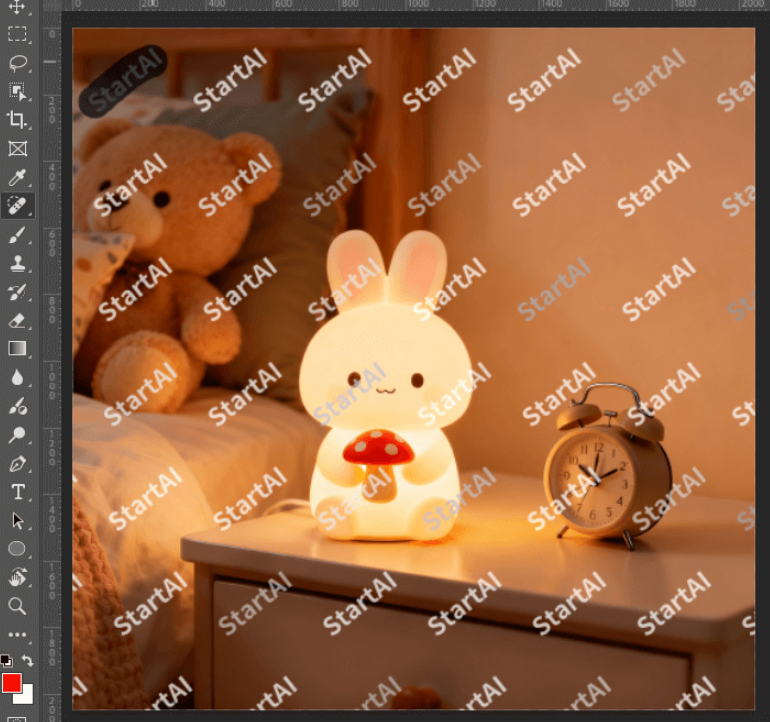
将鼠标移至水印处,轻轻点击或短距离拖动,PS 会自动匹配周边色彩覆盖水印。
致命痛点:只适合小面积、纯色背景。如果水印面积大或背景有渐变纹理,涂抹后会出现明显的“糊状”痕迹。
二、方法二:套索工具 + 内容识别(适合规则背景)
当水印面积较大时,就需要用到 PS 的智能填充功能了。
- 极简步骤:
- 按快捷键
L选择「套索工具」,沿水印边缘粗略画一个闭合选区。 - 按
Shift+F5调出填充面板,内容选择「内容识别」,点击确定。 - PS 会智能分析周围纹理进行填充,最后按
Ctrl+D取消选区。
- 按快捷键
- 致命痛点:遇到复杂纹理或半透明水印时,内容识别经常会“翻车”,导致背景断层。更关键的是,这种方法只能单张手动操作,完全无法应对批量去水印的需求。
三、方法三:StartAI 插件一键无痕去水印(强烈推荐,支持批量)
如果你受够了小心翼翼地框选和反复修补,或者需要一次性处理几十张带水印的素材,强烈推荐使用内置在 PS 中的 StartAI 插件。无需精准框选,AI 自动识别并完美重构背景,半透明水印也能秒删!
👉 点我获取插件
🎁 专属福利邀请码:BRJgZF(注册填写立领100积分,部分核心功能免费用!)
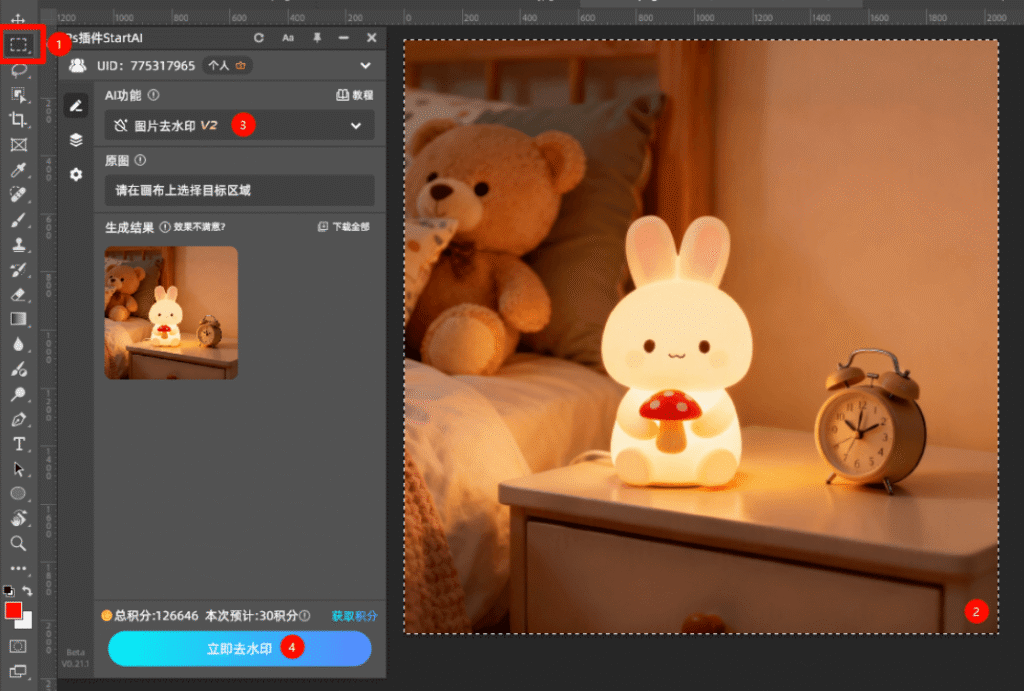
极简操作步骤:
打开图片:在 PS 中导入带水印的图片,无需做任何提前处理。
启动插件:按 Ctrl+A 全选画布(或粗略框选水印区域),在顶部菜单栏打开 StartAI 插件。
一键消除:在插件面板找到【图片去水印】功能,点击「立即去水印」。
见证奇迹:只需几秒,AI 会自动识别所有水印,智能修复底层纹理并生成无水印图层。无需二次微调,直接保存即可!
📺 安装视频教程:点击观看B站安装教程
四、3种 PS 去水印方法优劣直观对比
| 对比维度 | 污点修复画笔 | 套索 + 内容识别 | StartAI 插件 |
|---|---|---|---|
| 操作难度 | 低(点击涂抹) | 中(需控制选区) | 极低(一键操作) |
| 处理速度 | 快(仅限小水印) | 中(需手动框选) | 极快(支持批量处理) |
| 去水印效果 | 一般(易留涂抹痕迹) | 较好(复杂背景易翻车) | 完美(AI智能重构纹理) |
| 适用场景 | 纯色背景、小面积水印 | 规则背景、单张图片 | 半透明/复杂背景、批量去水印 |
五、总结
PS去除水印哪种方法最好?取决于你的具体需求。如果只是偶尔处理一张背景干净的小图,用「污点修复画笔」点两下即可;如果背景稍微复杂,可以用「套索+内容识别」。
但如果你是电商美工、自媒体运营,需要处理半透明水印、复杂背景,甚至面临批量去水印的巨大工作量,StartAI 插件绝对是你的最优解。无需专业技巧,一键就能获得干净无痕的图片。赶紧点击上方链接下载体验,让 AI 帮你把时间省下来!







