
在设计修图或素材整理时,带水印的图片总是让人头疼——既影响视觉效果,又不利于二次创作。作为设计师常用的专业工具,Photoshop(PS)能实现无痕去水印,但对新手来说有一定门槛。而AI工具的兴起让去水印变得更高效,比如适配PS的StartAI插件,新手也能轻松做出专业效果。今天就来聊聊在PS中去除水印方法,帮你找到最合适的去水印方案。
1. Ps修补工具去水印:适用于纯色/简单纹理背景
修补工具去水印适用于处理纯色背景(如白色文档、蓝色海报)或纹理简单的背景(如纯色墙面、渐变底色)上的水印,操作门槛较低。
操作步骤:
1、打开图片后,按快捷键J调出修补工具(默认与污点修复工具叠加,可右键切换);
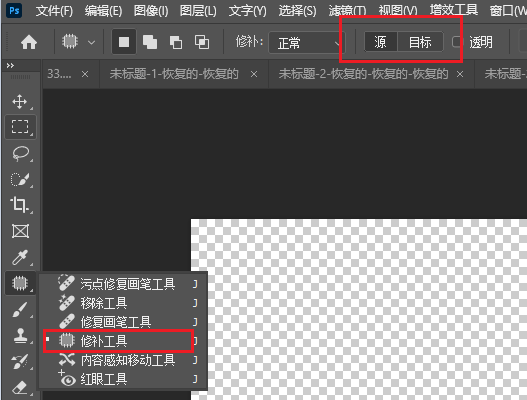
2、用工具圈选水印区域,注意边缘尽量贴合水印轮廓,避免选中过多无关内容;

3、选中后按住鼠标左键,将选区拖动到与水印背景纹理、颜色完全一致的“源区域”,松开鼠标后PS会自动融合,重复调整选区和源区域位置即可。
2. 内容识别填充:规则形状水印高效之选
内容识别填充适合处理矩形、圆形等规则形状的水印,比如图片角落的logo水印、文档中间的文字水印,处理速度比修补工具快不少。
操作步骤:
1、用矩形选框工具(快捷键M)选中水印,选区需比水印大2-3个像素,确保包含水印周边的背景像素。
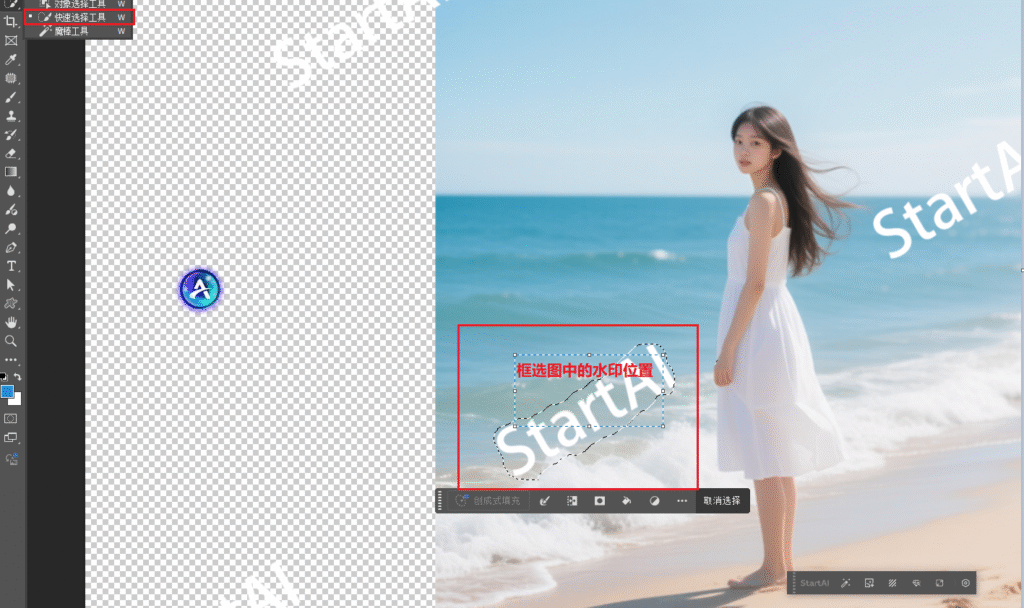
2、在框选位置,右键打开菜单栏,选择“内容识别填充”命令,在弹出的面板中可调整采样区域(默认自动即可),点击“确定”后等待PS生成效果。
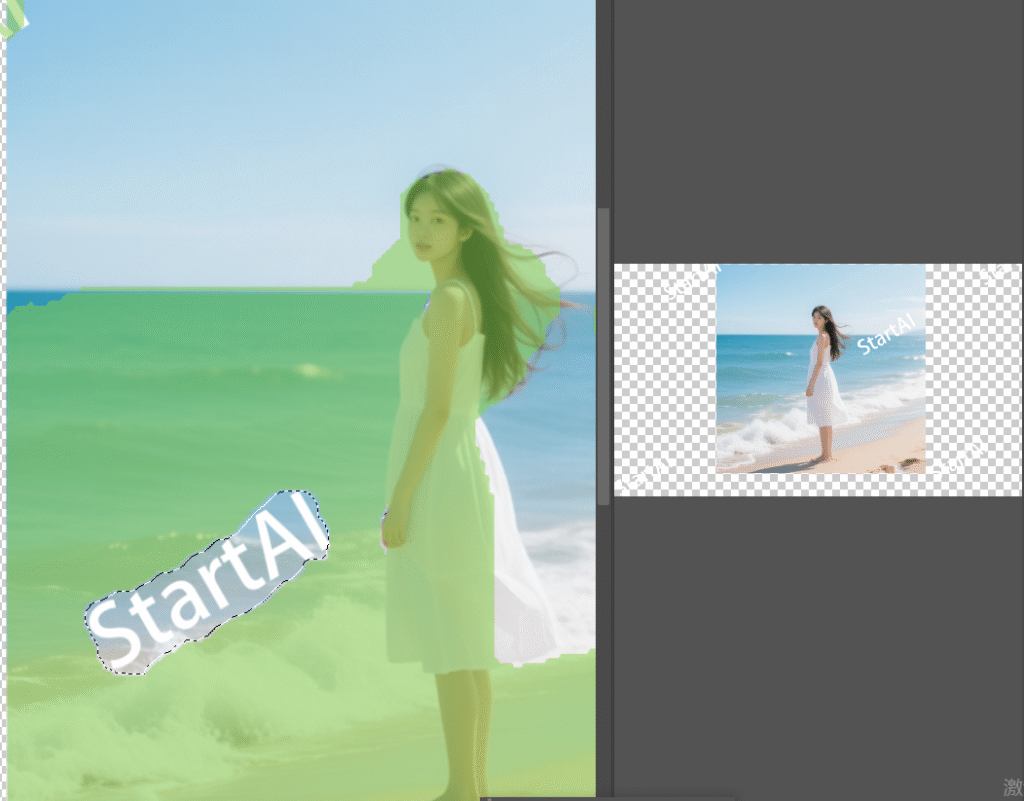
实操要点:若填充后出现纹理错位(如风景图中的线条断裂),可缩小选区重新填充,或在采样区域中手动排除干扰元素;对于文字密集区域的水印,建议先将图片放大到100%,再精准选中水印范围。
3. 色阶法:简单文字水印快速处理
色阶法是最轻量化的去水印方式,通过调整色彩对比度淡化水印,仅适合处理白底黑字、灰底白字等简单文字水印。
操作步骤:打开图片后,按快捷键Ctrl+L调出色阶面板,面板中有三个核心滑块。拖动右侧的白色滑块向左移动,观察水印变化,直至水印淡化消失;若移动后图片主体文字也变浅,可适当向右拖动左侧黑色滑块,增强整体对比度。如果是彩色水印,先用套索工具选中水印,按Ctrl+Shift+U去色后再调整色阶。
实操要点:此方法仅适用于纯色背景的简单水印,复杂背景使用会导致画面失真;调整时建议按住Alt键拖动滑块,查看灰度预览,避免过度调整导致画质受损。
4. StartAI插件:一键去除水印
上面几种PS原生方法都有明显局限:复杂背景(如人物、风景)的水印处理效果差,新手容易留下痕迹,且单张图片处理耗时通常在10分钟以上。这时不妨试试AI加持的StartAI插件,新手也能出专业效果。
1. 前期准备(首次使用):
首先通过StartAI官方链接注册账号,输入邀请码即可免费体验,按照提示完成插件安装。
插件地址:点我下载
邀请码:giQHne
2. 操作步骤:
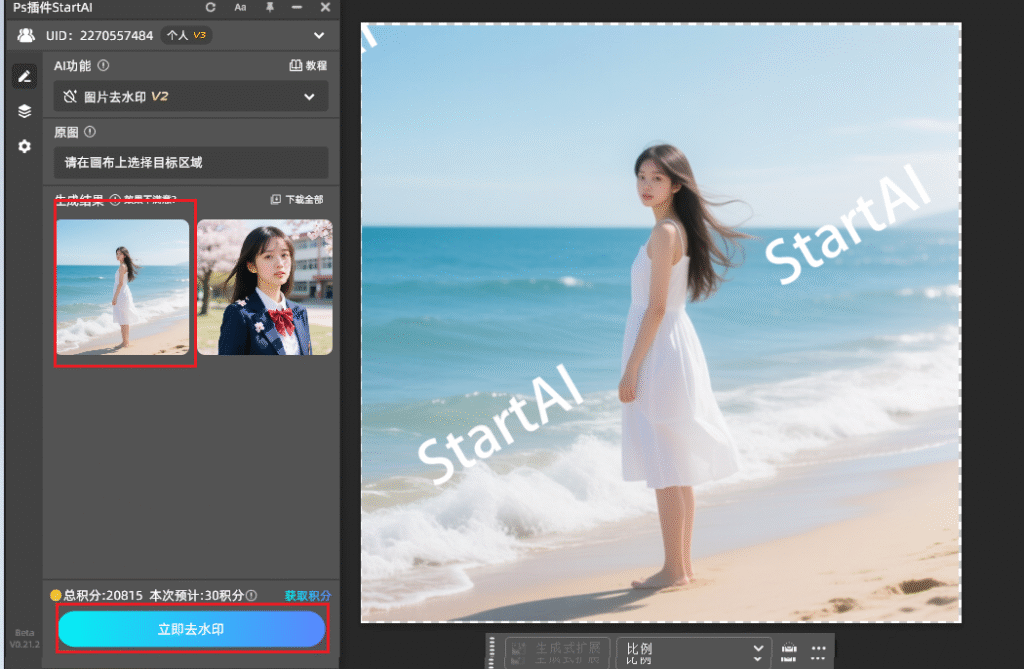
1、在PS中导入水印图片,并打开StartAI中的“图片去水印功能”;
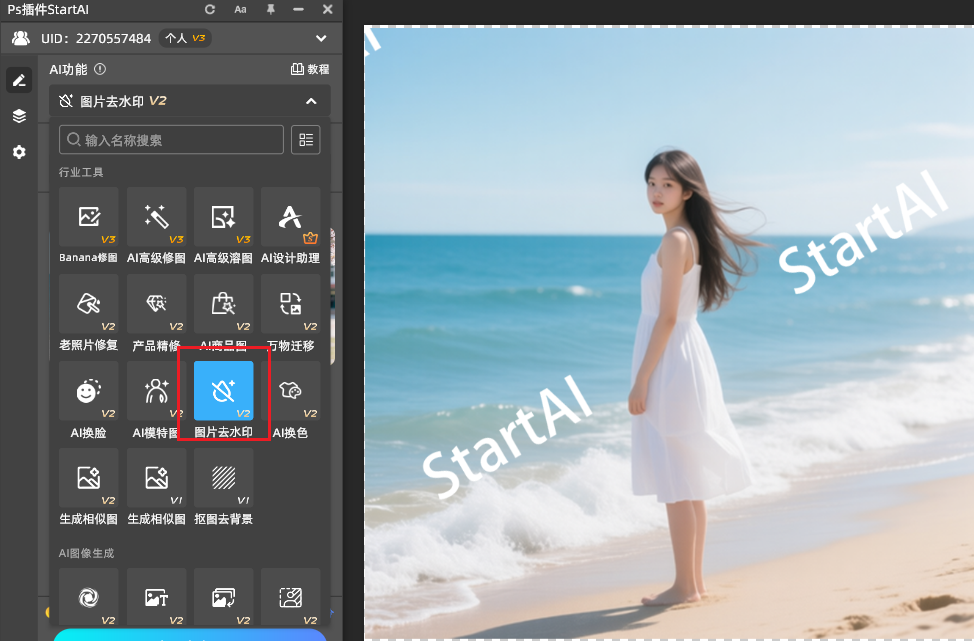
2、在“图片去水印”功能,直接点击“立即去水印”按钮,等待3s~10s就能得到无水印图片;
四种方法横向对比,按需选择更高效
| 去水印方法 | 效果表现 | 操作难度 | 处理效率 | 适用场景 |
|---|---|---|---|---|
| 修补工具 | 纯色背景无痕,复杂背景易留色块断层 | 中等,需掌握选区和源区域匹配技巧 | 慢,单张10-15分钟 | 纯色/简单纹理背景的小范围水印 |
| 内容识别填充 | 规则水印效果好,文字密集区易失真 | 中等,需精准控制选区大小 | 中,单张5-8分钟 | 矩形、圆形等规则形状水印 |
| 色阶法 | 简单文字水印可淡化,复杂水印残留明显 | 低,仅需调整滑块 | 快,单张1-2分钟 | 白底黑字、灰底白字等简单文字水印 |
| StartAI插件 | 各类水印均无痕,复杂背景细节还原好 | 极低,框选+点击两步完成 | 极快,单张3-10秒,支持批量 | 所有场景,尤其复杂背景和批量处理需求 |
插件下载链接:https://www.istarry.com.cn/?sfrom=giQHne
邀请码:giQHne







