
前言
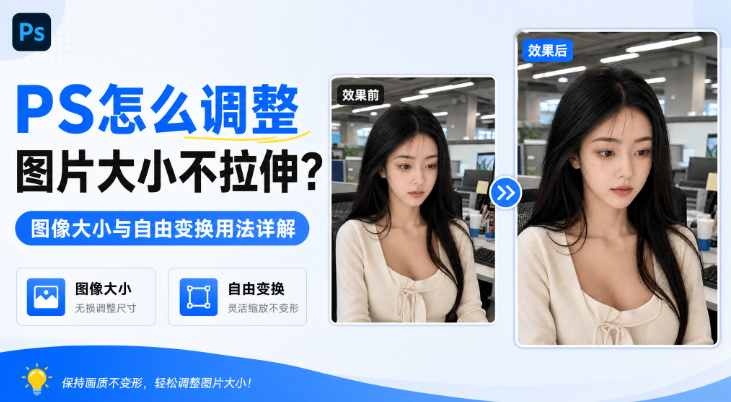
做电商主图、公众号配图、海报设计、证件照处理时,经常需要修改图片尺寸。不少人改完图片出现人物变形、物体压扁拉长,究其原因,大多是混淆了图像大小和自由变换两个核心功能,约束比例没有开启,或是缩放方式选择错误。
PS 调整图片大小不拉伸,核心逻辑就是锁定原始宽高比。图像大小用于全局修改整张图片像素;自由变换多用于图层素材缩放。两者用法完全不同,选错工具,再怎么调参数都会变形。下面结合实操步骤,把两种功能讲透,同时分享进阶 AI 无损缩放方案。
一、图像大小(Alt+Ctrl+I):修改整张图片真实像素
适用场景
电商商品图统一尺寸、照片修改分辨率、证件照、网页配图、印刷出图,需要对整张图片做像素级永久调整的场景。
注意:图像大小会直接改变图片像素总量,属于对原图进行像素重计算,修改前建议复制备份原图。
操作步骤
1、PS 打开图片,快捷键Alt+Ctrl+I,或者顶部菜单【图像】→【图像大小】调出面板。
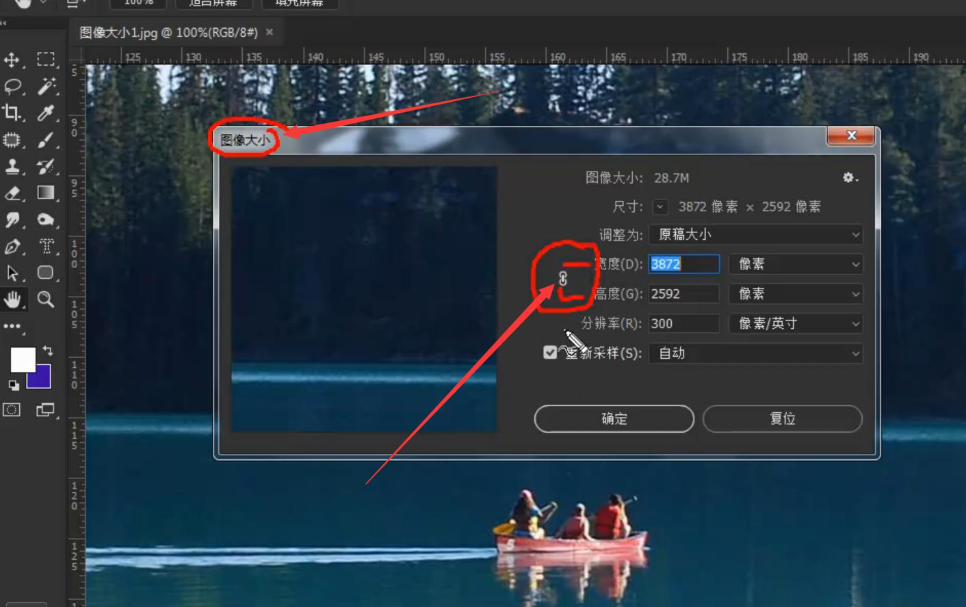
2、一定要开启锁链图标(约束比例),开启之后修改宽度,高度会自动跟随原始比例变化,杜绝拉伸变形;锁链断开,宽高独立修改,图片直接变形。
3、按需设置单位:线上图片单位选像素,印刷物料选厘米 / 英寸,分辨率线上 72 像素 / 英寸,印刷 300 像素 / 英寸。
4、勾选重定图像像素,选择合适插值算法:
- 缩小图片:两次立方(较锐利),保留更多画面细节
- 小幅放大图片:保留细节 2.0,降低放大后的模糊锯齿感 5、输入目标尺寸,点击确定,导出保存图片。
常见错误
❌ 直接断开锁链手动填宽高数值,强行改成不匹配原图比例的尺寸,图片必然拉伸。
❌ 放大低清晰度原图,原生 PS 插值放大超过 2 倍,图片会明显模糊、出现马赛克。
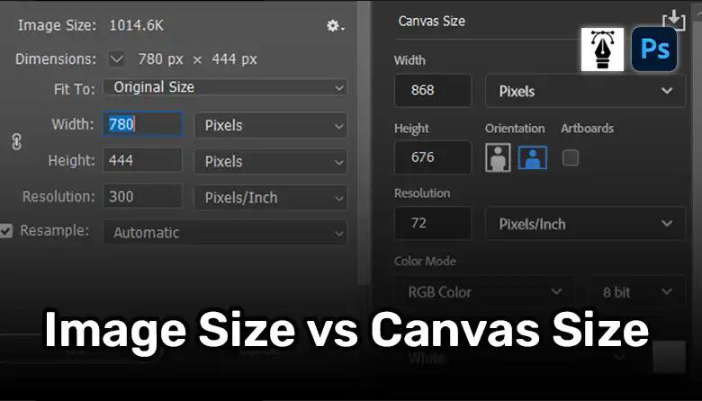
补充区分【图像大小】和【画布大小】:画布大小只增加或者裁掉画面边缘空白,不会改变图片主体大小,不能用来缩放图片本身。
二、自由变换 Ctrl+T:图层素材可视化缩放
适用场景
海报合成、多图层排版、素材、logo、产品素材在画布内调整摆放大小,只改变图层显示大小,不修改整张图片原始像素。
操作步骤
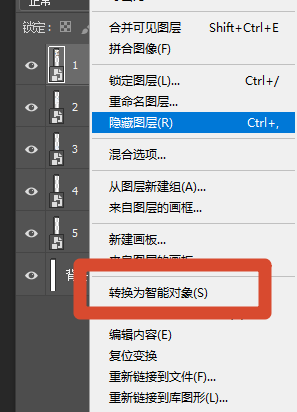
1、选中图层,如果是背景层先双击解锁;多次缩放建议右键图层,转换为智能对象,减少反复缩放带来的画质损耗。
2、快捷键Ctrl+T调出自由变换定界框。
3、按住 Shift,拖动四个角的控制点,实现等比例缩放,图片不会拉伸。
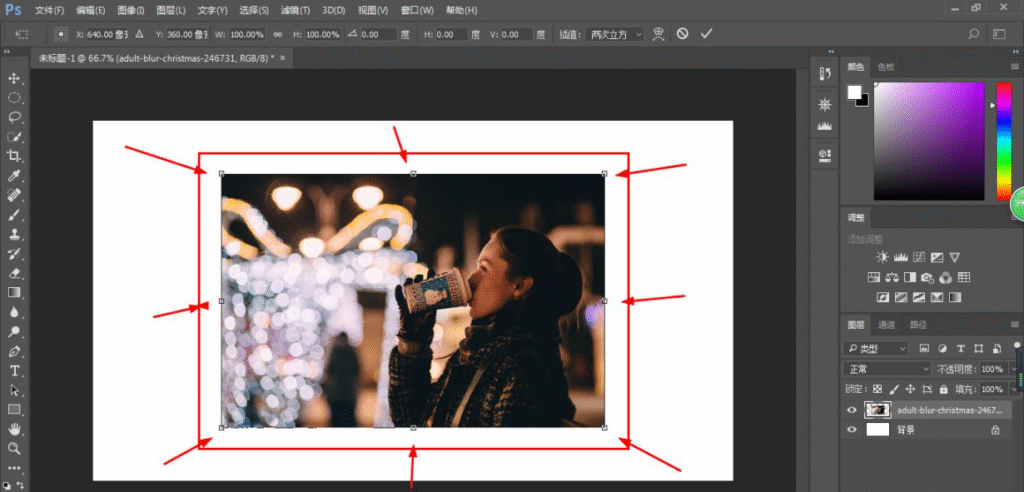
重要提醒:不要拖动上下、左右中间控制点,拖动中间控制点会直接改变单一边的尺寸,立刻造成图片压扁拉长。
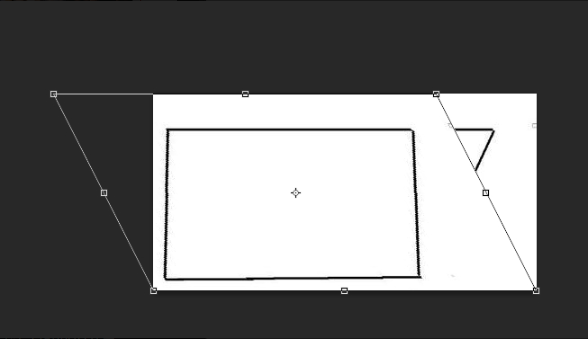
4、调整完成按下 Enter 回车确认变换。
常见错误
❌ 忘记按住 Shift,直接拖拽角点,图片比例错乱变形。
❌ 不转智能对象,反复缩放同一个图层,画质持续损耗越来越糊。
图像大小 VS 自由变换核心区别
表格
| 功能 | 图像大小 | 自由变换 Ctrl+T |
|---|---|---|
| 作用对象 | 整张画布所有像素 | 单个图层 / 素材 |
| 像素变化 | 永久修改图片像素总数 | 仅图层显示缩放,原始像素不变 |
| 变形防护 | 开启锁链(约束比例) | 按住 Shift 拖动角点 |
| 最佳用途 | 统一图片输出尺寸、改分辨率 | 排版合成,图层素材摆放调整 |
| 缺点 | 低清图大幅放大会模糊 | 不适合批量标准化出图 |
三、新手高频问题解答
Q1:PS 改图片大小怎么才能不变形?
A:改整张图用图像大小,锁链图标保持链接;调图层素材大小用自由变换,按住 Shift 拖动四角控制点;不要直接拖拽边线控制点。如果目标宽高比和原图不一致,要么裁剪多余画面,要么 AI 扩图补充画面,不要强行硬拉尺寸。
Q2:图片放大之后很模糊怎么办?
A:PS 原生插值算法有上限,原图清晰度不足时,单纯图像大小放大,一定会模糊。原生工具只适合小幅放大;如果需要大幅度放大低清截图、老照片、商品图,建议使用 AI 方案。
Q3:自由变换之后图片画质变差是什么原因?
A:普通图层每一次变换 PS 都会重新采样像素,多次缩放画质持续下降。处理前转为智能对象,可以实现无损反复缩放。
四、进阶方案:StartAI 插件 AI 智能调整图片大小,解决原生 PS 短板
原生 PS 图像大小和自由变换可以解决大部分常规缩放需求,但是遇到低分辨率素材大幅放大、原图比例和目标尺寸差距很大的时候,要么图片模糊,要么强行修改就会拉伸。这时可以使用 PS 插件StartAI,它依托云端算力运行,不消耗本地电脑显卡性能,低配笔记本、轻薄本都能流畅使用,无缝嵌入 PS 软件内部,不用导出切换第三方软件。
StartAI 插件核心优势
1、AI 重构像素,不是简单插值拉伸,最高支持 4 倍放大,自动修复噪点、补充细节纹理,老旧照片、压缩截图、模糊商品图放大依旧清晰。
2、智能调整尺寸 + 降噪 + 锐化一步完成,不用手动调试重采样、滤镜参数,降低新手操作门槛。
3、可以智能扩图补全画面:当原图比例和目标尺寸不一致时,AI 自动生成匹配的背景内容,不需要拉伸主体物体,完美适配电商 800×800 主图、短视频封面等固定尺寸要求。
4、支持批量处理多张图片,美工批量标准化商品图效率大幅提升;运算在云端完成,本地电脑配置低也不会卡顿。
5、处理完成生成独立图层,可以继续在 PS 内做抠图、调色、裁剪等后续编辑,完整保留设计工作流。
首先下载插件
1、关闭 Photoshop,前往 StartAI 官网跟随安装向导下载对应系统安装包,一键完成安装;重启 PS 软件,【点此一键下载StartAI插件】;
文章福利:注册填写邀请码:FbgLJW,立领100积分使用功能;
实操简单步骤
1、安装 StartAI 插件,重启 PS,在增效工具面板打开插件操作界面。
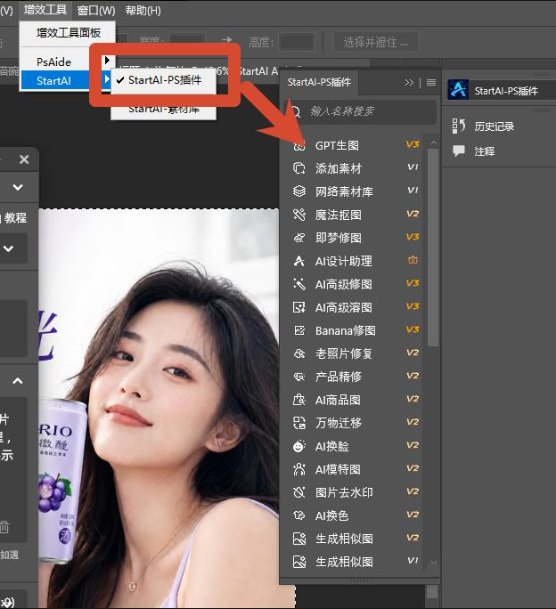
2、选中需要调整尺寸的图片图层,调用 AI 无损放大功能。
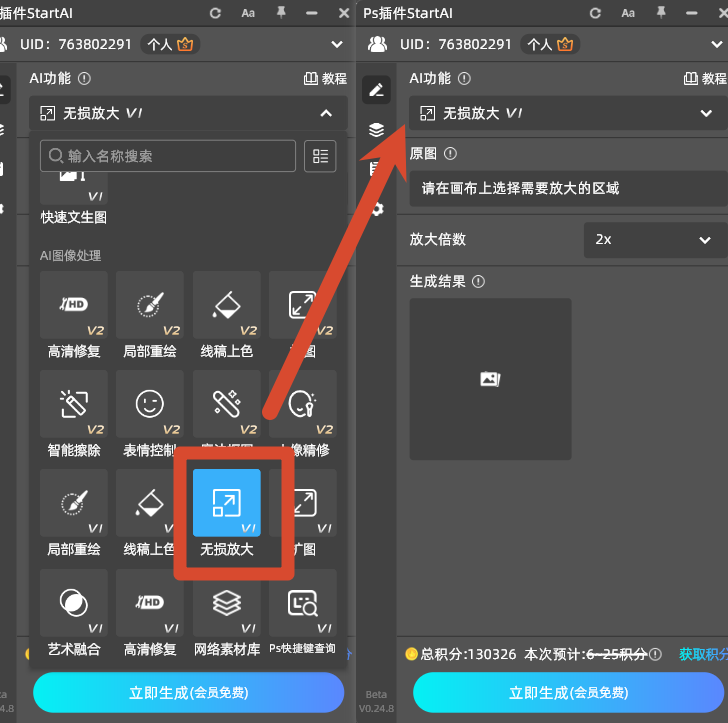
3、设置目标输出尺寸,选择放大倍数,一键生成。
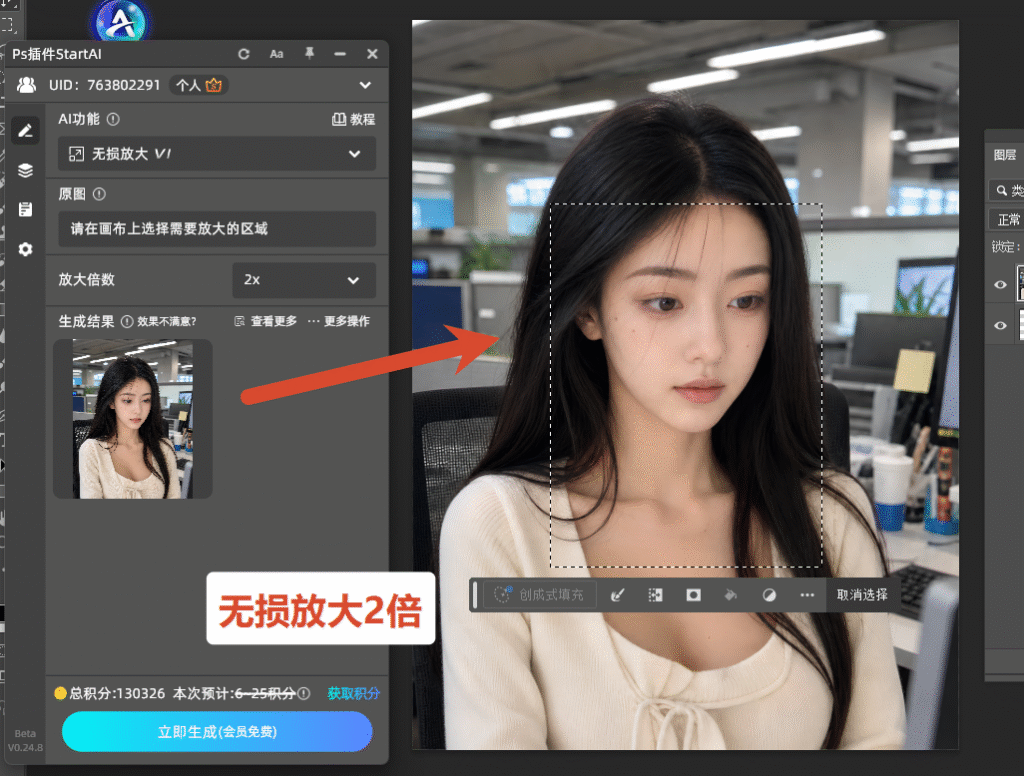
4、AI 云端完成运算,结果直接输出在 PS 画布内,直接导出保存即可。
适用场景:低清商品实拍图放大、老照片修复、截图素材高清放大、原图比例不符,不想裁剪又不能拉伸主体的设计场景。
五、PS 调整图片大小不拉伸的实操总结
1、需要输出整张图片固定像素尺寸:优先【图像大小 Alt+Ctrl+I】,务必打开锁链约束比例,按需选择重采样算法,原图做好备份。
2、海报、合成内调整素材图层大小:使用【自由变换 Ctrl+T】,按住 Shift 拖拽四角,频繁缩放记得转为智能对象。
3、严禁直接拖拽自由变换边线控制点,不要断开约束比例锁链强行修改宽高。
4、原图清晰度有限,需要大幅度放大,或是原图比例和目标尺寸差距大,优先使用 StartAI 插件 AI 缩放扩图,避免拉伸失真、画面模糊。
5、输出之前检查预览效果,确认主体人物、物体没有出现拉长压扁,再导出 JPG、PNG 文件。
文末专属福利:填写邀请码 FbgLJW,免费使用抠图去背景
免费体验 StartAI 插件:【点此一键下载StartAI插件】;
更多教程:StartAI插件的个人空间-StartAI插件个人主页-哔哩哔哩视频








