
PS 如何把两张图片拼接在一起?3种无缝溶图教程

作为常年和 PS 打交道的修图博主,无论是电商产品拼图、风景图拼接,还是人物换背景,被问到最多的问题就是:Ps如何把两张图片拼接在一起?

其实基础的拼图并不难,但新手极易踩坑——要么边缘有缝隙、要么色调不统一、要么透视不对,最终看起来就像一张生硬的“贴纸”。今天,我将从基础的图片拼接到高级的无缝溶图,分享 3 种简单好用的方法,让你告别“假图感”。

作为常年和 PS 打交道的修图博主,无论是电商产品拼图、风景图拼接,还是人物换背景,被问到最多的问题就是:Ps如何把两张图片拼接在一起?
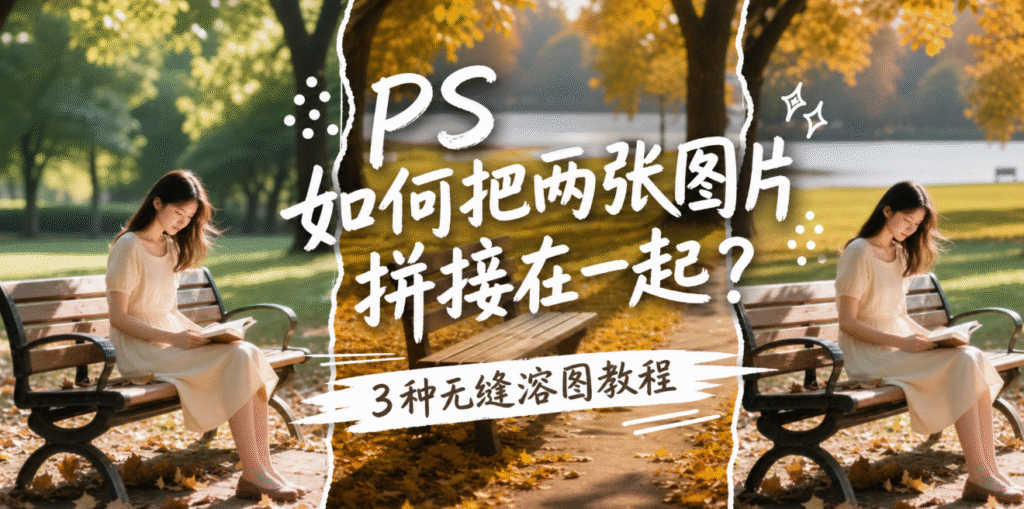
其实基础的拼图并不难,但新手极易踩坑——要么边缘有缝隙、要么色调不统一、要么透视不对,最终看起来就像一张生硬的“贴纸”。今天,我将从基础的图片拼接到高级的无缝溶图,分享 3 种简单好用的方法,让你告别“假图感”。

方法一:传统手动拼接与蒙版过渡(适合简单合成)

这种方法不依赖复杂的自动化工具,适合两张尺寸相近、色调原本就统一的图片拼接。

适合场景:
简单的电商主图左右拼接、人物与背景的粗略组合。

预期效果:
能将两张图放在同一画布中,通过蒙版实现边缘的简单柔和过渡。

具体步骤:

  1. 新建与导入:在 PS 中点击「文件」→「新建」创建一个足够大的画布。将两张图片分别拖拽到画布中,形成两个独立图层。
  2. 对齐与缩放:选中图层按 Ctrl+T(自由变换),按住 Shift 键等比例缩放,将两张图片边缘对齐。
  3. 消除硬边:如果拼接处边缘太硬,给顶层图片添加「图层蒙版」。选择「画笔工具(B)」,使用黑色的柔边圆画笔,降低不透明度(约30%),在拼接边缘轻轻涂抹,让两张图自然过渡。
  4. 统一色调:新建一个「色彩平衡」或「曲线」调整图层,微调色调,让两者的冷暖亮暗趋于一致。
风险提示 / 注意事项:
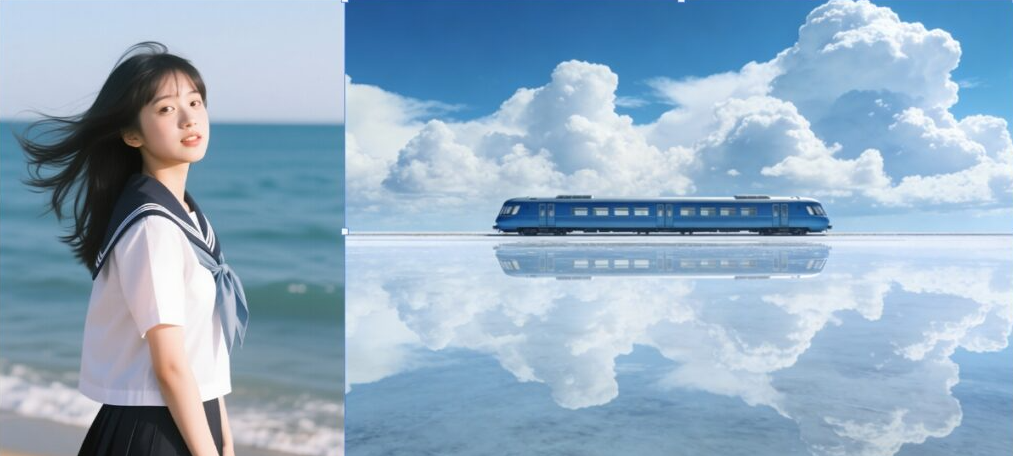
这种方法全靠纯手工微调,极其考验修图者的色感和耐心。如果两张图的光影方向不一致,怎么擦蒙版都会觉得违和。

方法二:Photomerge 自动拼接(适合全景接片)

如果你是在旅游时拍了多张风景照,想拼成一张超宽的全景图,手动对齐简直是灾难。这时可以利用 PS 自带的自动化工具。

适合场景:
风景全景图、多张连续拍摄的广角图片拼接。

预期效果:
PS 自动识别重叠区域,自动对齐透视并混合边缘,生成一张宏大的全景图。

具体步骤:

  1. 准备素材:将需要拼接的图片放在同一个文件夹中(注意:相邻图片必须有 30%-50% 的重叠区域,否则 PS 无法识别)。
  2. 启动功能:点击顶部菜单栏「文件」→「自动」→「Photomerge」。
  3. 设置参数:在弹窗中点击「浏览」导入图片,版面推荐选「自动」。务必勾选底部的【混合图像】和【拼合图像后混合图层】。
  4. 裁剪导出:点击确定,等待 PS 自动运算。拼接完成后,边缘可能会有不规则的透明区域,用「裁剪工具(C)」裁掉多余边缘即可。

风险提示 / 注意事项:
仅适用于“同一机位、连续拍摄”的风景照拼接。如果是把“产品”拼到“场景”里,这个功能完全无效。

方法三:StartAI 插件一键无缝溶图(强烈推荐)

如果你想把一张图里的人物/产品,完美融合到另一张完全不同的风景图中,这属于高级的无缝溶图。传统 PS 需要抠图、调色、画阴影,耗时极长。

现在,我们借助 StartAI 插件 的 banana修图 功能,只需打字输入指令,AI 就能自动理解光影和透视,一秒实现完美拼合。

适合场景:
电商产品合成、人物换场景、需要统一光影与透视的高难度图片拼接。

具体步骤(核心实操):

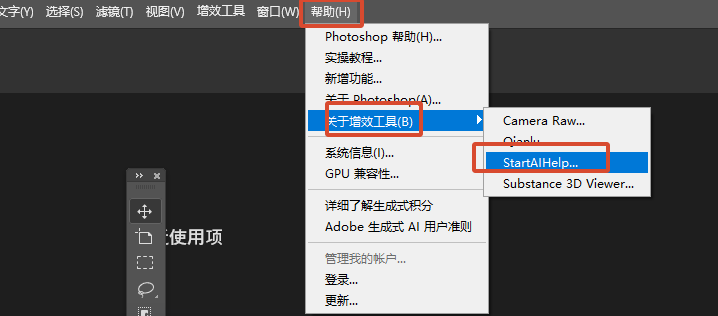
安装并打开插件:在 PS 中打开需要拼接的图片(图1主体,图2背景)。在顶部菜单栏打开 StartAI 插件,进入【banana修图】功能模块。
上传参考图:在插件面板中,将主体图(如图1的女孩)和背景图(如图2的风景长椅)分别上传到参考区。
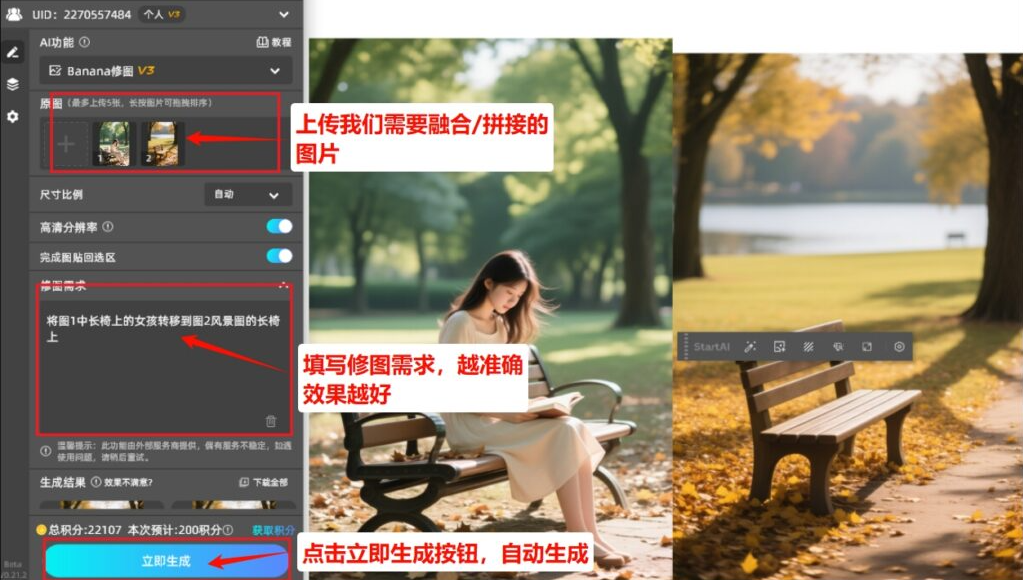
输入魔法指令:在下方的提示词输入框中,用大白话输入你的合成需求,例如:“将图1中长椅上的女孩,转移到图2风景图的长椅上,统一光影,自然融合。”
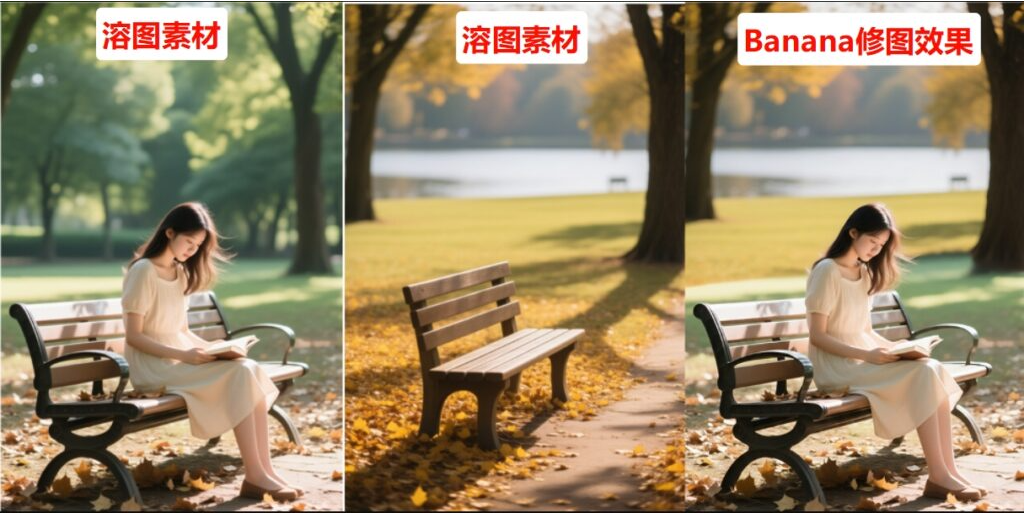
一键生成:点击立即生成。等待十几秒,AI 会自动剔除图1的多余背景,将女孩完美“坐”在图2的长椅上,甚至连阳光在衣服上产生的阴影方向都和新背景一模一样!

立即体验 banana修图: 点我获取StartAI插件
邀请码: BRJgZF(注册填写立领 100 积分,体验一键溶图的爽感!)


5. ✅ 传统拼接 vs StartAI 溶图对比表

对比维度传统手动拼接 (图层蒙版)StartAI (banana修图)
适合场景简单排版、相近色调图片高难度合成、异图光影融合
操作难度较高(需懂蒙版与调色)极低(输入合成指令即可)
处理速度10 – 30 分钟 / 张15 秒直出
合成效果易产生硬边、色调不统一AI自动生成真实光影与透视,无缝溶图

6. ✅ 高频问题解答 (FAQ)

Q1:拼接图片后,两张图的亮度和颜色差异太大怎么解决?
A:在原生 PS 中,你可以选中主体图层,点击「图像」→「调整」→「匹配颜色」,将“源”设置为背景图层,PS 会尝试中和两者的色调。但最省事的方法依然是使用 StartAI,AI 在生成时会自动统一全局环境光。

Q2:把产品拼到背景里,总是感觉“飘在空中”怎么办?
A:这是因为缺少真实的“接触阴影(投影)”。传统方法需要在物体下方新建图层,用黑色柔边画笔手动涂抹阴影。使用 StartAI 的 banana修图时,只需在提示词中加上“生成自然投影”,AI 会根据背景光源自动运算逼真的阴影。


7. ✅ 总结 + 明确 CTA

Ps如何把两张图片拼接在一起?

如果只是做个简单的拼图排版,用 PS 的移动工具拖拽一下就行;如果是拍了全景大片,交给 Photomerge 自动处理最省心。

但如果你从事电商美工或人像后期,需要把不同素材进行深度合成与无缝溶图,传统方法不仅效率低下,还极度考验修图功底。此时,StartAI 插件 就是你的效率救星。利用其强大的 banana修图 功能,AI 替你搞定最难的光影和透视,让假图感彻底消失。

告别抠图调色的折磨,立即体验智能溶图神器:
立即体验 banana修图: 点我获取StartAI插件
邀请码: BRJgZF(注册填写立领 100 积分,体验一键溶图的爽感!)

PS 如何把两张图片拼接在一起?3种无缝溶图教程

作为常年和 PS 打交道的修图博主,无论是电商产品拼图、风景图拼接,还是人物换背景,被问到最多的问题就是:Ps如何把两张图片拼接在一起?

其实基础的拼图并不难,但新手极易踩坑——要么边缘有缝隙、要么色调不统一、要么透视不对,最终看起来就像一张生硬的“贴纸”。今天,我将从基础的图片拼接到高级的无缝溶图,分享 3 种简单好用的方法,让你告别“假图感”。

作为常年和 PS 打交道的修图博主,无论是电商产品拼图、风景图拼接,还是人物换背景,被问到最多的问题就是:Ps如何把两张图片拼接在一起?

其实基础的拼图并不难,但新手极易踩坑——要么边缘有缝隙、要么色调不统一、要么透视不对,最终看起来就像一张生硬的“贴纸”。今天,我将从基础的图片拼接到高级的无缝溶图,分享 3 种简单好用的方法,让你告别“假图感”。

方法一:传统手动拼接与蒙版过渡(适合简单合成)

这种方法不依赖复杂的自动化工具,适合两张尺寸相近、色调原本就统一的图片拼接。

适合场景:
简单的电商主图左右拼接、人物与背景的粗略组合。

预期效果:
能将两张图放在同一画布中,通过蒙版实现边缘的简单柔和过渡。

具体步骤:

  1. 新建与导入:在 PS 中点击「文件」→「新建」创建一个足够大的画布。将两张图片分别拖拽到画布中,形成两个独立图层。
  2. 对齐与缩放:选中图层按 Ctrl+T(自由变换),按住 Shift 键等比例缩放,将两张图片边缘对齐。
  3. 消除硬边:如果拼接处边缘太硬,给顶层图片添加「图层蒙版」。选择「画笔工具(B)」,使用黑色的柔边圆画笔,降低不透明度(约30%),在拼接边缘轻轻涂抹,让两张图自然过渡。
  4. 统一色调:新建一个「色彩平衡」或「曲线」调整图层,微调色调,让两者的冷暖亮暗趋于一致。

风险提示 / 注意事项:
这种方法全靠纯手工微调,极其考验修图者的色感和耐心。如果两张图的光影方向不一致,怎么擦蒙版都会觉得违和。

方法二:Photomerge 自动拼接(适合全景接片)

如果你是在旅游时拍了多张风景照,想拼成一张超宽的全景图,手动对齐简直是灾难。这时可以利用 PS 自带的自动化工具。

适合场景:
风景全景图、多张连续拍摄的广角图片拼接。

预期效果:
PS 自动识别重叠区域,自动对齐透视并混合边缘,生成一张宏大的全景图。

具体步骤:

  1. 准备素材:将需要拼接的图片放在同一个文件夹中(注意:相邻图片必须有 30%-50% 的重叠区域,否则 PS 无法识别)。
  2. 启动功能:点击顶部菜单栏「文件」→「自动」→「Photomerge」。
  3. 设置参数:在弹窗中点击「浏览」导入图片,版面推荐选「自动」。务必勾选底部的【混合图像】和【拼合图像后混合图层】。
  4. 裁剪导出:点击确定,等待 PS 自动运算。拼接完成后,边缘可能会有不规则的透明区域,用「裁剪工具(C)」裁掉多余边缘即可。

风险提示 / 注意事项:
仅适用于“同一机位、连续拍摄”的风景照拼接。如果是把“产品”拼到“场景”里,这个功能完全无效。

方法三:StartAI 插件一键无缝溶图(强烈推荐)

如果你想把一张图里的人物/产品,完美融合到另一张完全不同的风景图中,这属于高级的无缝溶图。传统 PS 需要抠图、调色、画阴影,耗时极长。

现在,我们借助 StartAI 插件 的 banana修图 功能,只需打字输入指令,AI 就能自动理解光影和透视,一秒实现完美拼合。

适合场景:
电商产品合成、人物换场景、需要统一光影与透视的高难度图片拼接。

具体步骤(核心实操):

安装并打开插件:在 PS 中打开需要拼接的图片(图1主体,图2背景)。在顶部菜单栏打开 StartAI 插件,进入【banana修图】功能模块。

上传参考图:在插件面板中,将主体图(如图1的女孩)和背景图(如图2的风景长椅)分别上传到参考区。

输入魔法指令:在下方的提示词输入框中,用大白话输入你的合成需求,例如:“将图1中长椅上的女孩,转移到图2风景图的长椅上,统一光影,自然融合。”

一键生成:点击立即生成。等待十几秒,AI 会自动剔除图1的多余背景,将女孩完美“坐”在图2的长椅上,甚至连阳光在衣服上产生的阴影方向都和新背景一模一样!

立即体验 banana修图: 点我获取StartAI插件
邀请码: BRJgZF(注册填写立领 100 积分,体验一键溶图的爽感!)


5. ✅ 传统拼接 vs StartAI 溶图对比表

对比维度传统手动拼接 (图层蒙版)StartAI (banana修图)
适合场景简单排版、相近色调图片高难度合成、异图光影融合
操作难度较高(需懂蒙版与调色)极低(输入合成指令即可)
处理速度10 – 30 分钟 / 张15 秒直出
合成效果易产生硬边、色调不统一AI自动生成真实光影与透视,无缝溶图

6. ✅ 高频问题解答 (FAQ)

Q1:拼接图片后,两张图的亮度和颜色差异太大怎么解决?
A:在原生 PS 中,你可以选中主体图层,点击「图像」→「调整」→「匹配颜色」,将“源”设置为背景图层,PS 会尝试中和两者的色调。但最省事的方法依然是使用 StartAI,AI 在生成时会自动统一全局环境光。

Q2:把产品拼到背景里,总是感觉“飘在空中”怎么办?
A:这是因为缺少真实的“接触阴影(投影)”。传统方法需要在物体下方新建图层,用黑色柔边画笔手动涂抹阴影。使用 StartAI 的 banana修图时,只需在提示词中加上“生成自然投影”,AI 会根据背景光源自动运算逼真的阴影。


7. ✅ 总结 + 明确 CTA

Ps如何把两张图片拼接在一起?

如果只是做个简单的拼图排版,用 PS 的移动工具拖拽一下就行;如果是拍了全景大片,交给 Photomerge 自动处理最省心。

但如果你从事电商美工或人像后期,需要把不同素材进行深度合成与无缝溶图,传统方法不仅效率低下,还极度考验修图功底。此时,StartAI 插件 就是你的效率救星。利用其强大的 banana修图 功能,AI 替你搞定最难的光影和透视,让假图感彻底消失。

告别抠图调色的折磨,立即体验智能溶图神器:
立即体验 banana修图: 点我获取StartAI插件
邀请码: BRJgZF(注册填写立领 100 积分,体验一键溶图的爽感!)

产品

千鹿AI 千鹿Pr助手 千鹿AI助手 PsAide

专题广场

StartAI教程 StartAI提示词库 产品精修 Ps抠图 Nano Banana Pro Ps2026 Ps去水印 Ps快捷键

服务

帮助中心 最新功能 服务条款 会员中心 Ps教程 官方博客

联系我们

info@istarry.com.cn



