
很多人好奇PS怎么把图片剪成圆角、如何制作无白底的透明圆角图片?直角图片单调生硬,而圆角头像、圆角主图、圆角配图更干净高级,是自媒体、电商设计必备的基础操作。本文分享两种最简单的PS裁剪圆角图片方法,零基础也能快速做出边缘规整、高清透明的圆角素材,彻底解决圆角不对称、保存有白底的问题。
一、方法一:选框平滑法(适合新手快速出图)
该方法依托矩形选框+平滑修改功能,操作简单、无需复杂设置,适合日常快速制作头像、普通配图圆角,出图效率高。
1、打开需要处理的图片素材,在PS左侧工具栏选择【矩形选框工具】;
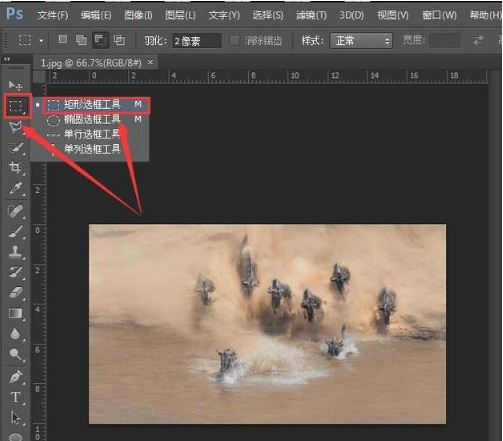
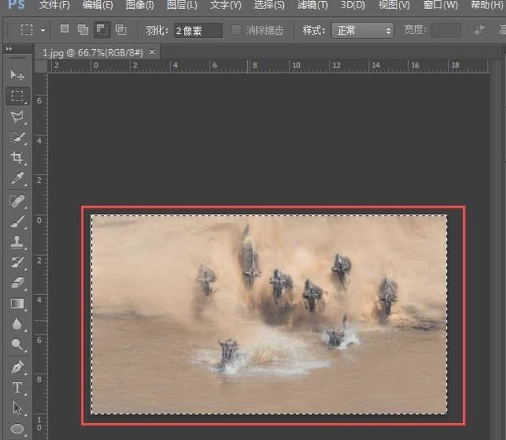
2、拖动鼠标完整框选整张图片,画面出现蚂蚁线选区,全覆盖图片内容;
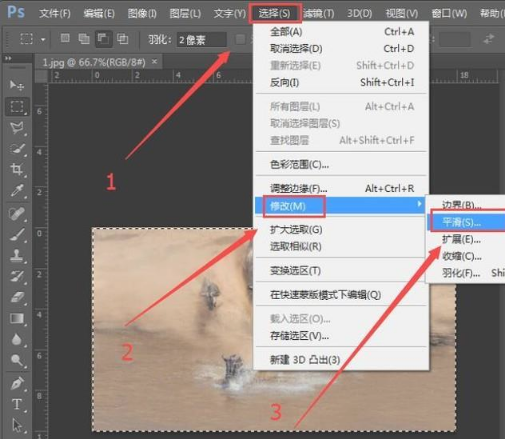
3、点击顶部菜单栏【选择】-【修改】-【平滑】,调出圆角参数设置面板;
4、输入取样半径数值,图片像素越高,适配数值越大;不确定参数可先输入基础值,预览效果后微调增减,保证圆角弧度自然协调;
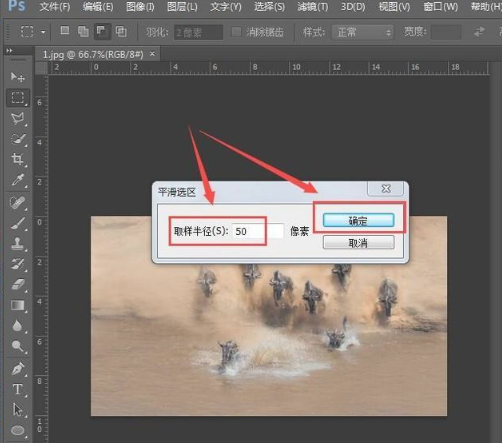
5、参数确认后点击确定,直角选区自动转换为均匀圆角选区;
6、按下快捷键Ctrl+C复制选区内容,再按Ctrl+V粘贴,自动生成独立的圆角图片图层;
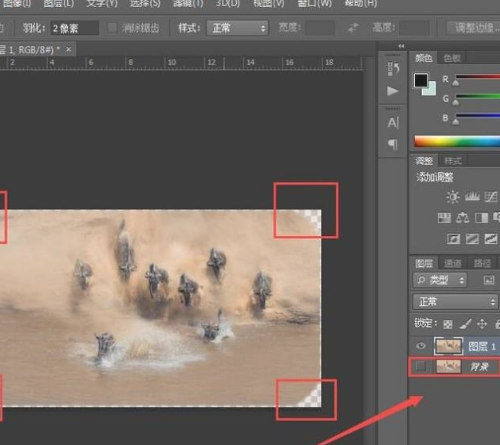
7、点击背景图层前方的眼睛图标,隐藏原始背景图层,得到纯透明底圆角图片;
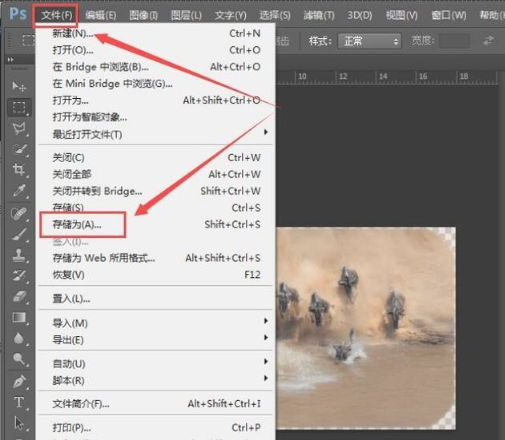
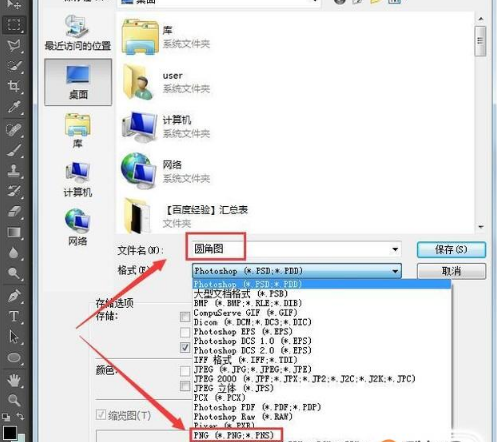
8、点击顶部【文件】-【储存为】,自定义文件名,保存格式选择PNG透明格式,导出完成。
二、方法二:圆角矩形剪切蒙版法(适合商用精准精修)
该方法可控性极强,可精准固定圆角像素,保证四个边角弧度完全对称、边缘干净无锯齿,适合高标准头像、电商主图、商用设计素材制作。
1、打开目标图片,连续按两次Ctrl+J,复制出图层1、图层1副本双层备份图层;
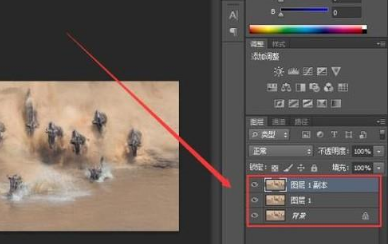
2、选中下方图层1,在左侧工具栏选择【圆角矩形工具】;
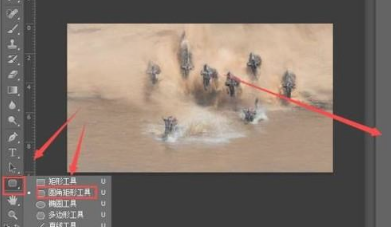
3、在顶部属性栏设置圆角半径,常规默认50像素,可根据图片尺寸自定义调整,绘制全覆盖图片的圆角矩形;
4、分别关闭图层1和原始背景图层的显示状态,仅保留图层1副本;
5、按住键盘Alt键,将鼠标移动至图层1副本与圆角矩形图层中间,出现箭头图标后左键单击,快速创建剪切蒙版;
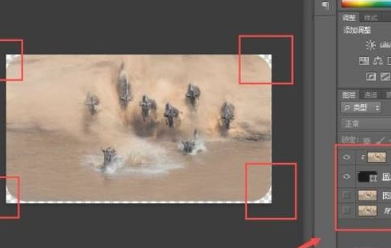
6、自动生成边缘规整、弧度统一的高质量圆角图片;
7、沿用方法一的保存步骤,导出PNG透明底格式,高清商用圆角素材制作完成。
三、圆角图片制作核心优化技巧
1、参数适配原则:高清大图适当加大平滑半径,小尺寸图片缩小数值,避免圆角过大画面变形、过小无效果;
2、格式保存技巧:JPG格式自带白色底色,想要透明底圆角图,必须选择PNG格式导出;
3、商用优先精修法:专业海报、电商主图、头像等商用素材,优先使用剪切蒙版法,边缘更精致无锯齿;
4、弧度对称技巧:统一圆角半径参数,保证四个角落弧度一致,画面整洁、比例协调。
四、新手高频问题答疑
Q1:PS裁剪圆角图片后一直有白色底色?
A:保存格式错误,JPG格式会自动填充白底,切换为PNG格式保存,即可得到透明底圆角图片。
Q2:图片四个圆角大小不均匀、不对称?
A:手动选区拖拽容易产生偏差,建议使用圆角矩形工具固定像素数值制作,弧度均匀零误差。
Q3:取样半径过大导致图片变形严重?
A:遵循少量多次微调原则,从小数值逐步递增,预览效果合适后再确定,避免一次性参数过高。
Q4:创建剪切蒙版后画面显示不全、内容缺失?
A:圆角矩形未完全覆盖图片画面,重新绘制适配图片尺寸的圆角矩形即可解决。
五、高效提速技巧:图片圆角处理
单张手动制作圆角图片步骤繁琐,如果是自媒体、电商运营需要批量处理头像、主图、配图,逐张手动调参、导出非常耗时,还容易出现圆角大小不一、画质受损、底色错乱等问题。想要统一素材规格、提升出图效率,可以使用智能工具处理,一键完成圆角制作与高清导出。
实操步骤:
1、提前安装适配PS版本的StartAI插件,完成插件激活后,重启PS软件即可正常调用功能,兼容主流PS CC2018及以上全部版本;
立即使用StartAI:【点此一键下载StartAI插件】;
邀请码:【XnJiVj】,立领100积分,全部核心功能免费用!
2、在PS中导入需要去除底色的图片素材,无需手动解锁图层、无需提前框选主体,打开StartAI插件,选择【抠图去背景】功能;
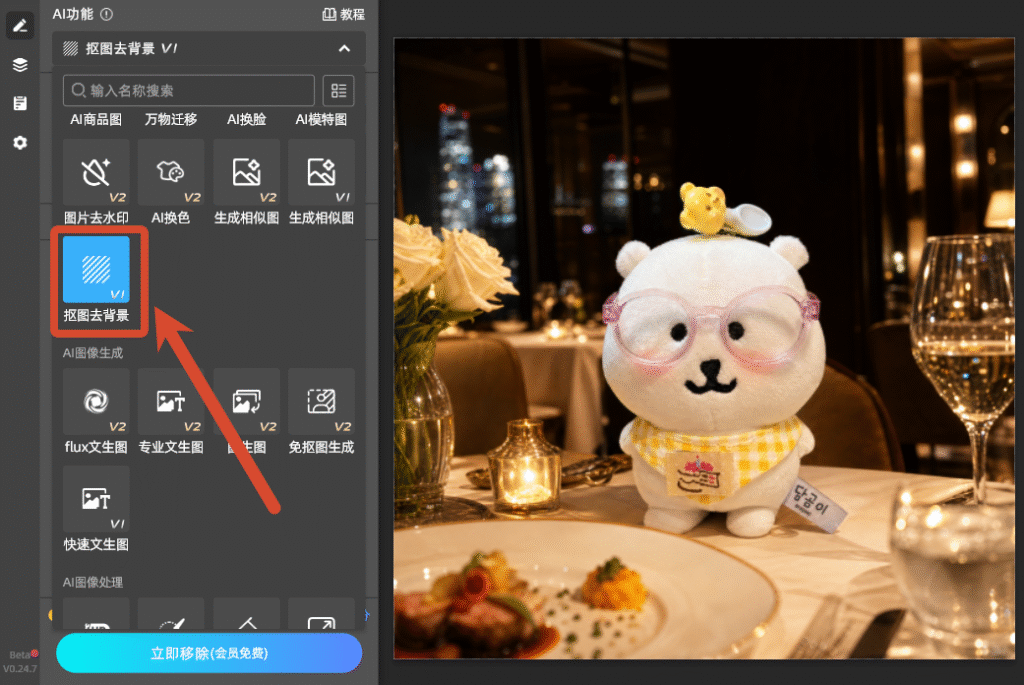
3、点击【立即移除】,StartAI智能算法自动扫描图片,精准区分图片主体与背景底色,自动清除纯白、纯黑、渐变、杂色等各类底色,智能保留发丝、半透明光影、细小纹理等细节;
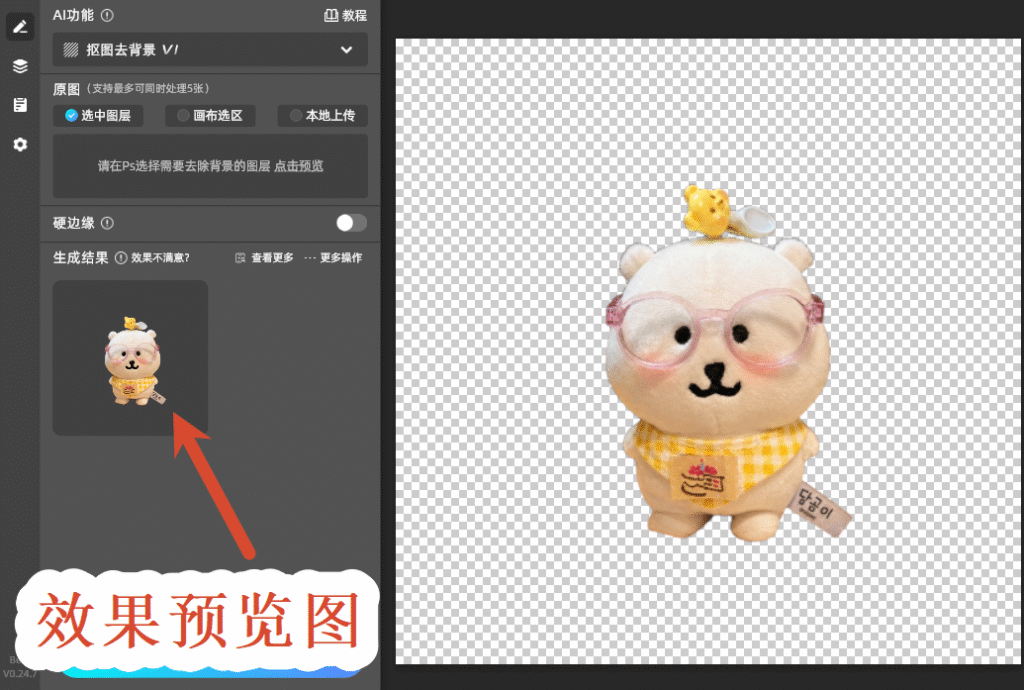
4、抠图完成后,沿用前文PS圆形裁剪方法,使用椭圆选框工具按住Shift+Alt框选正圆区域,反向删除多余画面,快速得到完美圆形透明图;
5、最后执行【图像-裁剪】精简画布,选择PNG格式导出,保留完整透明背景效果。
六、全文总结
PS制作圆角图片两大实操方法各有优势:选框平滑法操作简单、上手快速,适合日常个人素材快速出图;圆角矩形剪切蒙版法精度高、边缘规整,适合商用高清设计素材。实操核心是合理调整圆角参数、隐藏背景图层、导出PNG透明格式。熟练掌握这两种方法,可轻松搞定头像、主图、海报配图、社交素材的圆角裁剪,快速提升画面高级质感。
立即使用StartAI:【点此一键下载StartAI插件】;
邀请码:【mKU7jz】,立领100积分,基础功能免费用!







