
PS绘制直线之后两端是生硬平头怎么办?怎样将PS线条端点改成圆角?做图标、UI设计、装饰线条时,平头线条显得生硬,圆角圆头线条会更加柔和美观。本文讲解PS线条端点变成圆角完整操作方法,简单几步就能把直线平头修改为圆头端点,新手也可以快速上手。
一、PS直线设置圆头端点完整实操步骤
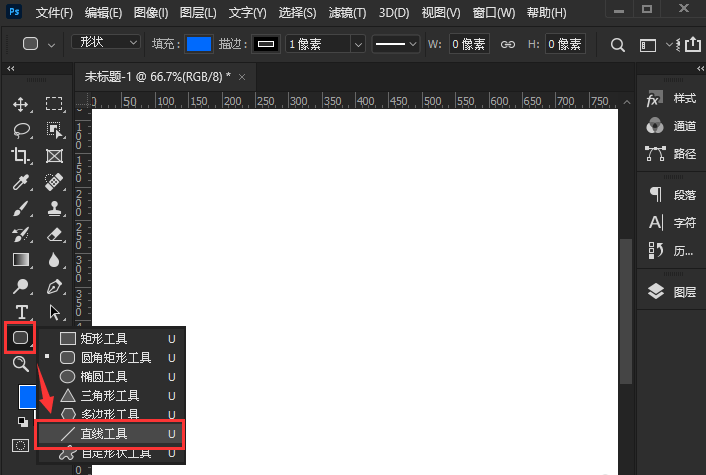
1、在左侧形状工具组中,选择【直线工具】;
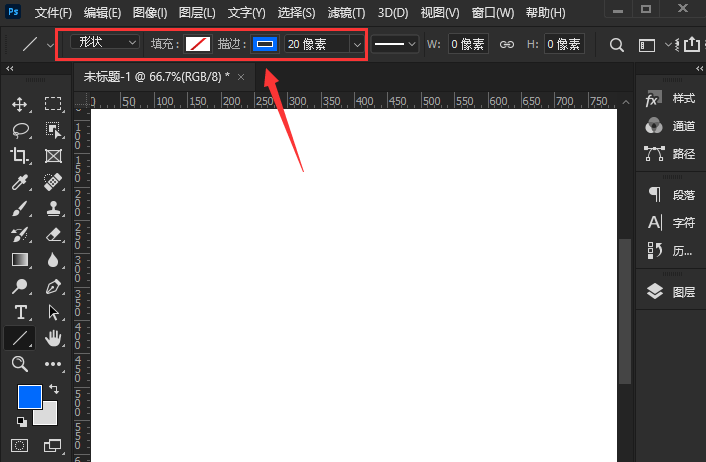
2、顶部选项栏,将填充设置为无,描边选择对应颜色,描边大小设置20像素;
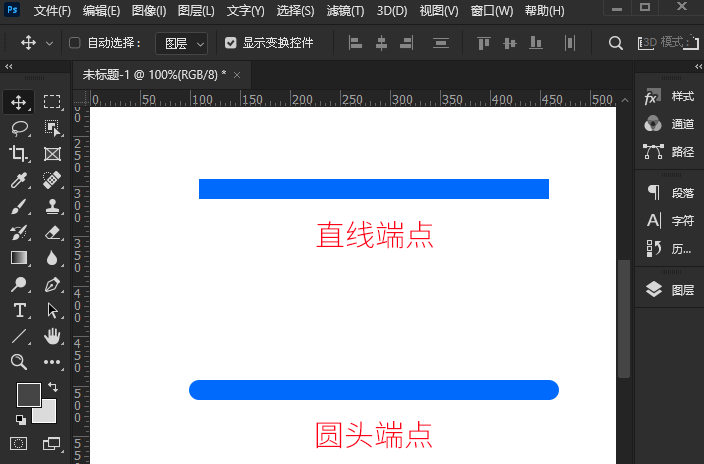
3、按住键盘SHIFT键,在画布上绘制直线,此时画出来的线条两端为平头效果;
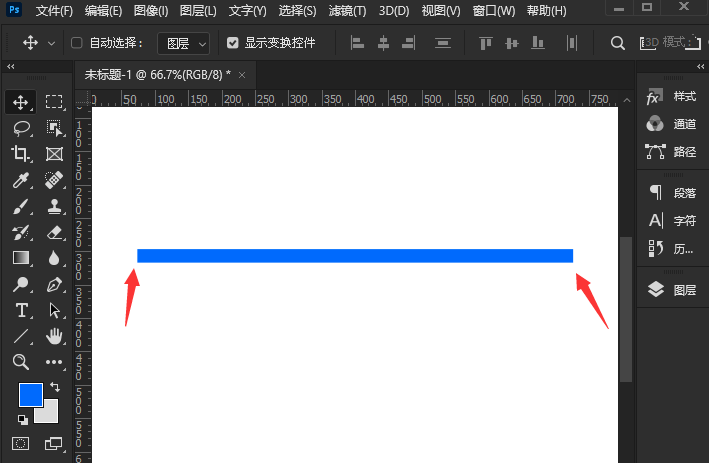
4、按住ALT键,复制一条直线向下移动,用来做前后效果对比;
5、调出【属性】面板,选中需要修改的直线形状图层;
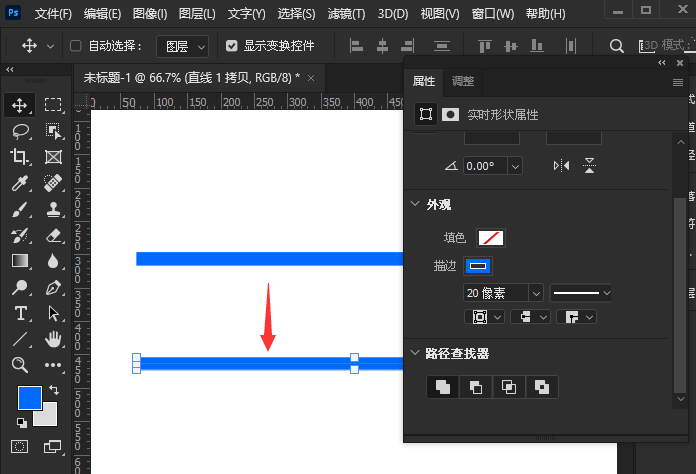
6、在属性面板端点样式选项里,选择圆头端点;
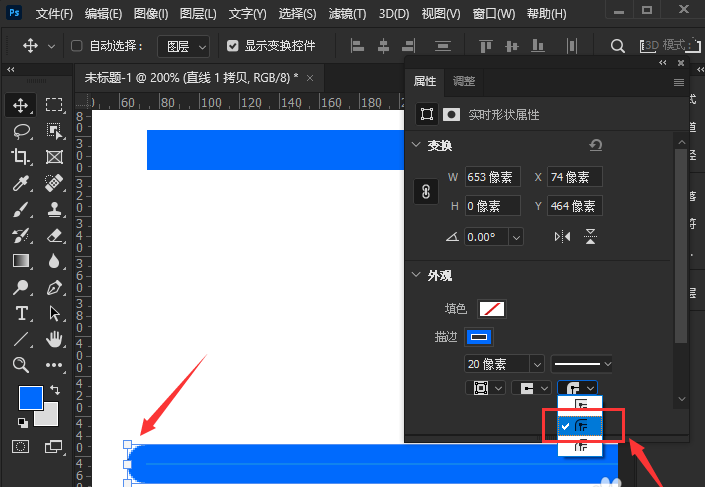
7、设置完成,线条两端直接变为圆角效果,对比查看平头直线与圆头圆角线条的差异。
二、实用小技巧
1、端点样式只对形状描边生效,普通像素画笔绘制的直线,需要在画笔设置面板调整画笔笔尖;
2、描边数值越大,圆角端点效果越明显,细线条圆角变化会比较微弱;
3、绘制前也可以提前预设圆头端点,后续画出的所有直线直接就是圆角端点,不用二次修改。
三、新手高频问题答疑
Q1:属性面板找不到端点设置怎么办?
A:确认选中的是【形状图层】,不是普通像素图层;窗口菜单打开属性面板,只有形状描边才会显示端点选项。
Q2:修改端点之后线条没有任何变化?
A:检查描边是否为0像素,描边大小为0时看不到端点效果;同时确认选中的图层是目标直线图层。
Q3:画笔工具画的线条怎么改成圆角端点?
A:打开画笔设置,把画笔笔尖形状调整为圆形,消除硬边缘,即可画出圆角端头线条。
四、高效提速技巧:形状线条快速美化
大量UI图标、装饰线条需要统一端点、统一描边样式时,反复手动设置比较耗费时间,可以借助智能修图工具快速完成线条美化与样式统一。
立即使用StartAI:【点此一键下载StartAI插件】;
邀请码:【mKU7jz】,立领100积分,基础功能免费用!
实操步骤:
1、安装插件后重启PS,通过【窗口 – 扩展功能】打开StartAI面板,选择Banana 修图;
2、上传空白画布或需要修改的现有直角矩形素材;
3、输入精准提示词,例如:修改现有直角矩形,仅右上角设置 20px 圆角,其余三角保持直角,线条干净无锯齿,保留原有矩形尺寸与填充颜色;
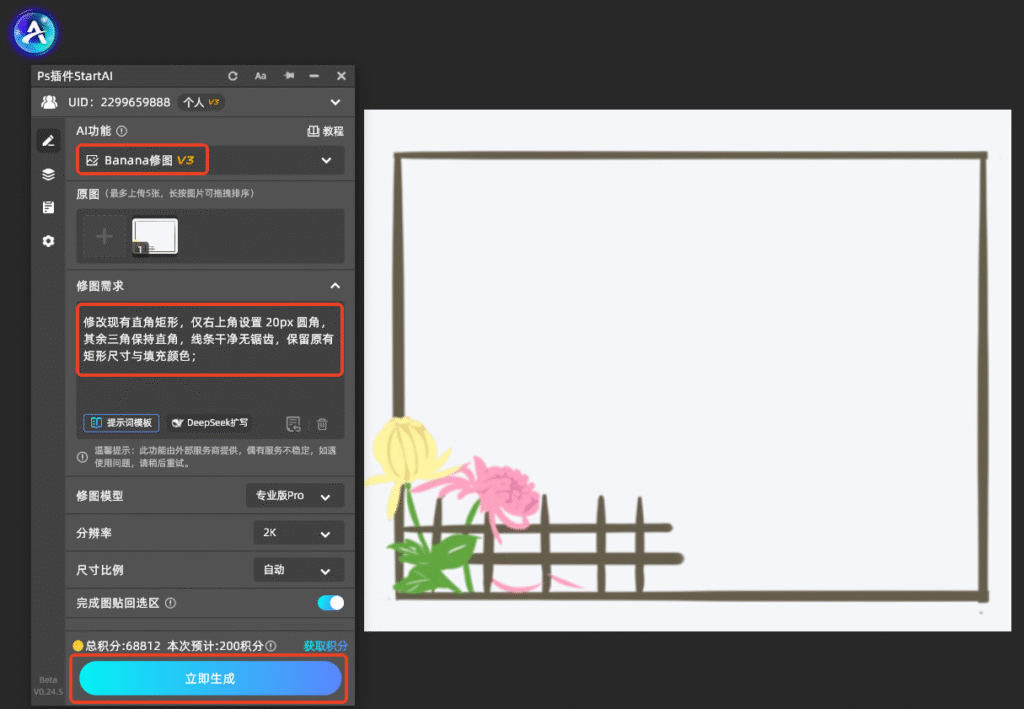
4、点击【立即生成】,AI自动输出符合需求的异形圆角矩形;
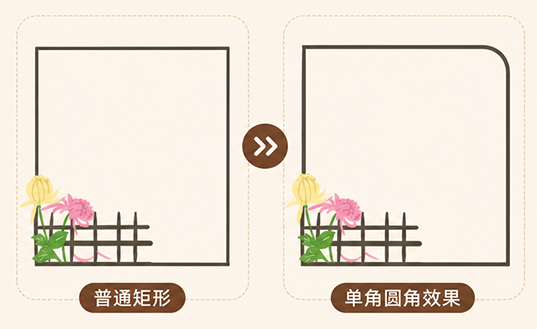
5、可根据需求迭代提示词微调弧度,也可搭配PS属性面板二次精修,快速完成批量出图。
五、全文总结
PS线条端点变成圆角主要依靠形状工具的圆头端点功能,绘制直线形状之后,在属性面板切换端点样式,就可以把生硬平头改为柔和圆角端头。适合UI图标、装饰线条、海报元素制作。需要注意区分形状图层和像素画笔线条,两者修改圆角端点的操作方式不一样,提前预设参数还可以直接画出圆角直线,进一步提升作图效率。
立即使用StartAI:【点此一键下载StartAI插件】;
邀请码:【mKU7jz】,立领100积分,基础功能免费用!







