
PS只想修改图片里某一种特定颜色,不想影响画面其他色彩该怎么做?很多新手直接调整色相饱和度,整张图片色彩全部跟着变动。利用色相饱和度里的目标颜色吸管,就可以只更改选中区域色彩,其余画面保持不变。本文以汽车车身换色为例,讲解PS色相饱和度修改特定颜色完整操作,零基础也能实现局部改色。
一、PS色相饱和度修改指定颜色完整实操步骤
1、打开Photoshop软件,载入需要处理的汽车素材图片;
2、按下快捷键Ctrl+J复制背景图层,得到图层1,所有操作在副本图层完成,保护原始图片不被破坏;
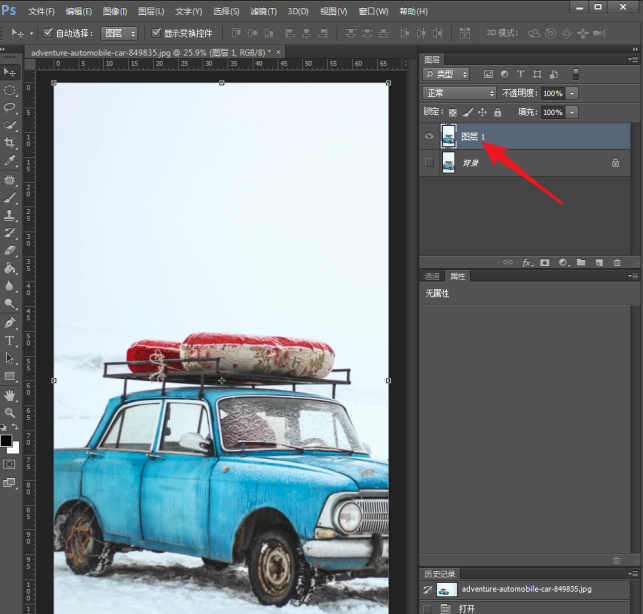
3、选中图层1,点击图层面板底部,添加【色相/饱和度】调整图层;
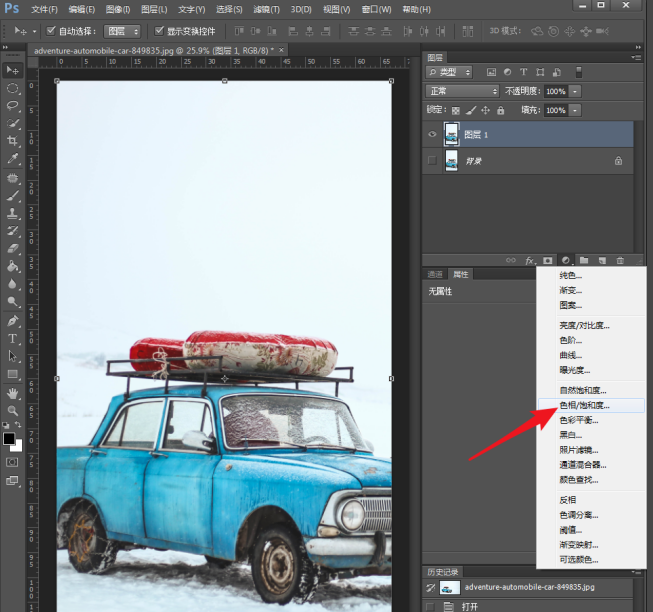
4、生成色相饱和度调整图层,同时自动调出色相饱和度属性面板;
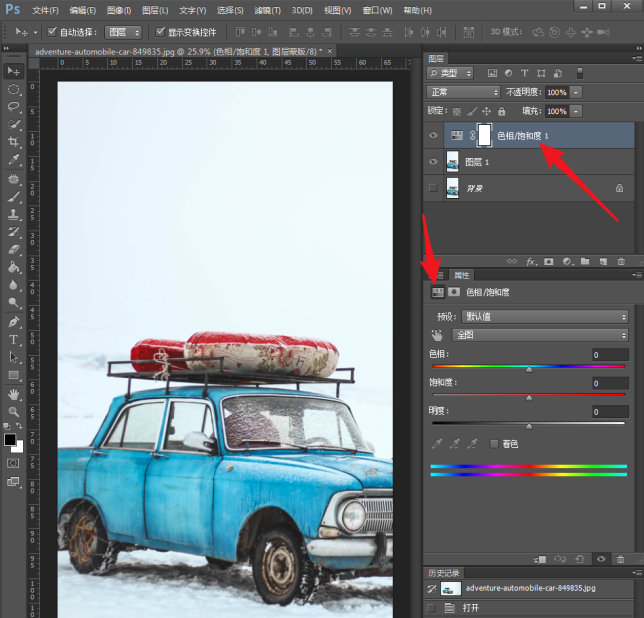
5、点击属性面板当中的抓手吸管图标,鼠标会转变为吸管取样状态;
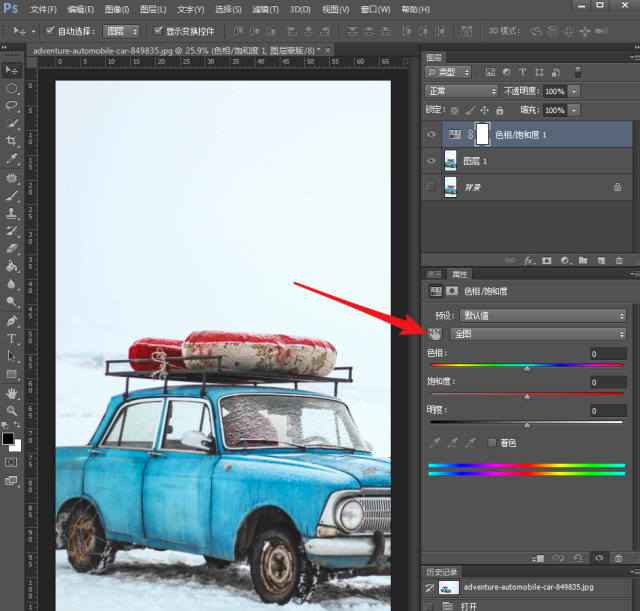
6、使用吸管在车身上的主体颜色位置单击,拾取需要修改的目标色彩;
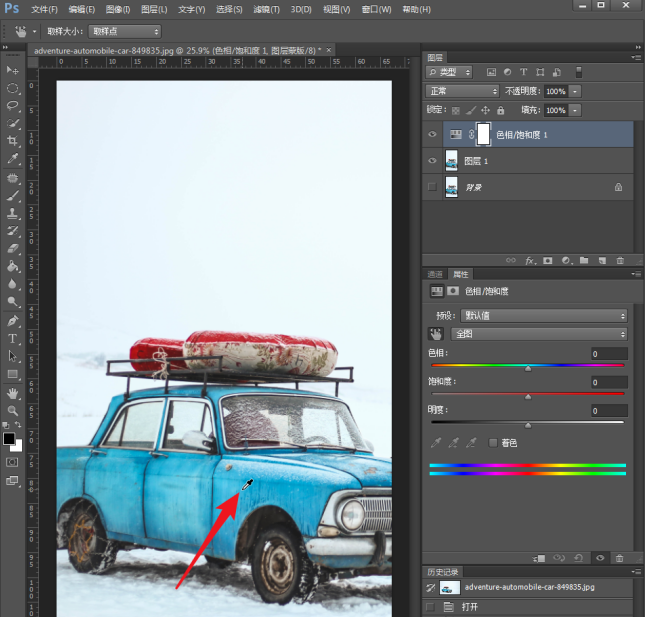
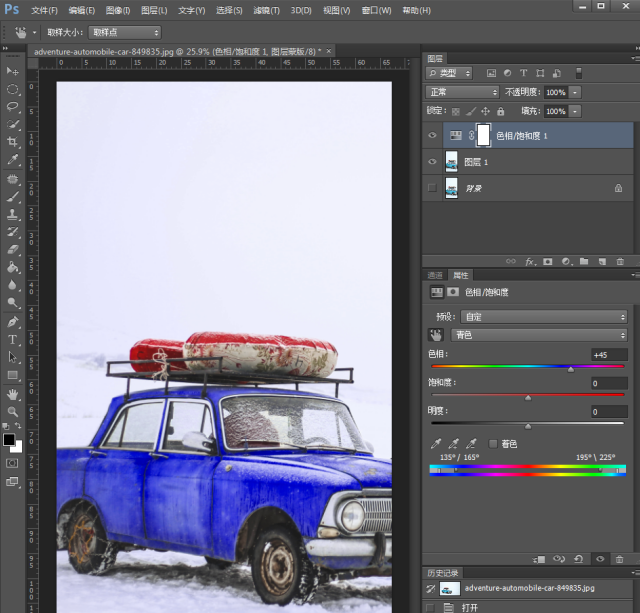
7、拖动【色相】滑块,观察画面变化,只有车身颜色跟随滑块改变,画面其余色彩不受影响;
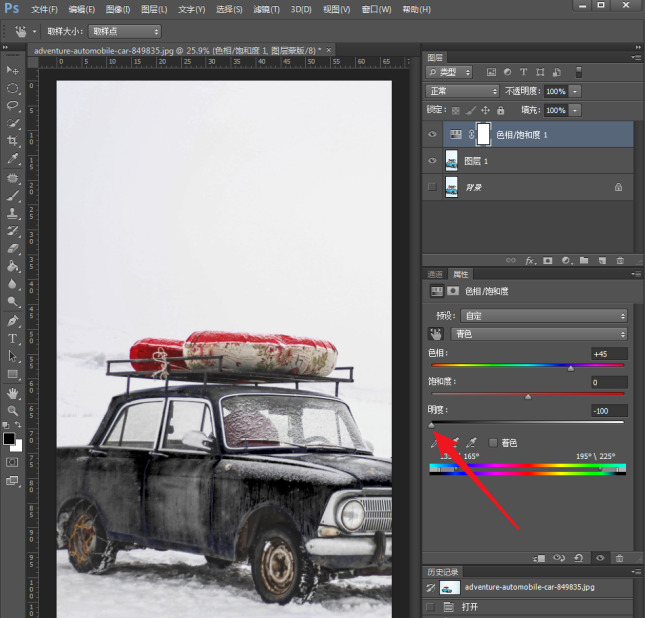
8、把明度滑块拖动到最左侧,选中的车身颜色会变为黑色;
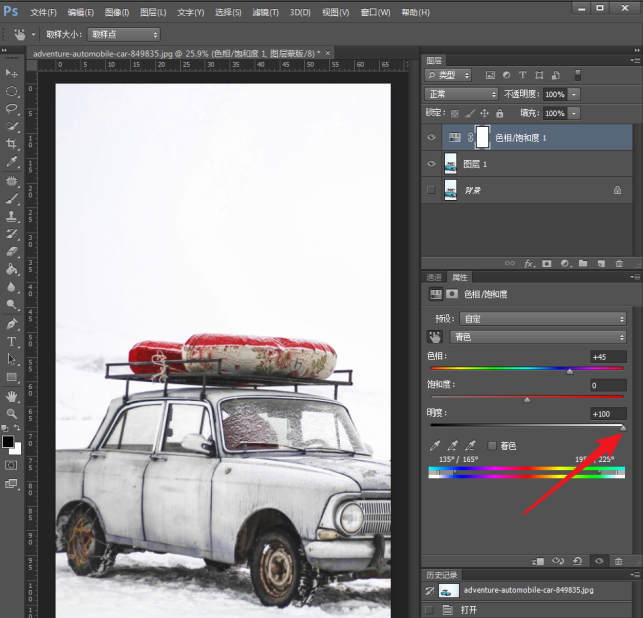
9、将明度滑块拖动到最右侧,车身则可以调整为白色,完成车身换色效果。
二、实用优化小技巧
1、取样颜色不准时,可以使用加选吸管,多点几下车身,扩大颜色选取范围,避免车身部分区域改色失效;
2、调整面板下方的颜色范围滑块,收缩或者扩展色域,控制受影响的色彩区间,防止误改周边相近颜色;
3、饱和度滑块同步配合调节,可以控制改色之后颜色鲜艳程度,避免出现色彩发灰;
4、调整图层自带蒙版,如果有少量画面被误改动,可以选择黑色画笔,在蒙版上涂抹还原原本色彩。
三、新手高频问题答疑
Q1:拖动色相滑块,整张图片颜色都跟着变化怎么办?
A:没有使用吸管拾取目标颜色,当前是编辑全图模式,点击抓手吸管,在要修改的色彩上点击取样,再进行调整。
Q2:只有一部分车身变色,剩余部分没有反应?
A:车身存在多种明暗色调,使用加选吸管,在未变色的车身位置多点取样,扩大颜色选取范围。
Q3:改色之后,画面其他相近物体颜色也被改变?
A:收缩下方颜色区间滑块,缩小受影响色域,再使用调整图层蒙版,擦除被误改动的区域。
四、高效提速技巧:物体快速换色处理
遇到物体色彩复杂、明暗层次多,手动调节色相饱和度容易出现改色不全、串色的情况,可以借助智能工具快速完成物体换色,保留光影质感,不用反复微调色域滑块。
立即使用StartAI:【点此一键下载StartAI插件】;
邀请码:【mKU7jz】,立领100积分,基础功能免费用!
实操步骤:
1、打开PS,导入需要更换颜色的服装人像图片
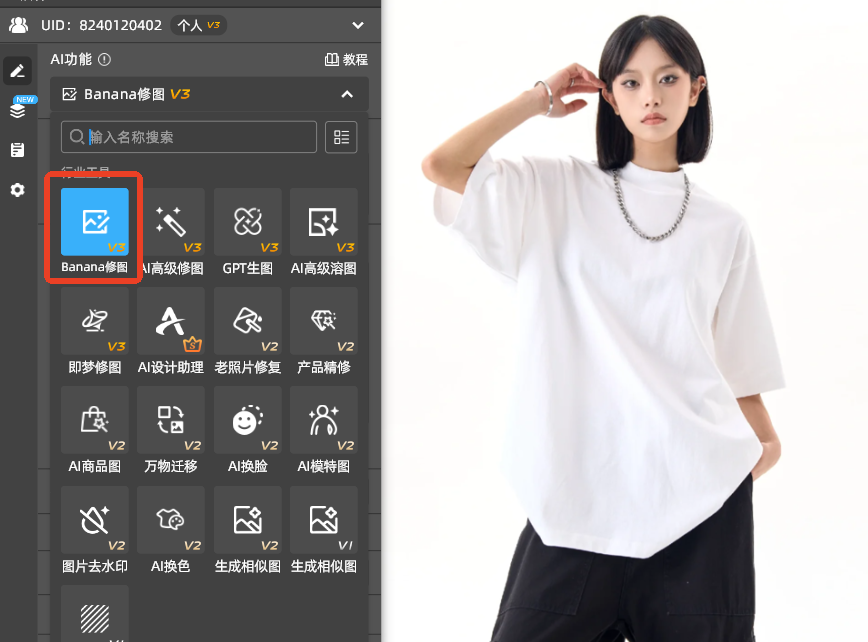
2、启动StartAI插件,选择【Banana修图】功能,切换Pro专业模型,换色更精准、光影更自然
3、在修图需求框输入精准指令,新手可直接复制模板:只更换衣服颜色为蓝色,保留人物肤色、保留衣服面料纹理、光影不变、自然真实、不串色、无痕过渡;
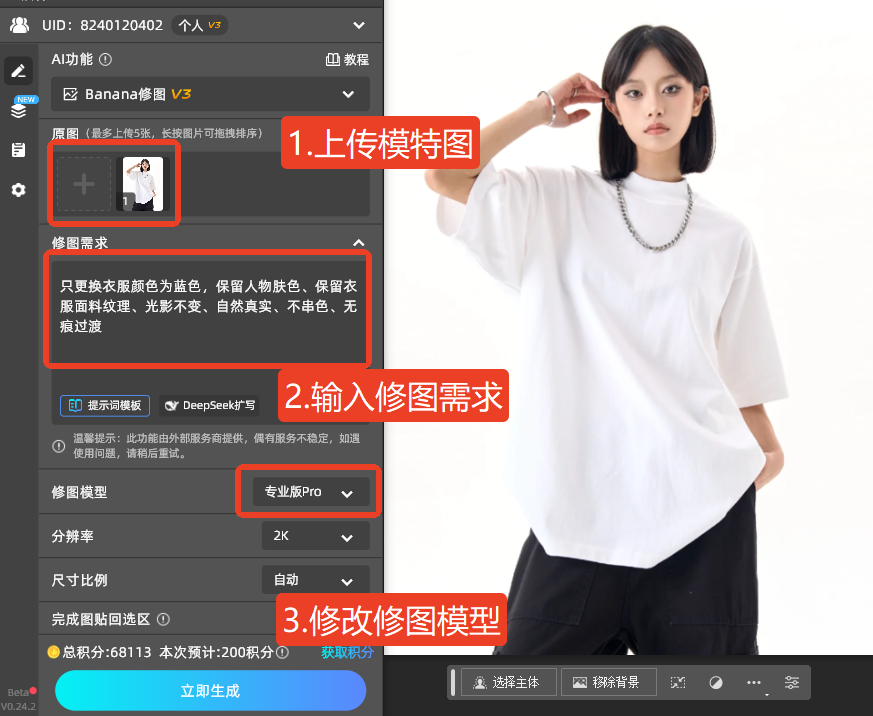
4、点击立即生成,等待几秒即可自动完成智能换色,AI精准区分皮肤、头发、背景,只改动服装区域,完美保留面料质感与明暗光影。
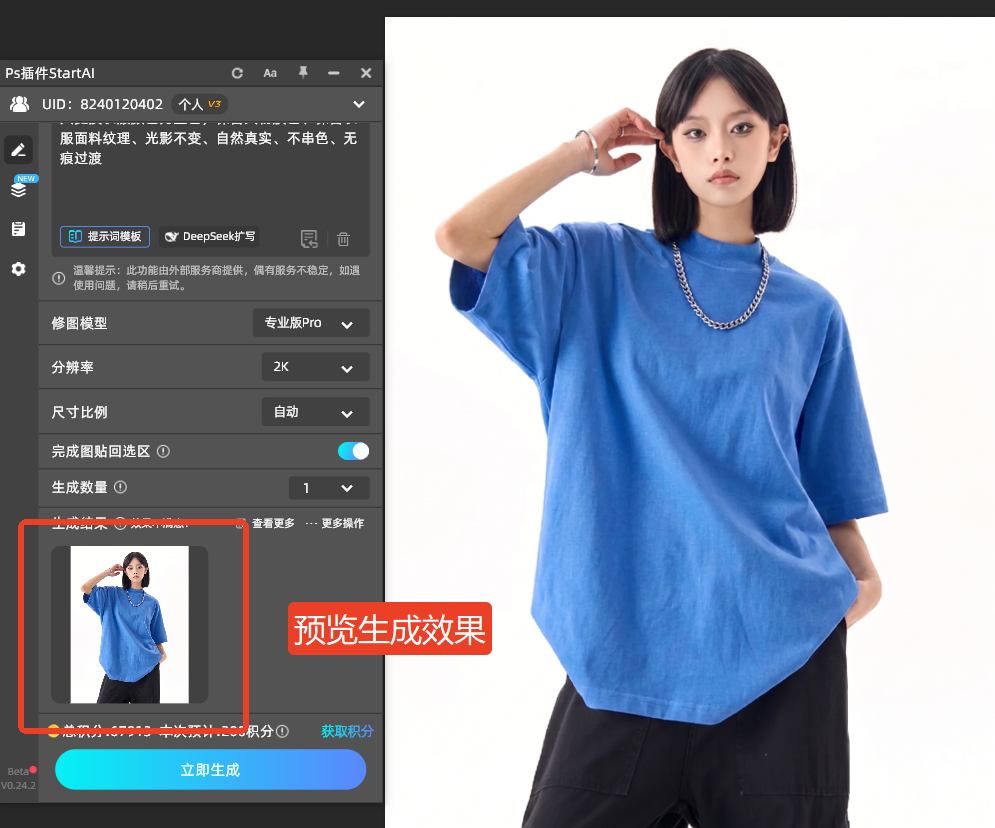
核心优势:零门槛上手,不用懂PS调色原理,自动规避皮肤串色、衣服发灰、色块断层问题,换色干净通透、质感高级。
五、全文总结
PS色相饱和度修改特定颜色核心就是利用吸管拾取目标色彩,限定调整色域,只改动选中的颜色,画面其余部分保持原样。以汽车换色为例,取样车身颜色之后,拖动色相可以切换各类车身色彩,明度滑块还可以快速调出黑色、白色车身。处理复杂画面时,配合加选吸管、色域滑块、图层蒙版,能够解决改色不全、串色等问题,这个方法同样适用于服饰、产品、道具等各类局部改色场景。
立即使用StartAI:【点此一键下载StartAI插件】;
邀请码:【mKU7jz】,立领100积分,基础功能免费用!








