
很多新手做UI设计、图标绘制时,总觉得矢量图形复杂难画、路径控不住、造型不标准。其实PS拥有不输AI的矢量绘图能力,掌握6个核心绘图招数,无论横竖规整图形、异形创意图标都能信手拈来。本文以趣味「六脉神剑」形式,精讲PS六大矢量图标绘制核心技巧:形状图层、自定义形状、布尔运算、分层绘制、路径选择、钢笔精绘,零基础也能快速掌握标准图标手绘方法;同时新增StartAI GPT生图功能高效方案,解决手动绘图耗时、创意匮乏、造型卡顿的痛点,实现「手动精修+AI快速出图」双向赋能,适配UI设计、海报图标、电商素材等全场景使用。
前言
不少设计师习惯用AI绘制矢量图标,但实际UI落地、网页适配、图片合成都需要在PS中完成。AI绘制的路径导入PS后,常出现像素错位、参数不匹配等问题,需要二次微调。而直接用PS绘图,可实现精准像素对齐、无缝适配修图流程、参数灵活可控,是UI设计师的最优选择。
今天给大家分享PS图标绘制「六脉神剑」六大核心招数,简单易懂、实用性极强,长期练习可熟练驾驭各类规整、异形矢量图形。文末搭配StartAI GPT生图AI方案,兼顾新手练手与高效商用出图。本次教程演示工具统一为 Photoshop CC,全版本通用。
一、六脉神剑|PS六大矢量图标手绘技巧
第一剑:少商剑|形状图层(基础规整图形核心)
招式特点:剑路雄劲、基础扎实,适合绘制所有规整几何图形,是图标绘制的根基。
PS虽是像素处理软件,但依靠形状图层功能,可精准绘制无损矢量图形,且支持像素对齐、参数精细化调节,完美适配UI图标设计需求,无需依赖AI软件。
实操步骤
设置前景色为黑色,前景色即为后续形状图层的填充颜色,可按需随时更改;
工具栏绘图模式务必选择「路径」,不建议直接选「形状」,避免色块遮挡路径,方便后期二次编辑、调整锚点、修改造型;
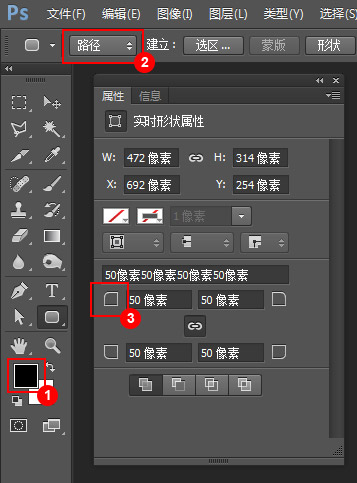
绘制基础图形后,打开顶部形状属性面板,可精细化调整所有参数:自定义图形尺寸、填充色、描边颜色、描边粗细、虚线样式、线段端点、合并方式;
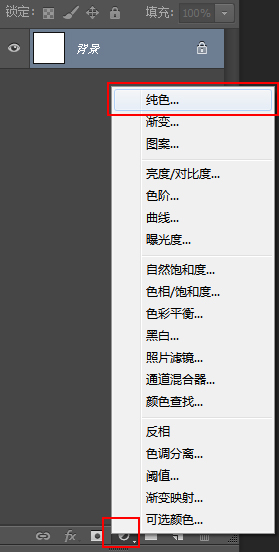
支持单独调节圆角半径(椭圆形除外),一键生成标准圆角矩形、圆形、直线等基础矢量图形,图标基底快速成型。
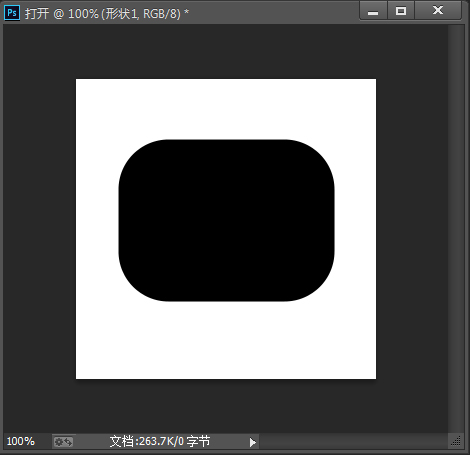
第二剑:中冲剑|自定义形状工具(快速造形)
招式特点:大开大阖、高效便捷,无需从零绘制,一键复用内置基础图形。
PS内置海量官方自定义形状、多边形、几何图形,日常图标用到的三角形、五角星、多边形、箭头等基础造型,无需手动勾勒,直接调用即可,大幅节省绘图时间。
实操步骤
新建空白图层,保证绘图图层独立,避免路径混杂;
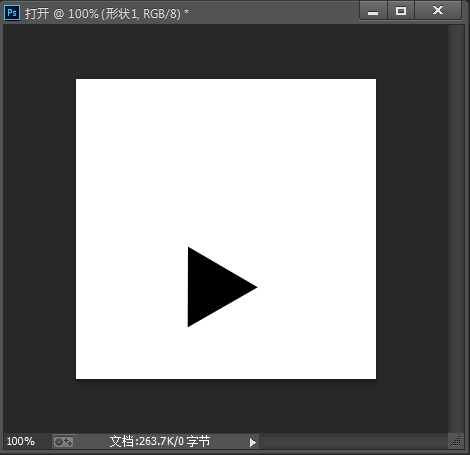
选中多边形工具,在顶部属性栏设置边数,例如3边即为三角形;
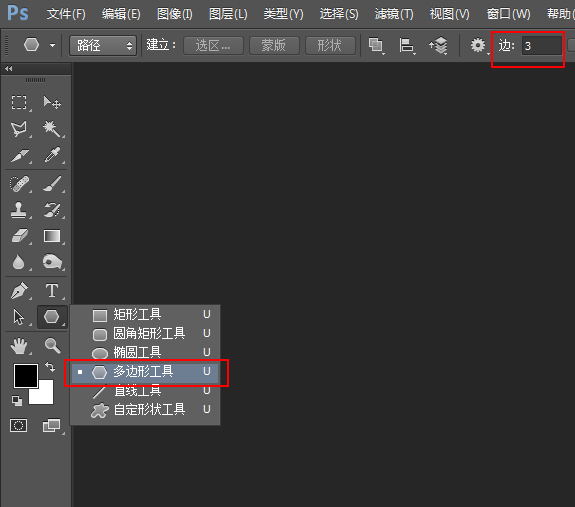
拖拽鼠标在画布绘制矢量图形,结合形状属性面板微调大小、圆角、描边,快速得到标准基础图标造型。
第三剑:商阳剑|布尔运算(复杂图形组合核心)
招式特点:巧妙灵活、变幻无穷,90%复杂图标,均由基础图形加减组合而成。
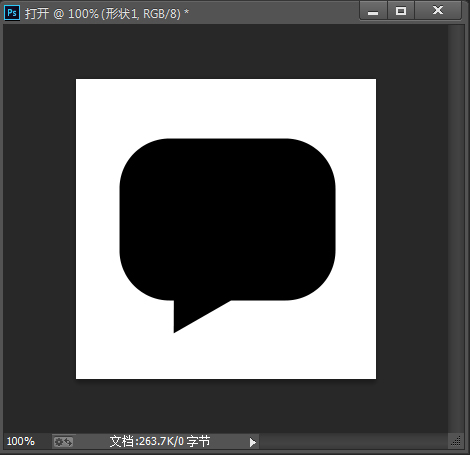
单一基础图形无法满足创意图标需求,掌握布尔运算的「相加、相减、相交、排除」逻辑,可自由组合各类图形,打造异形、镂空、组合式图标。
实操步骤
分别绘制两个独立的基础形状图层,作为组合素材;
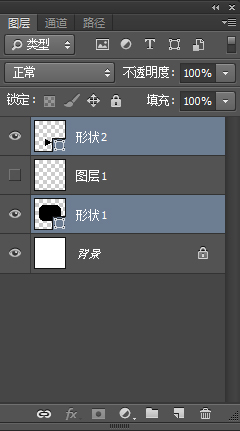
按住Ctrl键,依次选中两个形状图层,按下Ctrl+E合并路径;
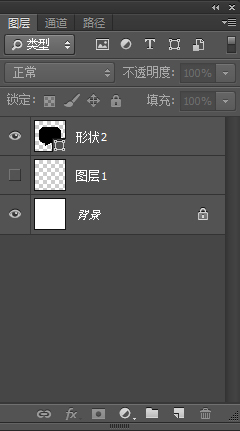
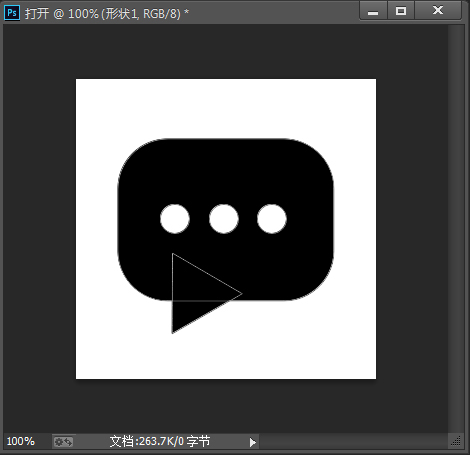
利用顶部路径组合工具,切换布尔运算模式:相加合并图形、相减镂空区域、相交保留重叠部分;
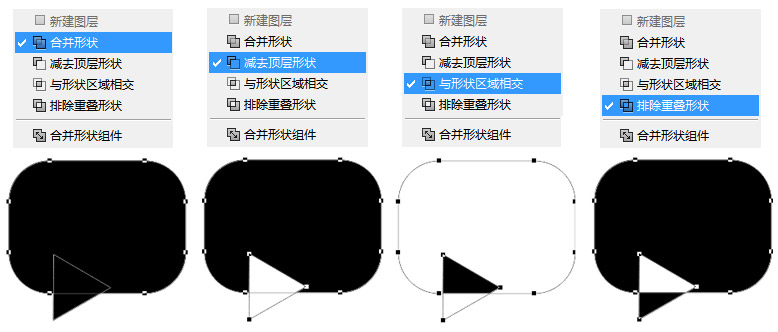
反复切换参数调试,即可快速制作对话框、镂空图标、组合几何图形等复杂造型。
第四剑:关冲剑|分层绘制(复杂图形精准控型)
招式特点:拙滞古朴、稳扎稳打,解决多路径混乱、无法微调的痛点。
新手绘图最容易踩坑:所有路径画在同一个图层,后期修改、微调、删除都极其麻烦。复杂图标必须遵循「分层绘制、最后合并」的原则,条理清晰、修改自由。
实操步骤
每绘制一种独立图形,单独新建图层,避免多路径重叠混杂;
以圆形+圆角矩形组合图标为例,单独绘制圆形图层、圆角矩形图层;
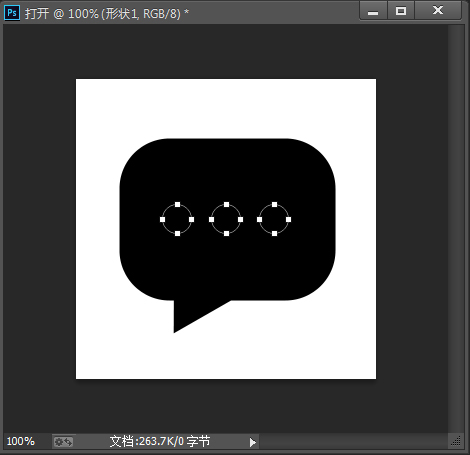
选中圆形图层,Ctrl+C复制路径,切换至圆角矩形图层,Ctrl+V粘贴路径;
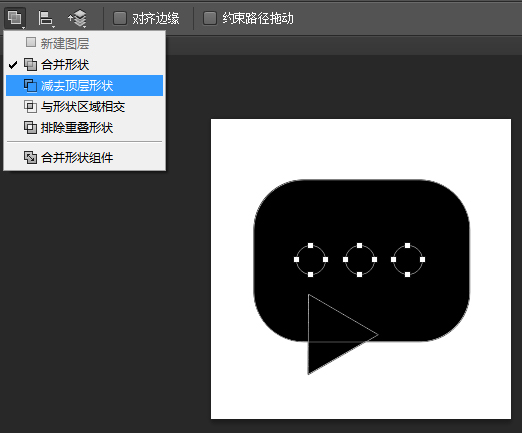
基于单图层多路径,搭配布尔运算调整造型,分层操作容错率极高,修改局部不会破坏整体图形。
第五剑:少冲剑|路径选择工具(精细化修型)
招式特点:轻灵迅速、精准定位,复杂路径快速筛选编辑。
当图标路径繁多、造型复杂时,很难精准选中局部锚点和路径,此时路径选择工具是修型神器,两种箭头各司其职。
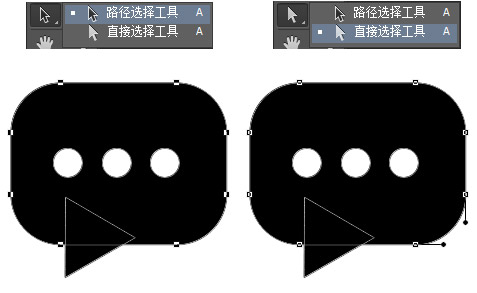
工具区别&用法
- 黑色箭头:全局选择,一键选中图层内所有路径,适合整体移动、缩放、变换图形;
- 白色箭头:局部选择,可单独选中某一段路径、单个锚点,适合精细化微调造型、修正细节瑕疵。
第六剑:少泽剑|钢笔工具(异形造型终极大招)
招式特点:忽来忽去、变化精微,搞定所有不规则、异形创意图标。
无基础模板、无规则几何轮廓的异形图形,如水果、植物、创意手绘图标等,只能依靠钢笔工具自由绘制,掌握钢笔就掌握了所有矢量绘图的终极能力。
实操步骤(以茄子图标为例)
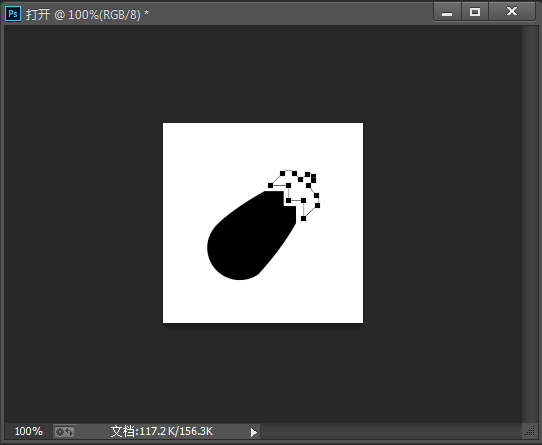
选中钢笔工具,沿造型轮廓绘制基础弧形路径;
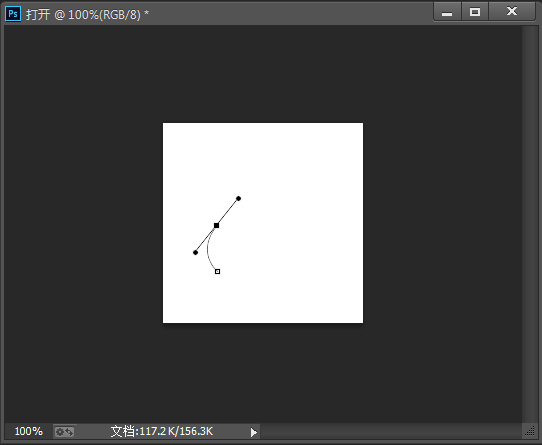
绘制完单段弧线后,按住Alt键点击端点,清除多余牵引手柄,避免下一段路径出现多余弧度,保证绘制方向可控;
逐段绘制、逐段调整,依次勾勒出物体完整轮廓;
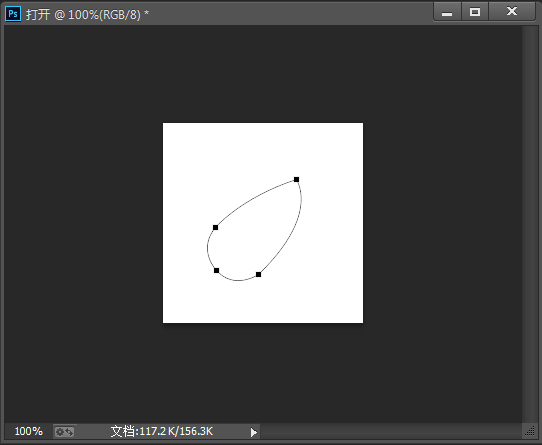
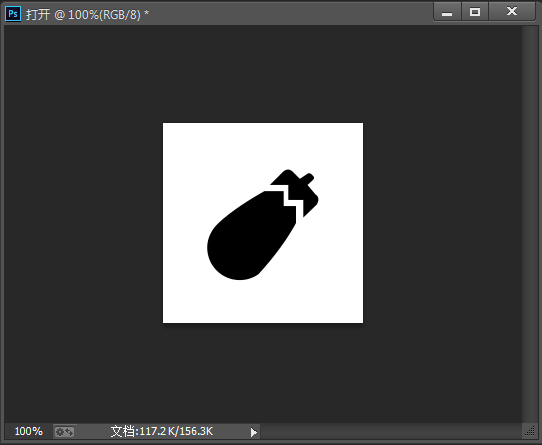
额外绘制切割路径,搭配布尔运算修剪多余区域;
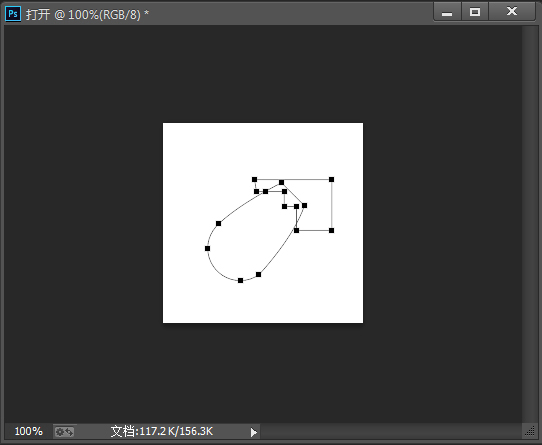
最后用钢笔工具绘制细节部分(如茄子果柄),完整异形矢量图标即可成型。
二、手动绘图痛点总结
以上6种PS手动绘图技巧,可覆盖95%图标设计场景,但手动操作仍存在短板:新手钢笔控型不熟练、复杂异形图标耗时长、创意灵感匮乏、批量图标绘制效率极低,很难满足快速出图、批量设计的工作需求。
三、高效进阶:StartAI GPT生图功能|一键AI生成精美矢量图标
针对手动绘图效率低、难度大的痛点,StartAI插件GPT生图功能可一键生成极简风、线性风、扁平化、拟物风等各类矢量图标,无需手动勾勒路径、调整参数,AI自动输出标准高清矢量图标,可直接导入PS二次微调,大幅提升设计效率。
插件官方获取地址:点我下载插件
专属邀请码:mKU7jz(新用户注册填写邀请码立领100积分)
3.1 实操步骤
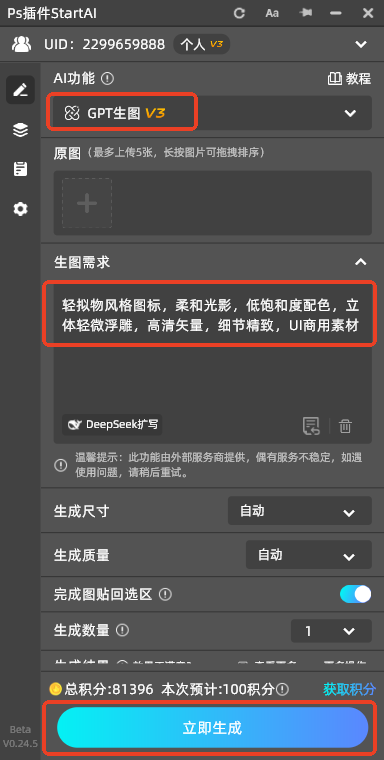
PS安装StartAI插件并重启,通过【窗口-扩展功能】调起插件面板,选择【GPT生图】功能;
在提示词框输入图标需求,明确风格、造型、配色、尺寸、用途;
选择对应风格模型、高清参数,点击生成;
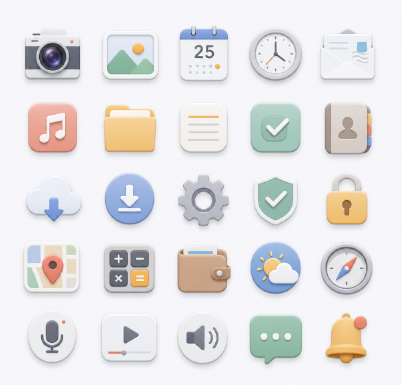
数秒即可生成多组原创矢量图标,自动导入PS画布,可直接用上方6种手动技巧微调细节、优化路径、修正造型;
最终导出高清无损图标素材,适配UI设计、网页、海报、电商页面等场景。
3.2 通用图标生成提示词(可直接复用)
1. 极简线性图标:扁平化线性UI图标,简约纯色,线条流畅,无渐变无阴影,矢量高清,极简风,适配移动端界面,干净白底
2. 拟物质感图标:轻拟物风格图标,柔和光影,低饱和度配色,立体轻微浮雕,高清矢量,细节精致,UI商用素材
3. 创意异形图标:手绘创意水果图标,扁平化造型,线条干净,配色清新,矢量无损,适合装饰设计,简约高级
3.3 核心优势
- 零门槛快速出图,无需熟练钢笔、布尔运算,新手也能产出专业图标;
- 风格全覆盖:线性、扁平化、拟物、手绘、磨砂质感等主流图标风格一键生成;
- AI生图+手动精修结合,既有AI的高效,又保留手动微调的精准度,商用质量拉满;
- 解决创意枯竭问题,批量生成多组方案,可供挑选优化。
四、设计总结
PS图标绘制六脉神剑,是设计师必备的基础手绘能力:基础图形靠形状图层、快速造形靠自定义形状、复杂图形靠布尔运算、规整绘图靠分层绘制、细节修型靠路径工具、异形造型靠钢笔工具。熟练掌握六种技巧,可徒手绘制任意矢量图标。
日常练习夯实手动功底,工作赶稿、批量出图可借助StartAI GPT生图功能高效产出,AI辅助+手动精修结合,兼顾设计能力提升与工作效率,完美适配各类图标设计需求。
插件获取
StartAI PS插件集成GPT生图、AI抠图、Banana修图、高级溶图、产品精修等多功能,适配设计师绘图、修图、创意生成全场景需求,新用户可免费体验核心AI功能。
插件官方获取地址:点我下载插件
专属邀请码:mKU7jz(新用户注册填写邀请码立领100积分)







