
很多人修图矫正人物弯腰、体态歪斜时,只会用自由变形硬拉,不仅画面僵硬、透视错乱,还会导致背景变形、人物肢体扭曲。本文分享两种人物腰杆矫正修图方法,包含专业PS手动精细修图流程,以及新手零门槛的StartAI Banana一键修图技巧,精准拉直人物腰身、矫正体态,画面自然无瑕疵,适合人像精修、写真修图、短视频素材修图。
一、误区避雷:禁止直接变形硬拉腰身
很多新手矫正歪斜的人物腰杆,都会犯一个致命错误:直接用变形工具硬拉腰身。这种做法完全行不通,不仅会把人物身材比例、衣服纹理拉变形,还会扭曲背后的背景画面,整体看着特别假、违和感拉满。想要修图自然无痕、体态矫正精准,一定要用专业的分层修图方法。
二、PS专业手动矫正腰杆(精细无痕技法)
这套专业无痕修图法,是设计师专用的腰身矫正技巧,分层处理背景和人物,不会破坏画面细节,精准拉直腰杆还不失真,完整实操步骤如下:
步骤1:精准框选主体、分层抠出人物
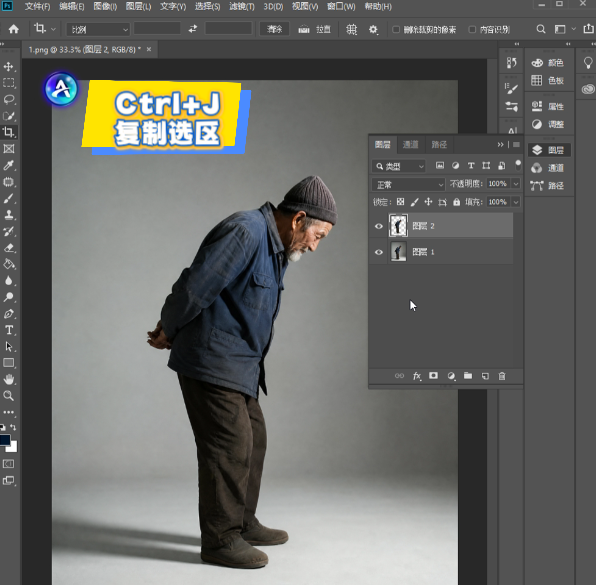
打开图片后,点击选择工具、选择主体,PS会自动精准框选出整个人物主体。随后按下快捷键 Ctrl+J 复制选区内容,直接把人物单独拆分出一个独立图层,实现人物和背景分层处理,为后续矫正身形做好铺垫。
步骤2:无痕消除原图人物、还原完整背景
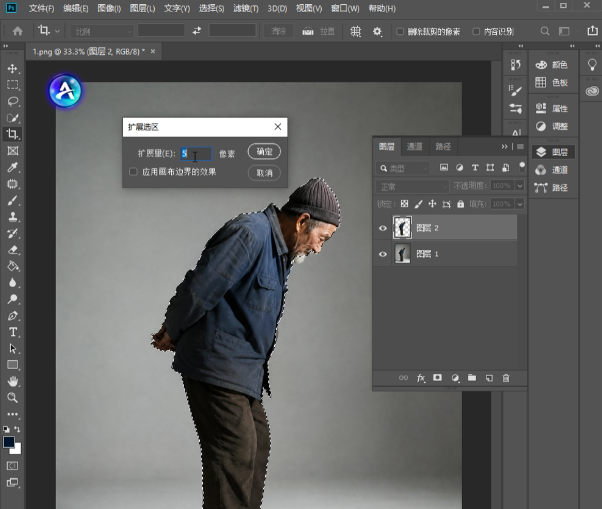
人物图层复制完成后,我们需要处理原图残留的人物画面,还原干净背景。按住Ctrl键,点击原图层的缩略图载入选区,再打开顶部选择菜单,点击修改、扩展,将选区范围扩大5个像素,避免修图出现白边缝隙。最后按下快捷键 Shift+F5 执行内容识别填充,一键消除原图人物,自动修补还原完整干净的背景,无任何拼接痕迹。
步骤3:操控变形精准拉直腰身
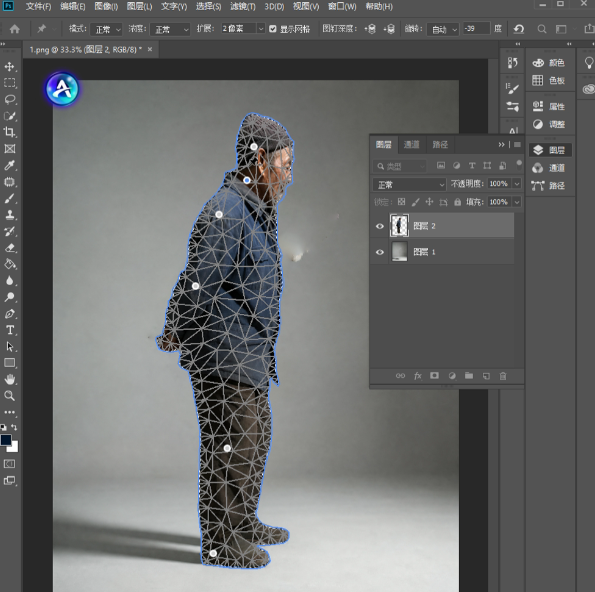
背景处理完成后,切换回刚刚复制好的独立人物图层,点击顶部编辑,找到操控变形功能。在人物头部、肩膀、胯部、腿部这些不需要改动的位置,点击添加图钉锚点固定身形,避免整体移位。接着在腰部位置添加锚点,轻轻拖动锚点调整弧度,把弯曲的腰杆慢慢拉直、矫正体态,调整到自然笔直的状态后,按下回车键确定,精准完成人物腰身矫正。
三、零基础最简方法:StartAI Banana一键拉直人物腰身
看完手动全套步骤,很多新手会觉得流程太繁琐、很难把控细节,容易修翻车。那有没有零基础、人人都会的简单方法?当然有!直接用PS自带的StartAI Banana修图插件,一键就能搞定腰身矫正,操作极简、效果比手动修图更自然。
插件官方获取地址:点我下载插件
邀请码:mKU7jz(填写邀请码可额外领取100积分哦~)
实操步骤:
1、选中需要矫正体态的人物图层,打开StartAI插件面板,启动Banana智能修图功能;
2、输入精准修图提示词:人物腰杆挺直;
3、按下 Ctrl+A 全选整个画布,直接点击生成按钮;
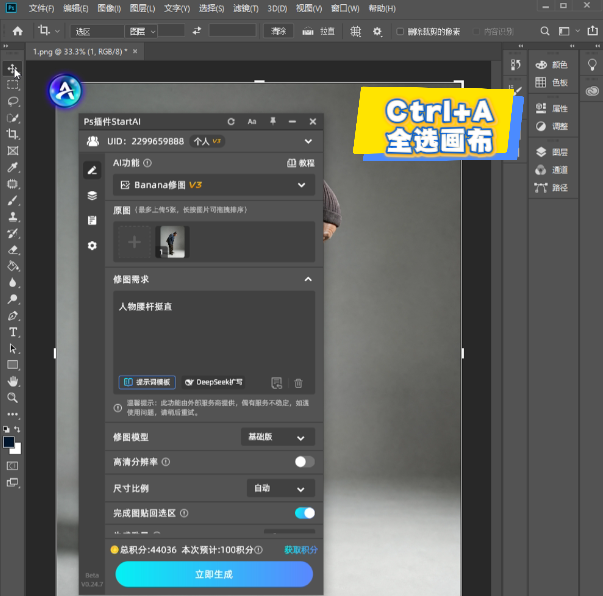
4、AI会自动识别人物身形和背景结构,智能拉直弯曲腰身、优化不良体态,全程不用手动微调,有手就会。对比手动修图效果,AI修图身形自然、细节完整,完全没有扭曲崩坏的问题,质感直接拿捏!
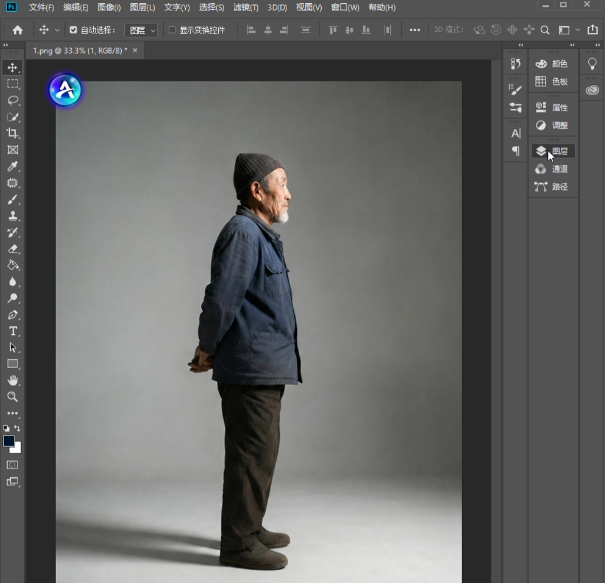
四、两种修图方法对比总结
1、手动操控变形修图:修图自由度高、细节可控,适合精细商用精图,但步骤繁琐、耗时较长,需要熟练掌握PS操作技巧;
2、StartAI Banana AI修图:零基础零门槛、操作极简,一键完成体态矫正,出图自然无痕,适配日常修图、批量出图、短视频素材修图,大幅提升作图效率。
还在笨拙硬拉变形修腰身、修图翻车不断?赶紧试试StartAI Banana一键修图,轻松矫正人物体态、拉直腰杆,零基础也能修出高级自然的人像精修效果!
插件官方获取地址:点我下载插件
邀请码:mKU7jz(填写邀请码可额外领取100积分哦~)








