
日常接收文件、证件、文稿实拍照片时,经常会遇到拍摄角度歪斜、画面倾斜、边角不规整的问题。直接打印会出现页面偏移、观感潦草、无法正常使用的情况。很多新手不会矫正角度,只能重新拍摄,费时费力。
其实借助PS自由变换斜切功能,无需重新拍照,就能手动精准矫正倾斜文件,对齐A4标准画布,做到打印级规整效果,还原复印质感。本文分享PS矫正倾斜文件照片的完整实操步骤,适配所有文稿、证件、纸质文件实拍矫正。
一、PS手动矫正倾斜文件照片 完整步骤
本方法适配所有倾斜、歪斜、角度偏移的文件照片,矫正后画面规整、边角对齐,完全满足打印、存档、办公使用需求。
步骤1:新建标准A4打印画布
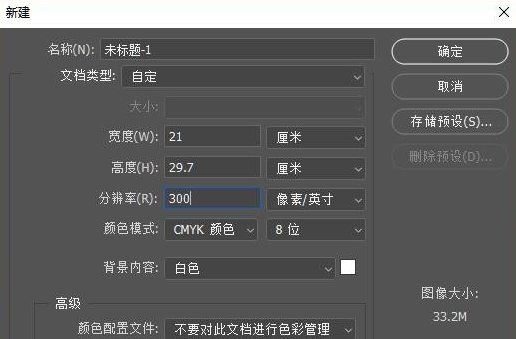
打开PS,按下快捷键 Ctrl+N 新建画布。设置标准打印参数:宽度21厘米、高度29.7厘米、分辨率300PPI(打印必备高清分辨率),创建画布,适配常规A4纸张打印规格。
步骤2:导入倾斜文件素材
将拍摄歪斜的文件照片直接拖入PS画布,使用移动工具(快捷键V)调整图片位置,让文件整体居中摆放,方便后续角度矫正。
步骤3:自由变换斜切矫正边角
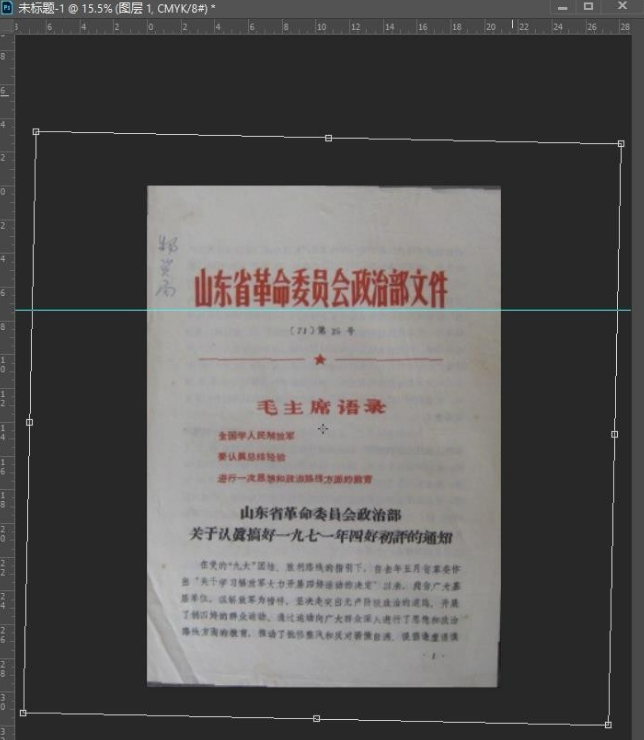
选中图片图层,按下 Ctrl+T 进入自由变换模式,这是矫正倾斜画面的核心步骤。
1、先将文件左上角锚点与画布左上角对齐,固定第一个点位;
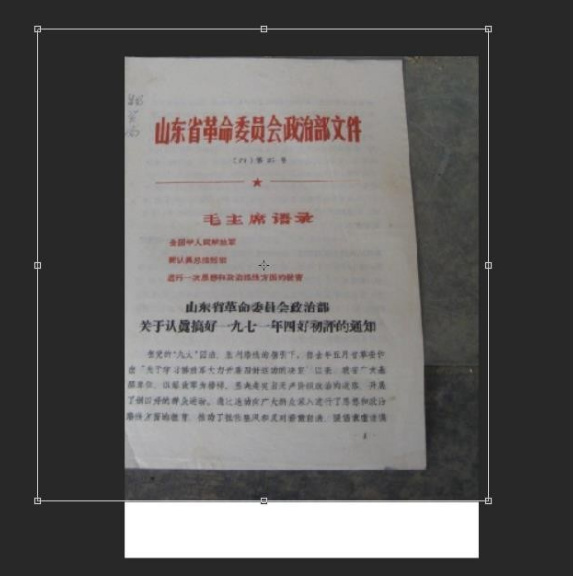
2、按住键盘 Ctrl键,单独拖拽左下角锚点,将文件左下角与画布左下角精准对齐;
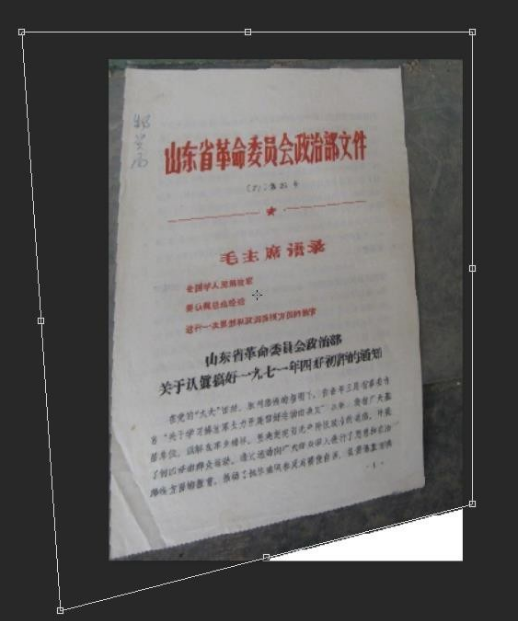
3、同理依次调整右上角、右下角锚点,通过斜切变形修正画面倾斜、梯形畸变问题;
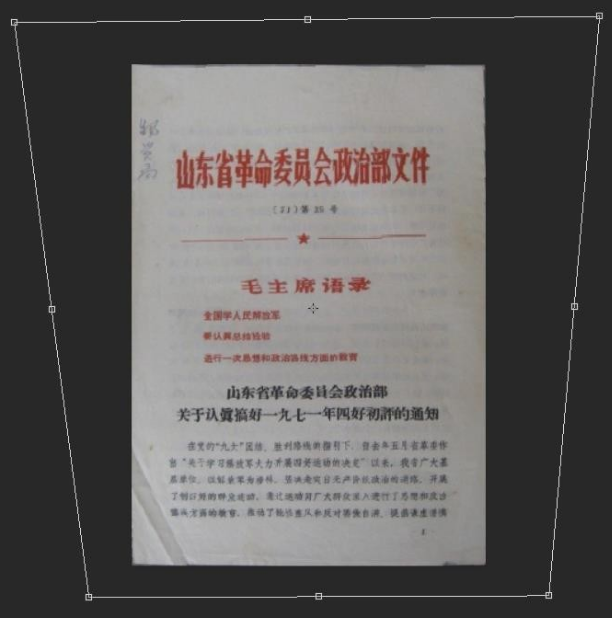
4、多次微调四个边角,直至文件四条边与画布平行,整体规整方正。
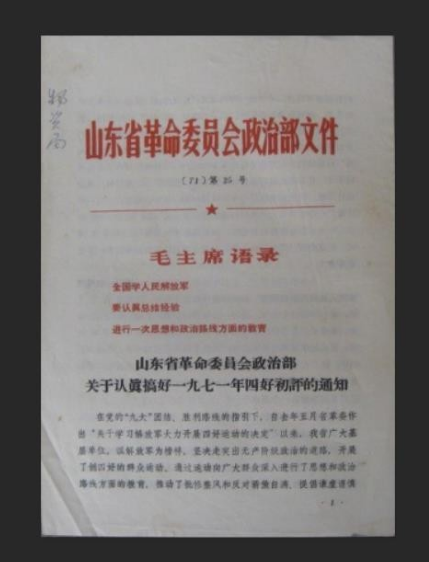
步骤4:精细微调画面角度
初步对齐后,可拉出参考辅助线辅助校对,检查画面是否完全水平垂直。若存在轻微倾斜,再次按下Ctrl+T,将鼠标移至变换框外侧,轻微拖拽旋转角度,彻底修正细微歪斜,调整完成按下回车键确认。
步骤5:提亮对比度,优化打印画质
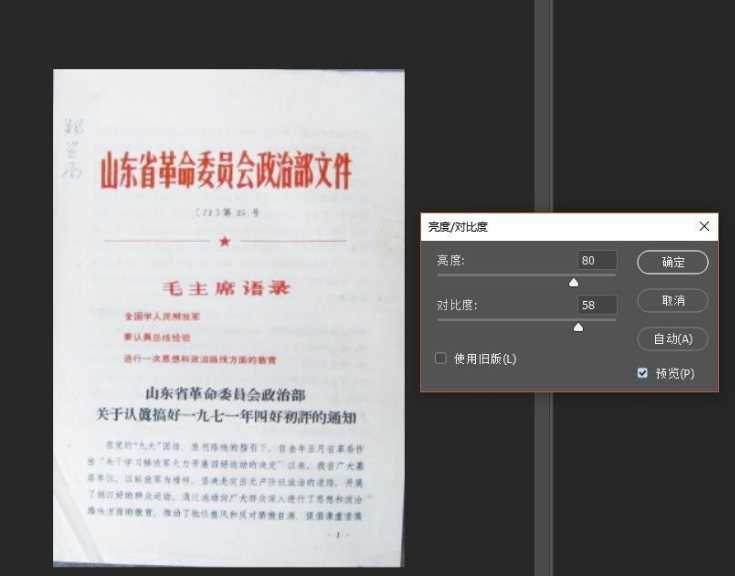
文件实拍照片普遍存在偏暗、发灰、文字不清晰的问题。点击顶部菜单栏【图像】—【调整】—【亮度/对比度】,适度提亮画面、拉高对比度,让文件文字清晰锐利、底色干净通透,达到标准打印效果。
步骤6:高清导出打印
画面矫正优化完成后,可直接按下 Ctrl+P 唤起打印界面,设置打印参数直接打印;也可高清保存PNG/JPG格式,用于存档、线上传输。
二、新手矫正文件照片避坑要点
1、优先300PPI分辨率:打印文件必须使用300PPI画布,72PPI网络分辨率打印会模糊失真;
2、边角逐点微调:不要整体缩放矫正,必须按住Ctrl键单点斜切,才能修正透视歪斜;
3、避免过度拉伸:调整锚点力度适中,防止文件文字、图案拉伸变形;
4、必调亮度对比度:实拍文件普遍发灰,优化对比后文字更清晰,打印效果更干净。
三、StartAI插件|透视矫正,AI一键把倾斜文件照片调正教程
PS手动斜切扶正文件,需要反复拖动四个边角锚点、多次微调角度,操作繁琐,新手很难把控,容易出现文字拉伸、边角对位不准。使用StartAI功能,可以AI自动识别文稿边界,一键扶正倾斜、透视畸变的文件照片,自动修正梯形变形,同时保留文字排版不拉伸,完成矫正之后还可同步优化底色文字,大幅降低操作难度。
立即使用StartAI:【点此一键下载StartAI插件】;
邀请码:【mKU7jz】,立领100积分,基础功能免费用!
核心优势
1、自动识别文档边界:AI识别纸张四条边缘,自动修正拍摄带来的倾斜、梯形透视畸变;
2、文字排版不变形:矫正过程保护文字、表格原有比例,不会出现拉伸扭曲;
3、同步画质优化:扶正同时可去除画面灰雾、强化文字清晰度,省去手动调亮度对比度步骤;
4、PS无缝工作流:生成结果直接回传PS图层,后续还可以二次微调、导出打印。
实操步骤
步骤1:图层备份
PS导入倾斜的文件实拍图,按下Ctrl+J复制图层,保护原始素材。
步骤2:唤起插件功能
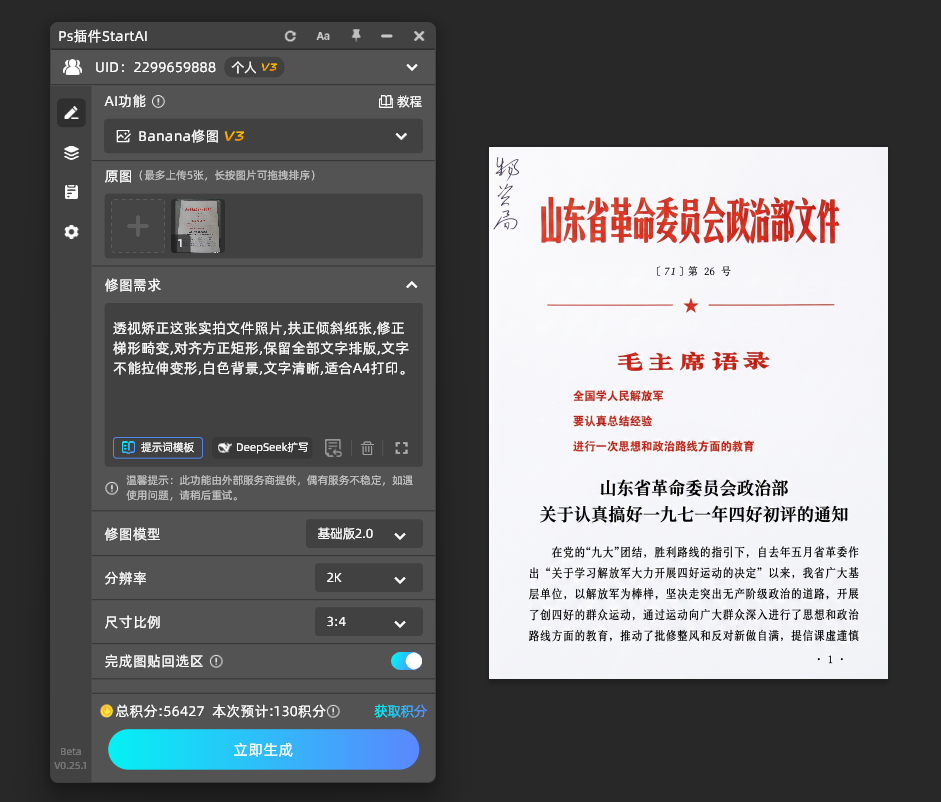
在PS顶部点击【窗口】—【扩展功能】,打开StartAI插件面板,选择Banana修图功能模块。
步骤3:导入文件素材
点击【从图层获取】,将倾斜的文件照片导入插件。
步骤4:输入透视矫正提示词
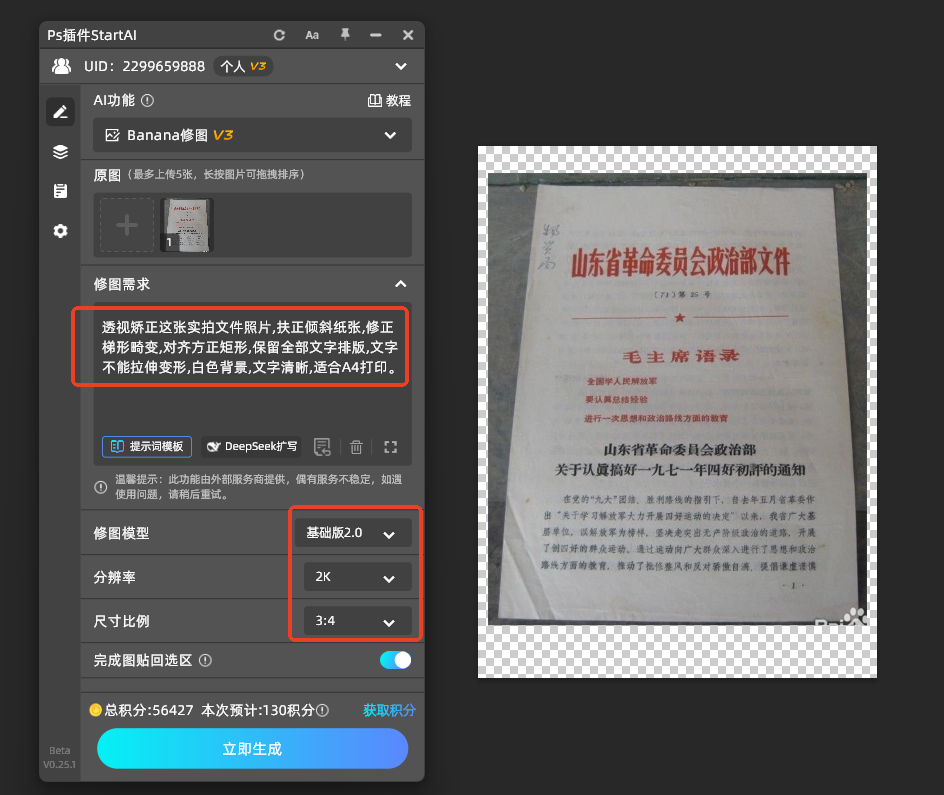
提示词:透视矫正这张实拍文件照片,扶正倾斜纸张,修正梯形畸变,对齐方正矩形,保留全部文字排版,文字不能拉伸变形,白色背景,文字清晰,适合A4打印。
步骤5:AI生成扶正文件
选择高清模式,点击立即生成。AI自动识别纸张边缘,完成倾斜矫正、透视修正,矫正完成的方正文件自动贴回PS画布。
步骤6:二次检查与导出
生成之后可以简单核对边角、文字有无异常,如有细微偏差可以搭配PS自由变换少量微调,确认无误即可保存或者直接打印。
四、文件照片矫正高频FAQ
问题1:矫正后文件文字被拉伸变形怎么办?
解答:调整边角锚点时力度轻柔,少量多次微调,避免单边过度拉伸;变形严重可撤销重新斜切,保证排版规整。
问题2:矫正完成画面依旧倾斜不规整?
解答:优先对齐四角点位,再用辅助线校对水平,最后轻微旋转微调,分步矫正即可解决。
问题3:文件照片太模糊,矫正后无法打印?
解答:普通亮度对比调整效果有限,使用StartAI高清修复功能,专项锐化文字、还原高清画质,满足打印标准。
问题4:为什么打印出来画面模糊发虚?
解答:新建画布未设置300PPI打印分辨率,网络72PPI画布尺寸不足,重新新建高清画布矫正即可。
五、全文总结
想要解决文件照片倾斜、无法打印的问题,掌握PS怎么把倾斜的文件照片调正的实操方法即可:通过新建A4打印画布、自由变换斜切四角、微调角度、优化亮度对比,就能手动矫正歪斜文件,还原规整打印质感。
面对倾斜角度大、透视畸变严重的实拍文稿,可以使用StartAI功能,AI自动扶正歪斜文件,修正梯形变形,减少手动反复调点的操作,两种方式都可以输出满足打印、存档的方正文件素材。
立即使用StartAI:【点此一键下载StartAI插件】;
邀请码:【mKU7jz】,立领100积分,基础功能免费用!








