
Ps怎么做溶图能做的更好?Ps怎么快速溶图?

溶图是PS设计中高频使用的技巧,无论是制作海报、合成创意图片,还是设计宣传物料,都需要通过溶图让不同素材自然融合,避免出现“拼接感”。但很多人在溶图时总会遇到难题:新手用常规方法溶图,边缘要么过度模糊要么割裂生硬,光影和色调完全不匹配;老手即便能做出不错效果,也需要反复调整蒙版、画笔参数和光影,一张图要耗半小时以上,批量处理更是效率低下。其实溶图想做得又好又快,今天我们就来介绍两种Ps溶图的方法!

PS StartAI插件溶图法:智能融合,一键出片

StartAI作为PS专用AI插件,针对原生溶图的痛点进行了精准优化,依托AI图像语义识别和光影匹配算法,跳过手动涂抹和反复调试步骤,新手也能一键实现边缘精细、光影统一的溶图效果。

步骤一:打开StartAI插件,选择Banana修图功能,上传需要溶图的产品和目标场景
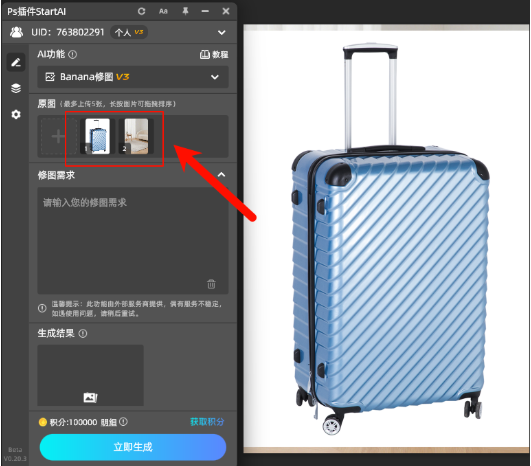
StartAI中的Banana修图导入素材

步骤二:在面板中填写提示词,提示词一定要精确,方面AI理解溶图的需求,例如 “把蓝色行李箱放到客厅地板上”;
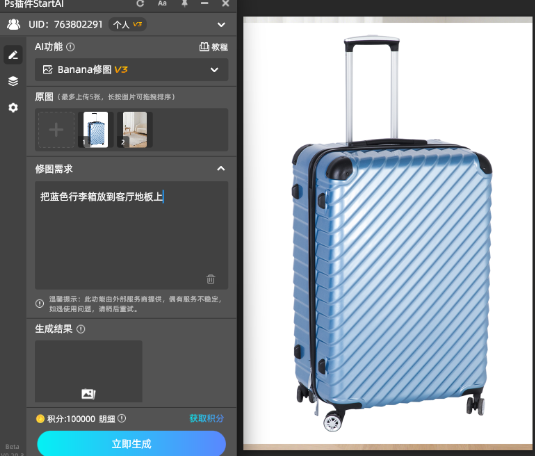
在Banana修图功能中填写提示词

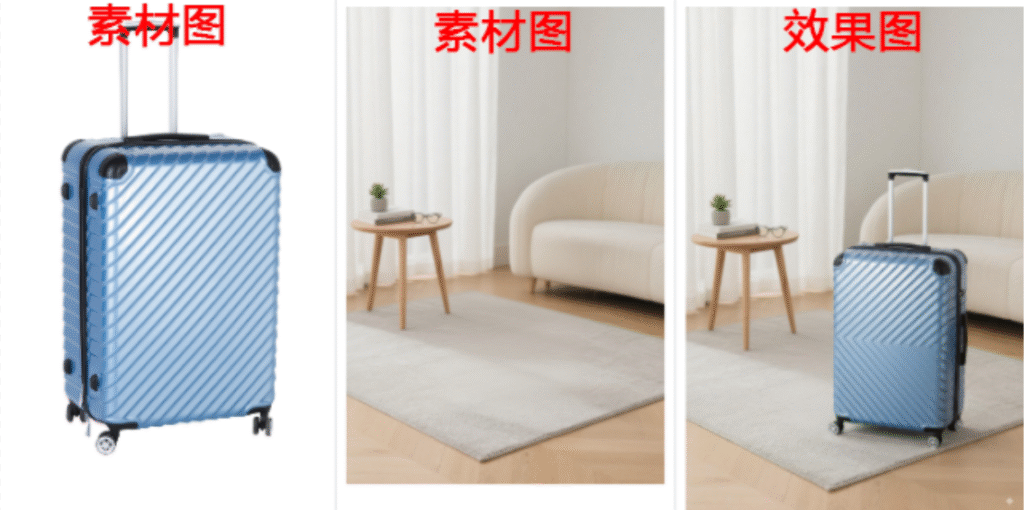
步骤三:点击生成按钮,AI会自动分析图片,并且识别图中的光影,很快就能得到行李箱与场景完美融合的效果图片。
PS中最常用溶图法:图层蒙版+画笔工具

详细操作步骤

1. 素材准备与图层排序:将需要溶图的两张及以上素材导入PS,在图层面板中按“底层背景→中层过渡素材→顶层主体素材”的顺序排列,确保需要融合的图层处于相邻位置。

2. 添加图层蒙版:选中上层素材图层,点击图层面板底部“添加图层蒙版”按钮(图标为矩形内带圆形),此时图层右侧会出现白色蒙版缩略图,白色代表图层显示,黑色代表隐藏。

3. 画笔参数调试:选择左侧“画笔工具”(快捷键B),在顶部选项栏中设置“画笔硬度”为10%-30%(软边画笔避免边缘生硬),“不透明度”为20%-50%(低不透明度便于逐步调整),“流量”为30%-60%,颜色选择黑色(涂抹后隐藏上层素材,露出下层背景)。

4. 手动涂抹融合:根据素材边缘轮廓,用调试好的画笔沿上层素材需要融合的区域缓慢涂抹,涂抹时可通过“[”“]”键调整画笔大小,重点处理边缘转角和细节处;若涂抹过度,切换画笔颜色为白色重新涂抹即可恢复显示。

5. 光影色调适配:溶图后若出现光影错位,需手动添加“曲线”“色阶”调整图层(创建剪贴蒙版仅作用于上层素材),调整亮度对比度;若色调不统一,添加“色相/饱和度”或“色彩平衡”调整图层,逐参数调试至与背景协调。

方法优缺点分析

优点:无需安装额外工具,原生功能即可实现;自由度高,熟练后可通过画笔力度和参数控制实现个性化融合效果,适合复杂创意溶图场景。

缺点:①操作门槛高,新手难以掌握画笔硬度、不透明度的精准搭配,易出现边缘“糊成一团”或“漏涂割裂”;②耗时极长,一张中等复杂度的溶图需20-40分钟,批量处理时重复操作繁琐;③光影色调需手动调整,依赖设计经验,新手很难做到自然适配;④对毛发、透明材质(如玻璃、蕾丝)融合效果差,手动涂抹易丢失细节。

原生PS vs StartAI溶图法的差异

对比维度原生PS(图层蒙版+画笔)StartAI插件(智能溶图)
操作难度高,需掌握画笔参数、蒙版技巧及光影调整经验极低,选择模式一键融合,新手秒上手
单图溶图耗时20-40分钟(中等复杂度)3-5秒
边缘融合效果依赖操作,新手易生硬/模糊,复杂材质易丢失细节AI精准识别,边缘自然通透,毛发/透明材质细节完整
光影色调适配需手动添加调整图层,逐参数调试,依赖经验AI自动匹配背景光影色调,无需手动调整
新手友好度低,通常需1-2周练习才能掌握基础效果极高,首次使用即可做出专业效果
批量处理能力无,需逐图手动操作,重复繁琐支持,多组素材一键批量融合,效率翻倍
适用场景专业设计师的复杂创意溶图,需高度个性化调整日常设计、海报制作、批量处理等绝大多数溶图场景

StartAI还集成了抠图去背景、banana修图、去水印、万物迁移等实用工具,完美覆盖设计全流程需求。比如“抠图去背景”3秒完成精细抠图,搭配“智能溶图”可实现素材快速合成;“banana修图”能一键优化图片质感,让溶图后的作品更具高级感;“去水印”功能无需手动勾勒,点击即可无痕去除冗余元素。

StartAI兼容市面上90%以上的PS版本,安装流程简单,且提供详细的新手教程,无论是设计新手、新媒体从业者,还是专业设计师,都能通过它大幅提升工作效率。目前已有超100万PS用户选择StartAI,成为设计工作中的“效率加速器”。

点击链接试用:https://www.istarry.com.cn/?sfrom=giQHne

邀请码:giQHne

查看更多「 Ps 抠图 」专题内容

轻松搞定毛发飞絮、半透明材质、复杂镂空饰品等各类精细抠图

Ps怎么做溶图能做的更好?Ps怎么快速溶图?

溶图是PS设计中高频使用的技巧,无论是制作海报、合成创意图片,还是设计宣传物料,都需要通过溶图让不同素材自然融合,避免出现“拼接感”。但很多人在溶图时总会遇到难题:新手用常规方法溶图,边缘要么过度模糊要么割裂生硬,光影和色调完全不匹配;老手即便能做出不错效果,也需要反复调整蒙版、画笔参数和光影,一张图要耗半小时以上,批量处理更是效率低下。其实溶图想做得又好又快,今天我们就来介绍两种Ps溶图的方法!

PS StartAI插件溶图法:智能融合,一键出片

StartAI作为PS专用AI插件,针对原生溶图的痛点进行了精准优化,依托AI图像语义识别和光影匹配算法,跳过手动涂抹和反复调试步骤,新手也能一键实现边缘精细、光影统一的溶图效果。

步骤一:打开StartAI插件,选择Banana修图功能,上传需要溶图的产品和目标场景

StartAI中的Banana修图导入素材

步骤二:在面板中填写提示词,提示词一定要精确,方面AI理解溶图的需求,例如 “把蓝色行李箱放到客厅地板上”;

在Banana修图功能中填写提示词

步骤三:点击生成按钮,AI会自动分析图片,并且识别图中的光影,很快就能得到行李箱与场景完美融合的效果图片。

PS中最常用溶图法:图层蒙版+画笔工具

详细操作步骤

1. 素材准备与图层排序:将需要溶图的两张及以上素材导入PS,在图层面板中按“底层背景→中层过渡素材→顶层主体素材”的顺序排列,确保需要融合的图层处于相邻位置。

2. 添加图层蒙版:选中上层素材图层,点击图层面板底部“添加图层蒙版”按钮(图标为矩形内带圆形),此时图层右侧会出现白色蒙版缩略图,白色代表图层显示,黑色代表隐藏。

3. 画笔参数调试:选择左侧“画笔工具”(快捷键B),在顶部选项栏中设置“画笔硬度”为10%-30%(软边画笔避免边缘生硬),“不透明度”为20%-50%(低不透明度便于逐步调整),“流量”为30%-60%,颜色选择黑色(涂抹后隐藏上层素材,露出下层背景)。

4. 手动涂抹融合:根据素材边缘轮廓,用调试好的画笔沿上层素材需要融合的区域缓慢涂抹,涂抹时可通过“[”“]”键调整画笔大小,重点处理边缘转角和细节处;若涂抹过度,切换画笔颜色为白色重新涂抹即可恢复显示。

5. 光影色调适配:溶图后若出现光影错位,需手动添加“曲线”“色阶”调整图层(创建剪贴蒙版仅作用于上层素材),调整亮度对比度;若色调不统一,添加“色相/饱和度”或“色彩平衡”调整图层,逐参数调试至与背景协调。

方法优缺点分析

优点:无需安装额外工具,原生功能即可实现;自由度高,熟练后可通过画笔力度和参数控制实现个性化融合效果,适合复杂创意溶图场景。

缺点:①操作门槛高,新手难以掌握画笔硬度、不透明度的精准搭配,易出现边缘“糊成一团”或“漏涂割裂”;②耗时极长,一张中等复杂度的溶图需20-40分钟,批量处理时重复操作繁琐;③光影色调需手动调整,依赖设计经验,新手很难做到自然适配;④对毛发、透明材质(如玻璃、蕾丝)融合效果差,手动涂抹易丢失细节。

原生PS vs StartAI溶图法的差异

对比维度原生PS(图层蒙版+画笔)StartAI插件(智能溶图)
操作难度高,需掌握画笔参数、蒙版技巧及光影调整经验极低,选择模式一键融合,新手秒上手
单图溶图耗时20-40分钟(中等复杂度)3-5秒
边缘融合效果依赖操作,新手易生硬/模糊,复杂材质易丢失细节AI精准识别,边缘自然通透,毛发/透明材质细节完整
光影色调适配需手动添加调整图层,逐参数调试,依赖经验AI自动匹配背景光影色调,无需手动调整
新手友好度低,通常需1-2周练习才能掌握基础效果极高,首次使用即可做出专业效果
批量处理能力无,需逐图手动操作,重复繁琐支持,多组素材一键批量融合,效率翻倍
适用场景专业设计师的复杂创意溶图,需高度个性化调整日常设计、海报制作、批量处理等绝大多数溶图场景

StartAI还集成了抠图去背景、banana修图、去水印、万物迁移等实用工具,完美覆盖设计全流程需求。比如“抠图去背景”3秒完成精细抠图,搭配“智能溶图”可实现素材快速合成;“banana修图”能一键优化图片质感,让溶图后的作品更具高级感;“去水印”功能无需手动勾勒,点击即可无痕去除冗余元素。

StartAI兼容市面上90%以上的PS版本,安装流程简单,且提供详细的新手教程,无论是设计新手、新媒体从业者,还是专业设计师,都能通过它大幅提升工作效率。目前已有超100万PS用户选择StartAI,成为设计工作中的“效率加速器”。

点击链接试用:https://www.istarry.com.cn/?sfrom=giQHne

邀请码:giQHne

查看更多「 Ps 抠图 」专题内容

轻松搞定毛发飞絮、半透明材质、复杂镂空饰品等各类精细抠图

产品

千鹿AI 千鹿Pr助手 千鹿AI助手 PsAide

专题广场

StartAI教程 StartAI提示词库 产品精修 Ps抠图 Nano Banana Pro Ps2026 Ps去水印 Ps快捷键

服务

帮助中心 最新功能 服务条款 会员中心 Ps教程 官方博客

联系我们

info@istarry.com.cn




